¶ 问题描述
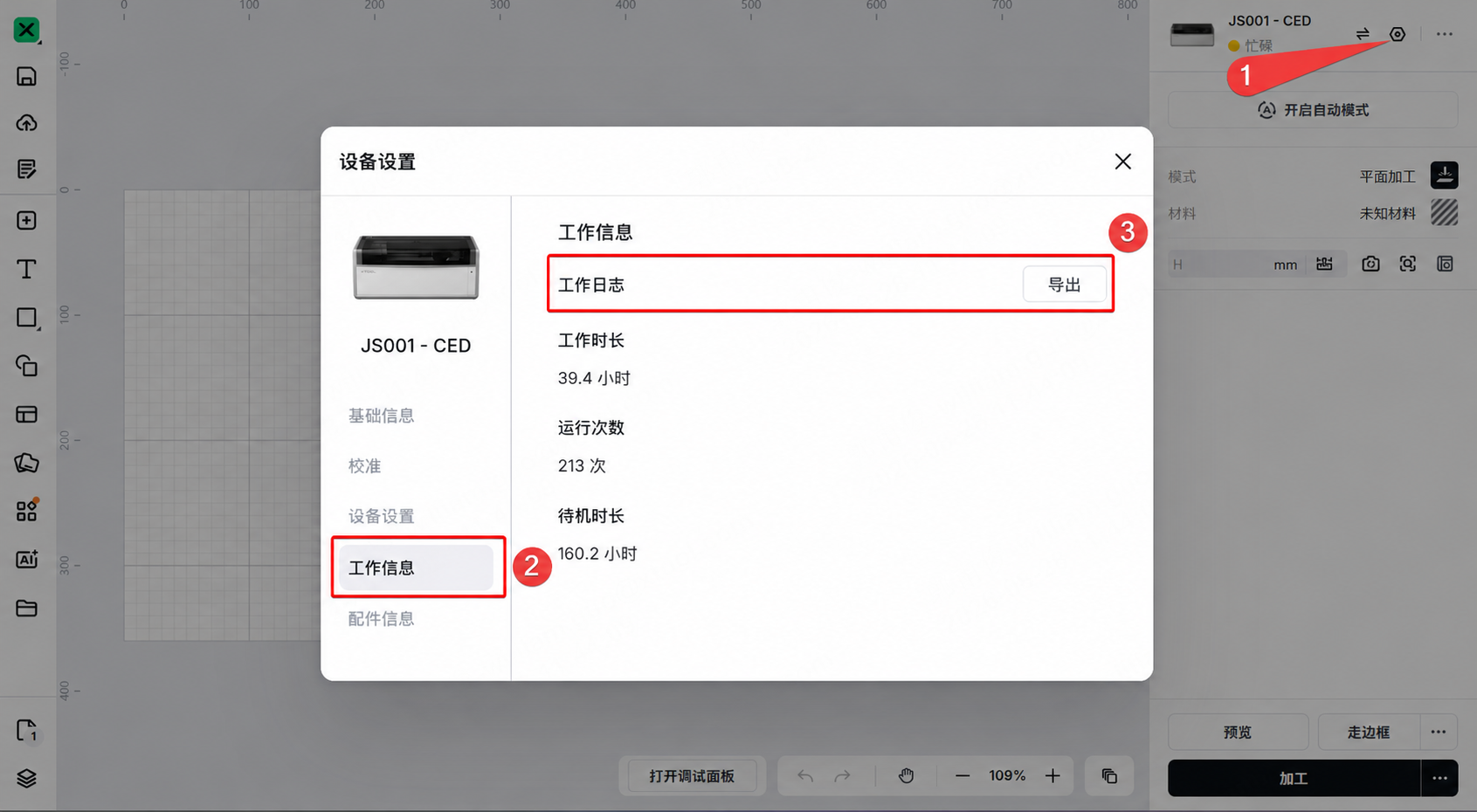
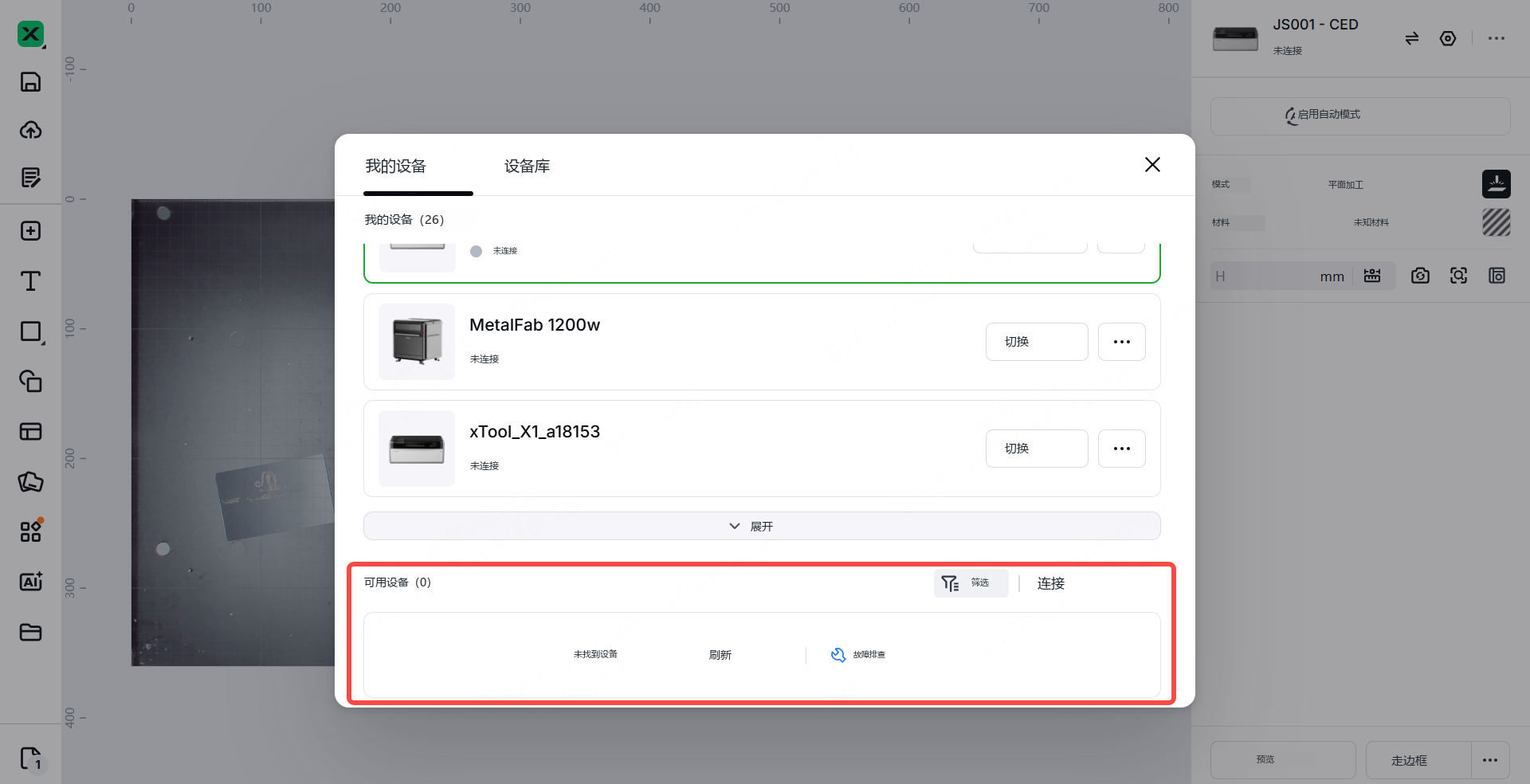
设备开机后,通过 USB 线方式将设备和电脑成功连接后,在 xTool 软件的设备列表中无法被正常检测到。
¶ 可能原因
-
设备自身故障
-
软件版本过低
-
未连接正确的设备接口
-
电脑的 USB 扩展坞工作异常
-
电脑系统环境不满足要求
¶ 故障排查
¶ 步骤一:硬件检查
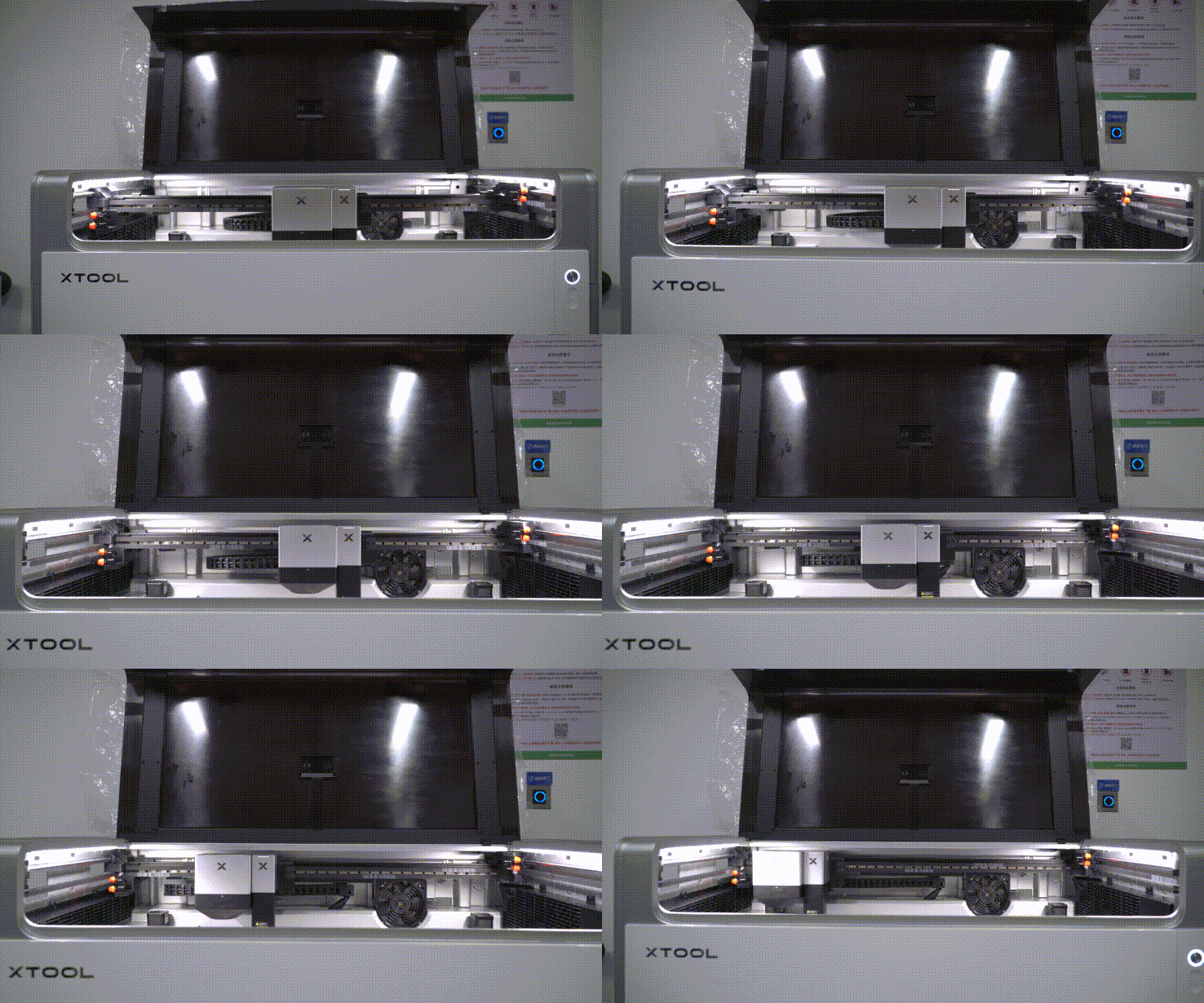
- 首先确保设备能够正常开机,正常开机的判断标准为:开机后设备加工按键灯可由闪烁状态转变为常亮状态,且非红灯状态。同时,在断电状态下将激光头模组移动至非左上角位置(即设备的坐标原点位置),上电后其能够自动返回原点位置,详见下方图示。
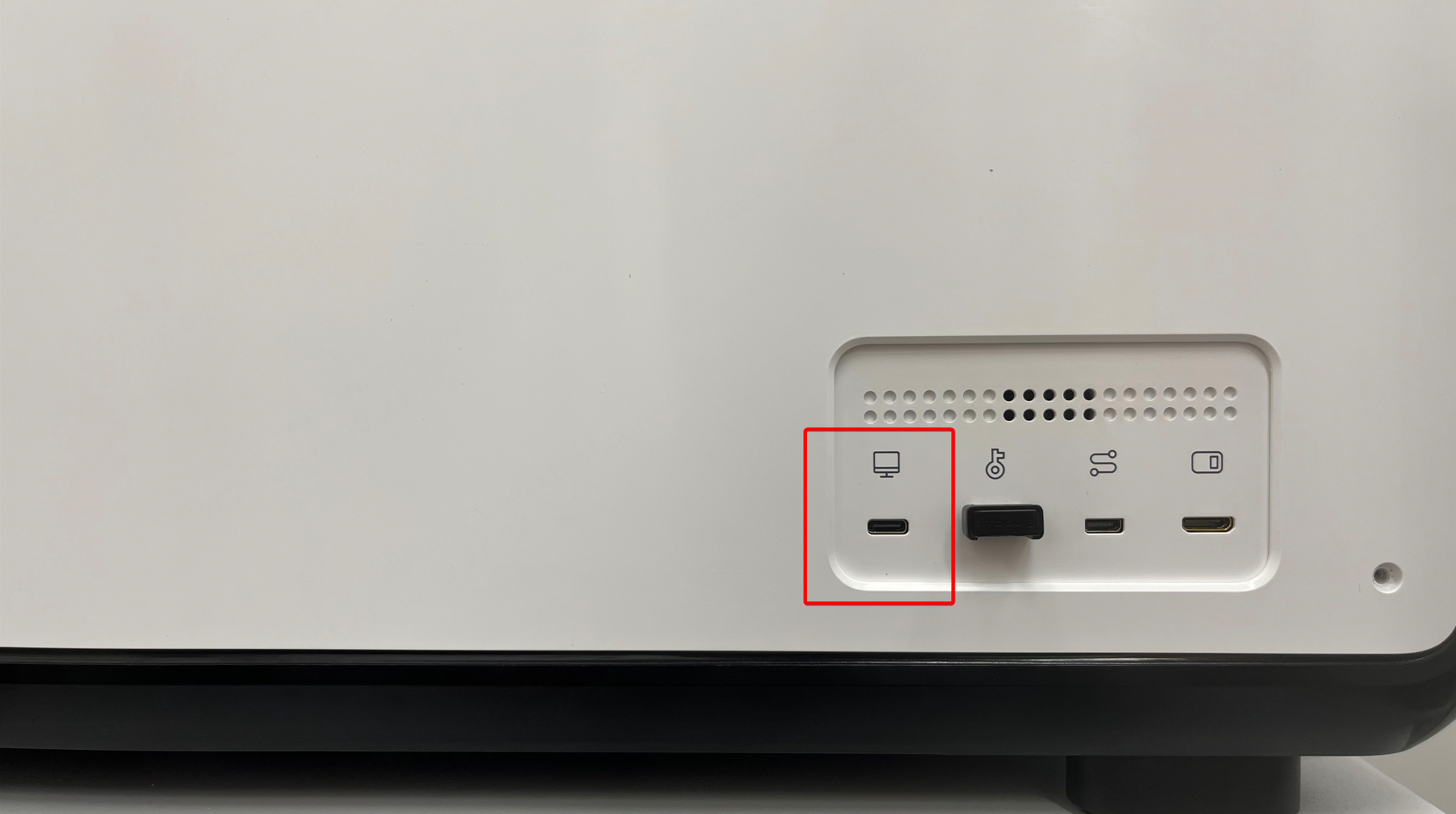
- 确保与电脑的数据线已连接至下方红框所示的接口,且通过目视检查该接口无明显的外观损坏痕迹。
-
优先使用设备自带的数据线,若使用第三方数据线,可尝试更换几根线材,观察问题是否得到解决;
-
如以上检查均正常但问题依旧,请继续后续的步骤。
¶ 步骤二:软件检查
-
确保计算机配置和系统版本符合以下要求。
-
访问 xTool Studio 下载页面(https://www.xtool.com/pages/software#1),确保计算机安装的是最新版本的软件。
-
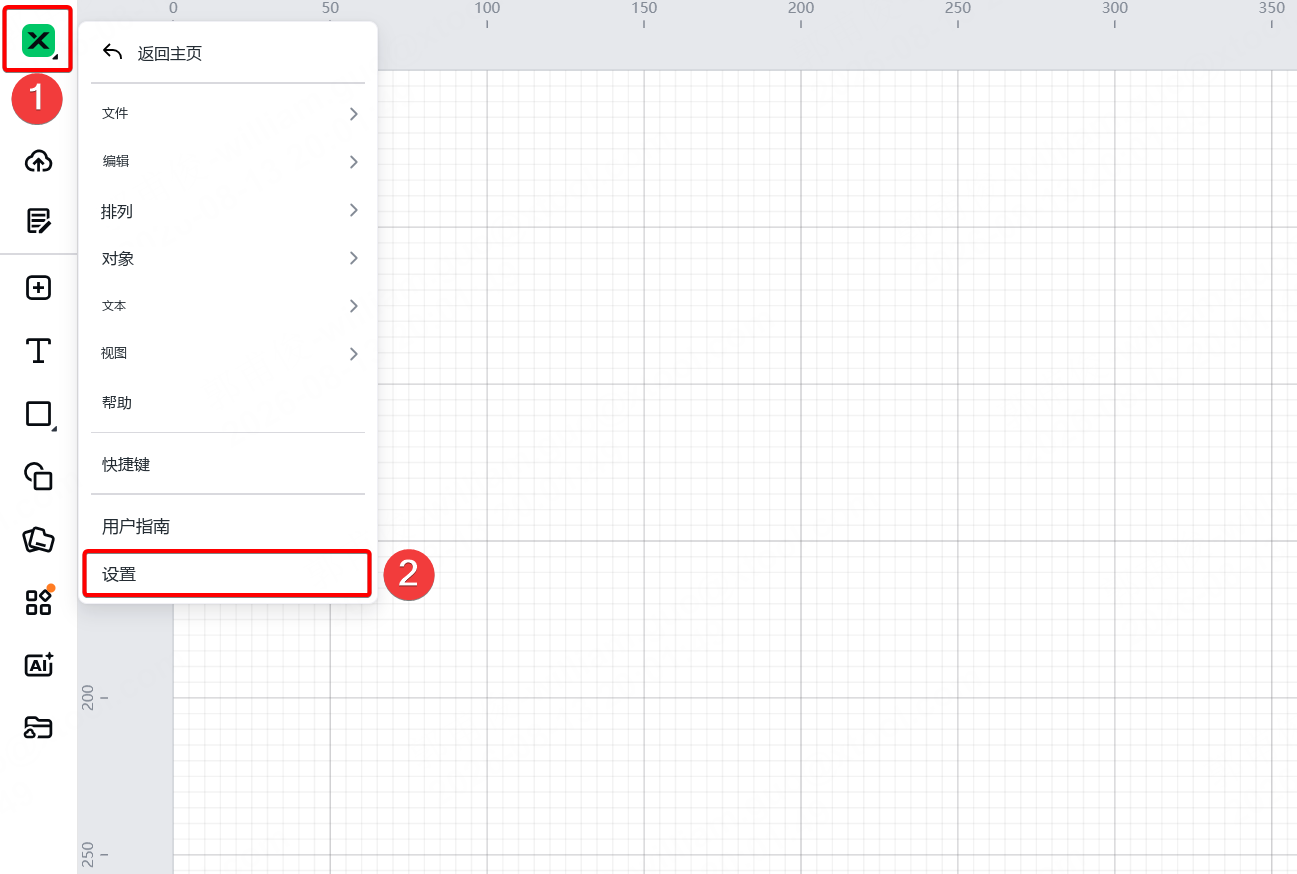
按照下图所示路径,进入连接诊断页面「连接检测」:点击「开始」按钮进入诊断界面,选择「USB」->「设备」开始诊断。
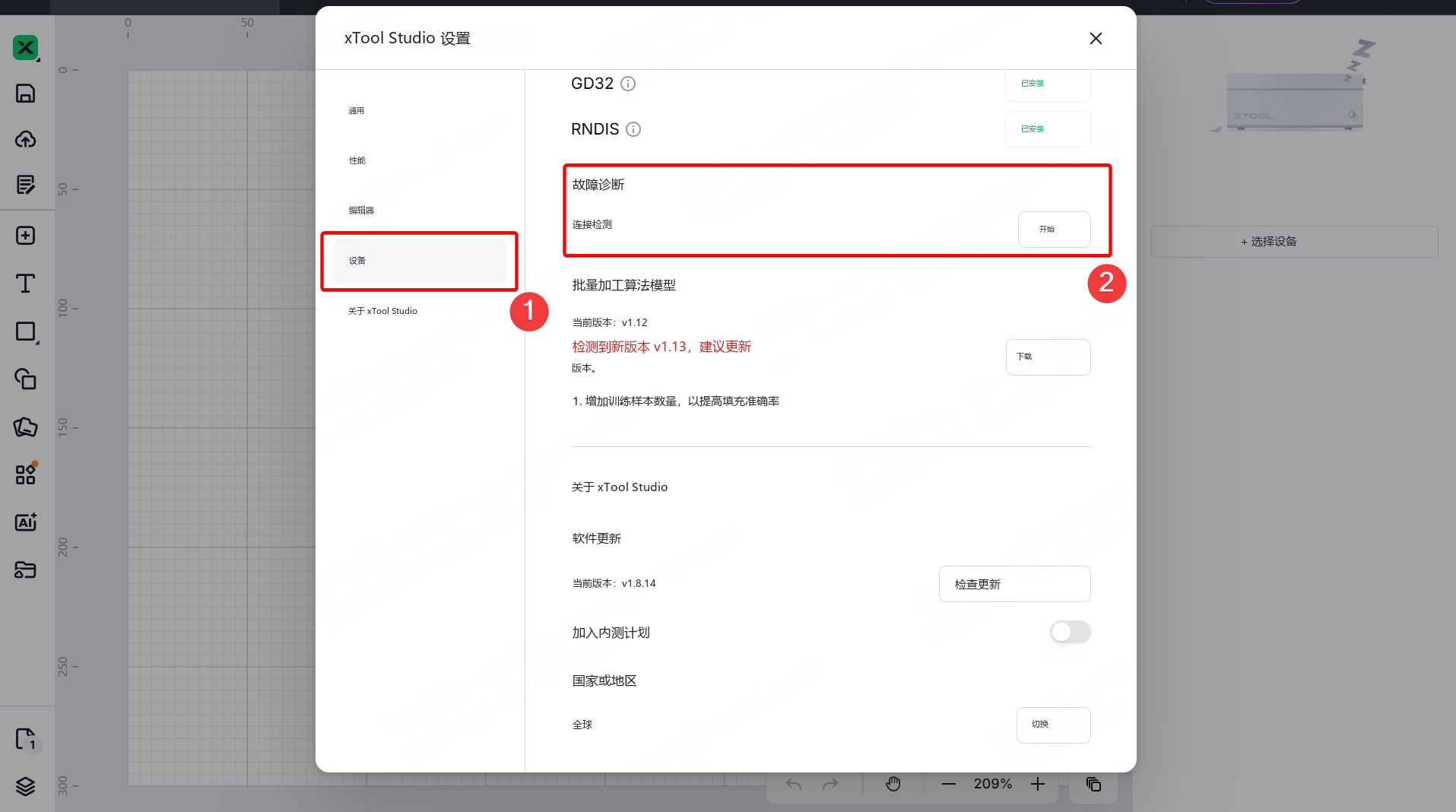
- 若诊断结果均显示为绿色标识,请尝试重新连接;若诊断结果出现红色异常标识,请根据实际异常场景继续执行下方对应的排查步骤。
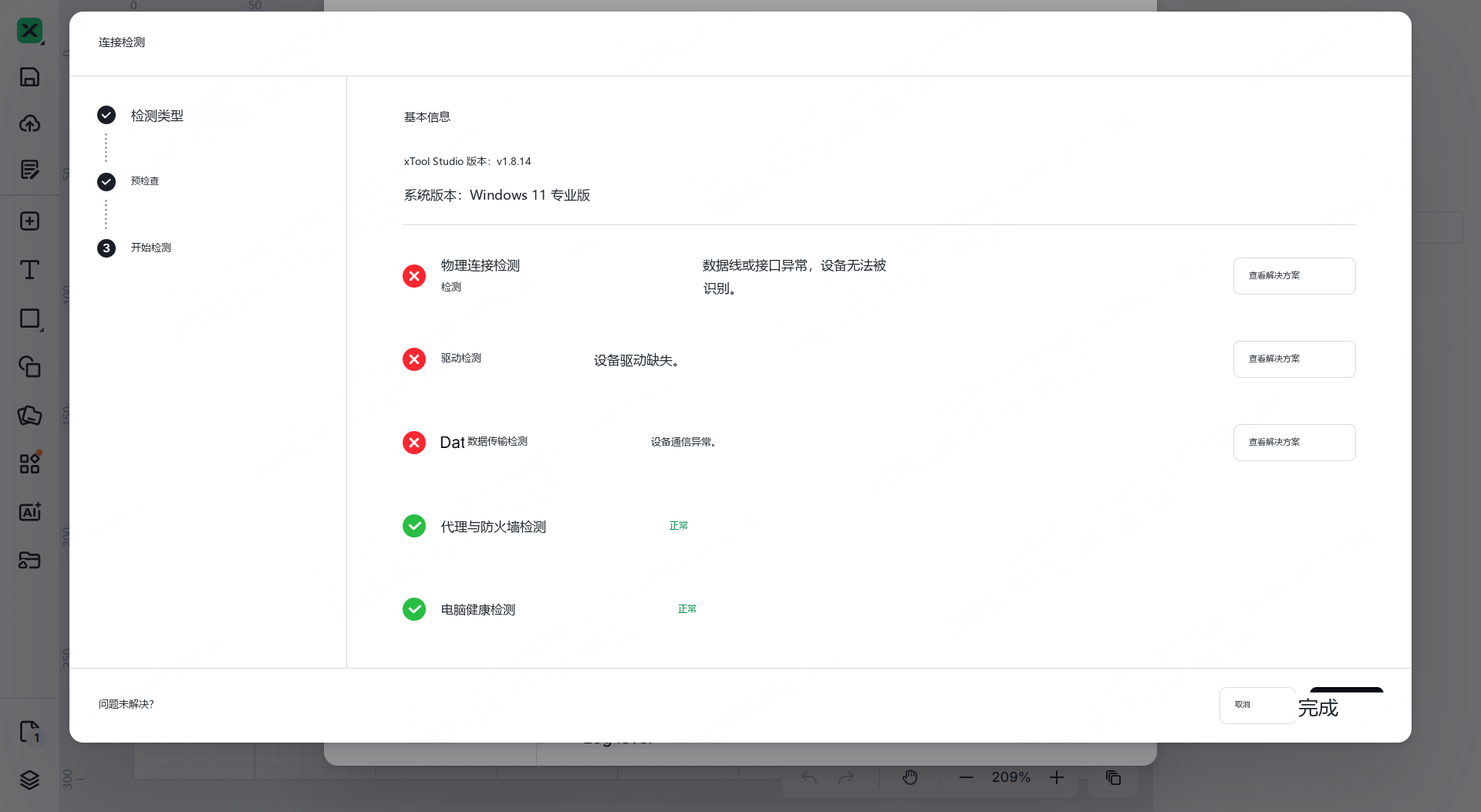
¶ 场景一:物理连接检测异常
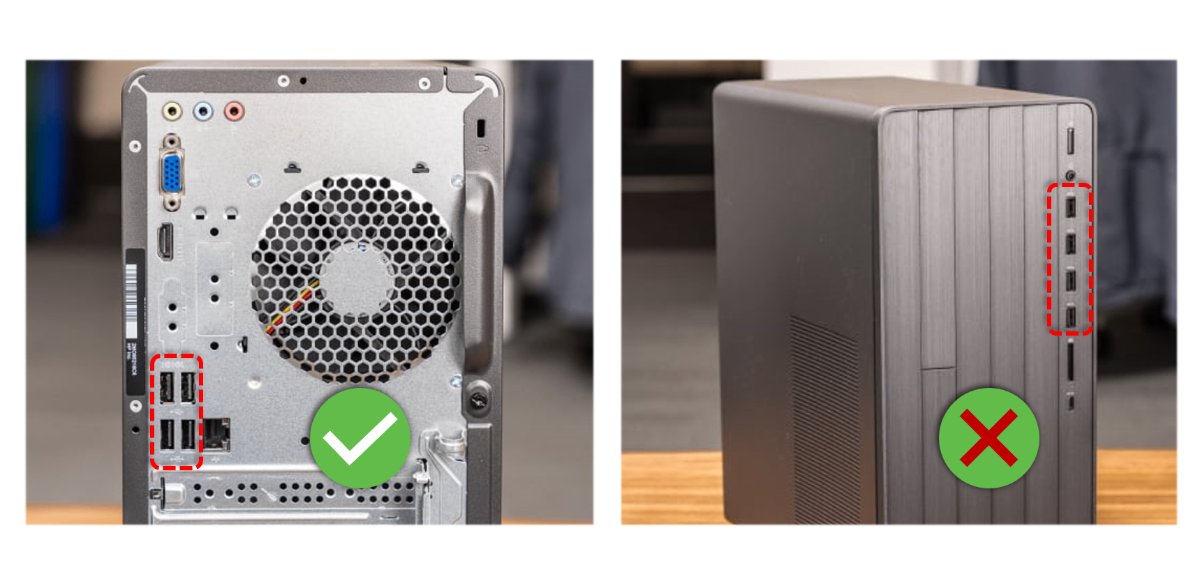
- 若使用的是台式机,请使用主机后面的USB 接口进行连接
-
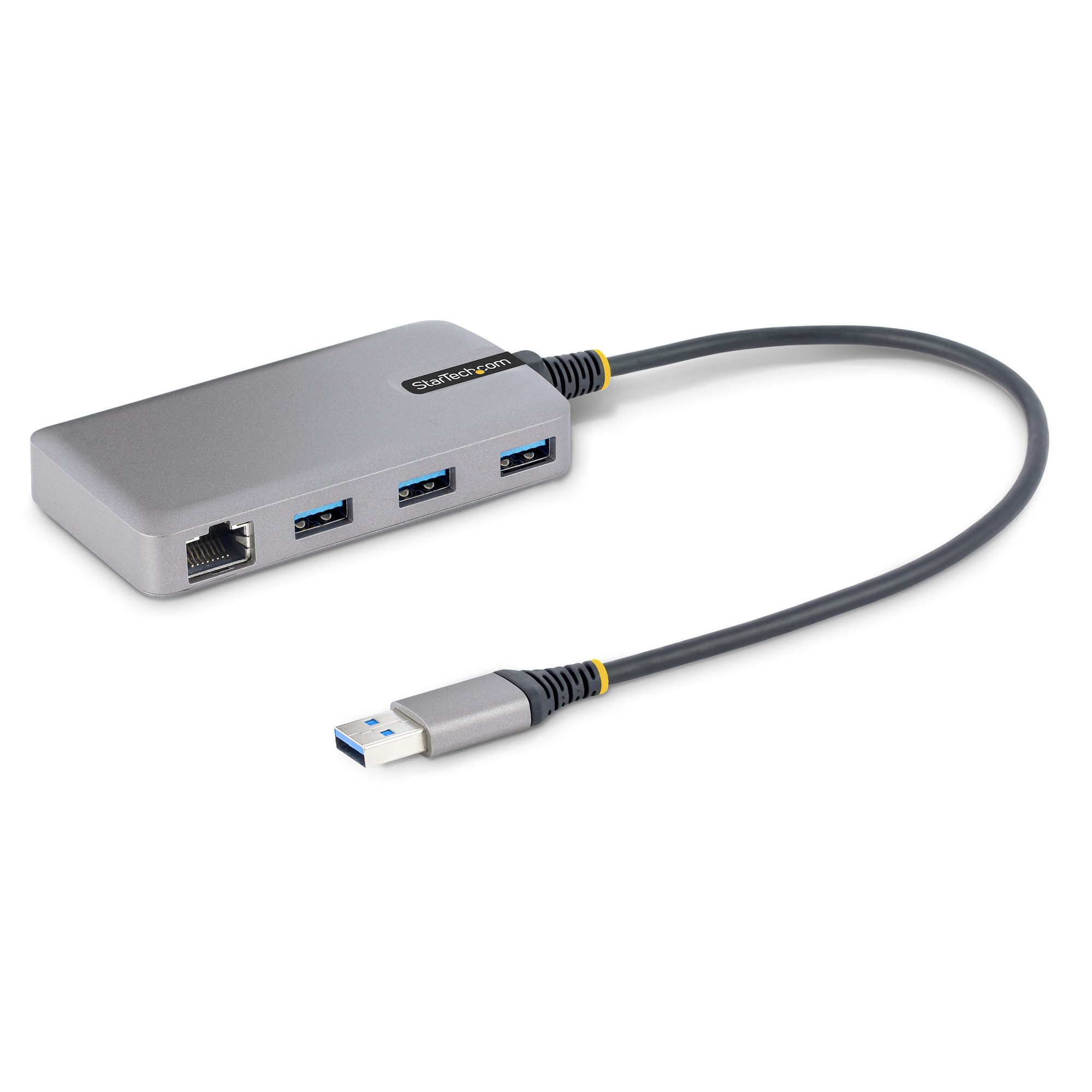
请尽量避免使用 USB 拓展坞连接。若必须使用,请注意以下事项:
-
确认拓展坞的 USB 接口支持正常数据传输,可通过连接手机或其它存储设备与电脑并传输文件进行测试;
-
避免在同一拓展坞上连接多台 USB 设备,以免供电不稳定导致连接失败。
-
如果可以的话,请换台电脑进行连接尝试。
-
-
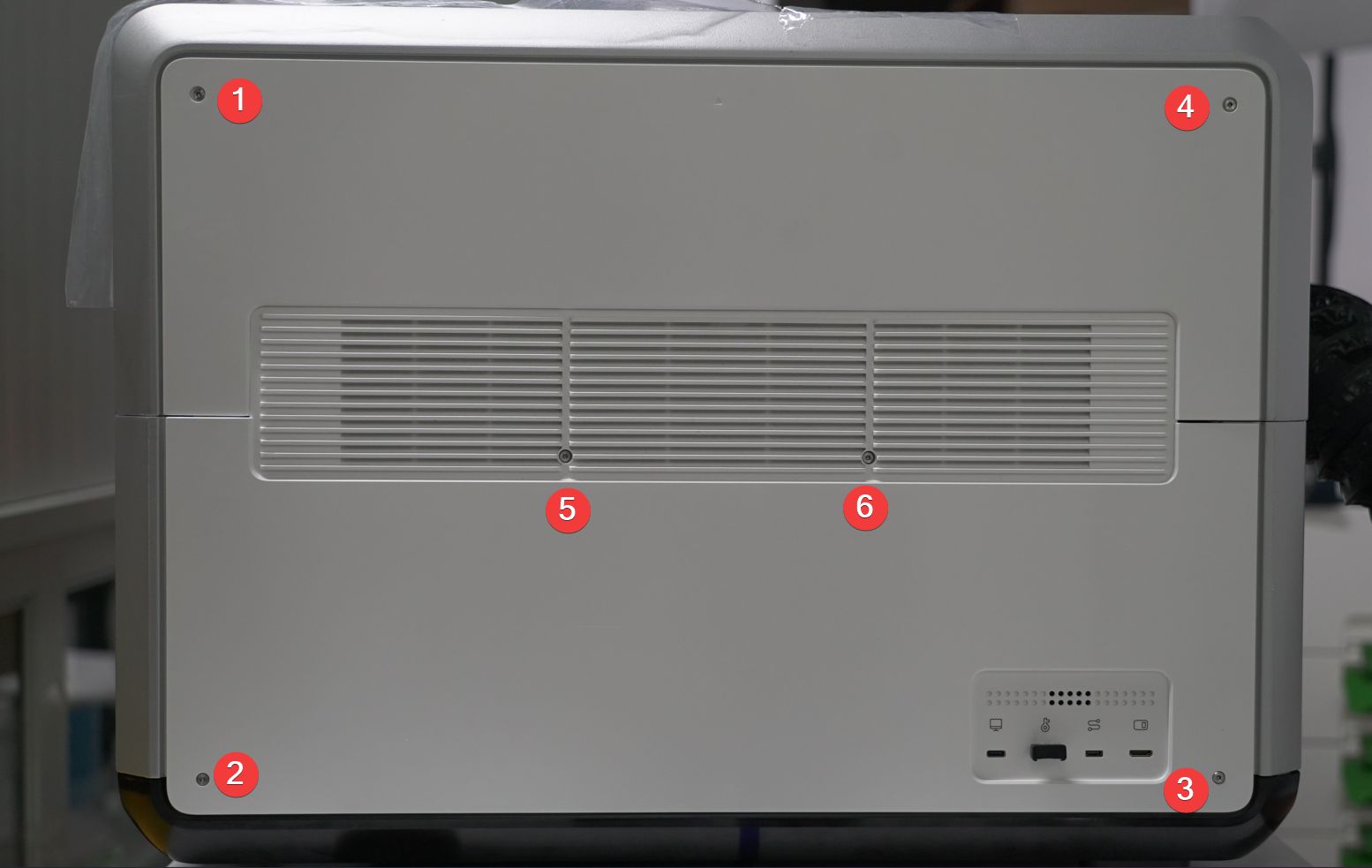
关闭设备并断开电源后:
- 使用 2 mm 内六角螺丝刀拆除下图 6 颗螺丝,取下两个右侧外壳;
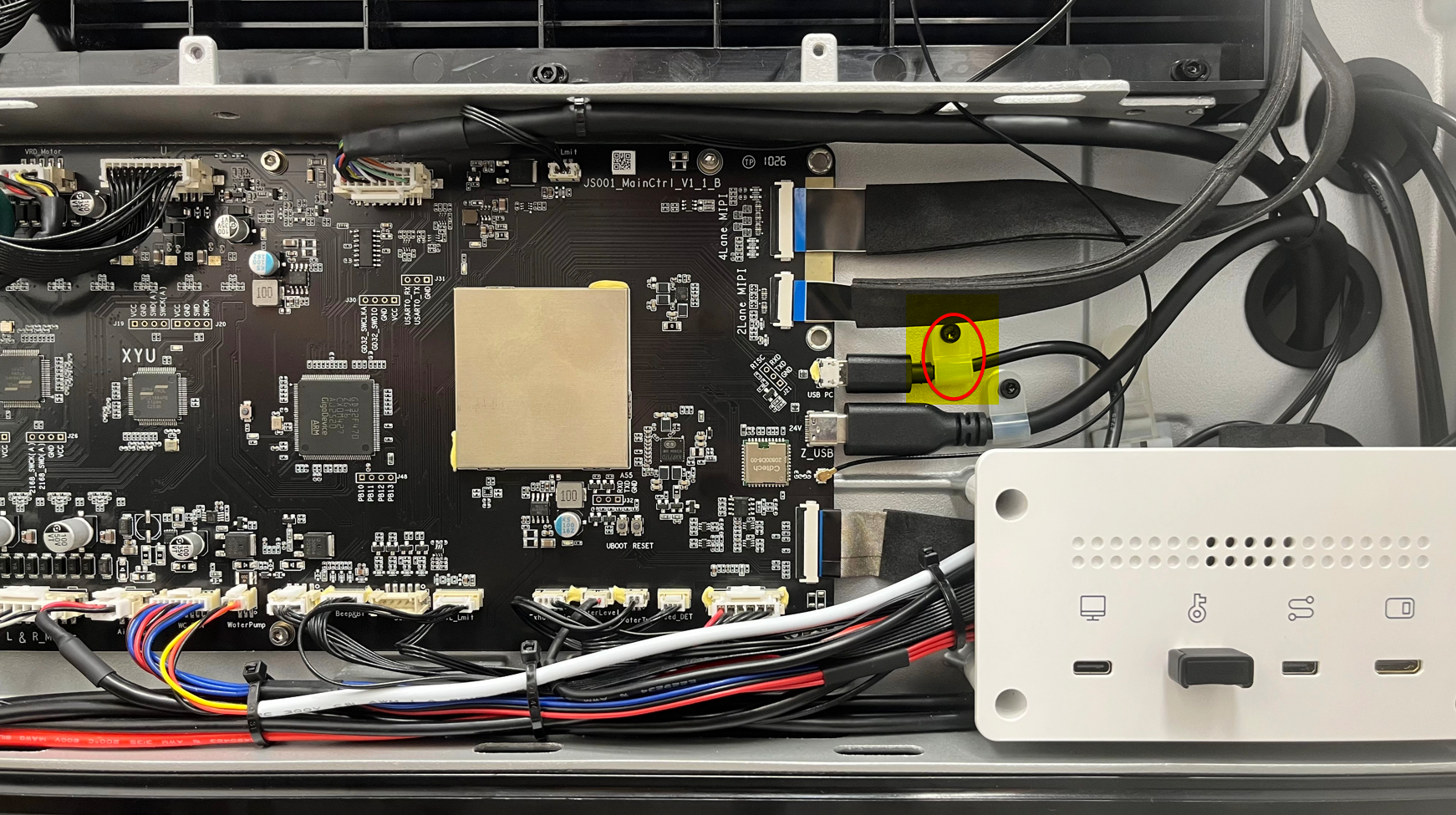
- 使用 2\.5 mm 内六角螺丝刀拆除红框内的螺丝,并重新插拔红框线材的两端(**连接到主板接口标识为 USB PC 的线材**),确保其连接牢固;然后将设备开机,尝试重新连接软件观察问题是否解决,如未解决请继续后续的步骤。
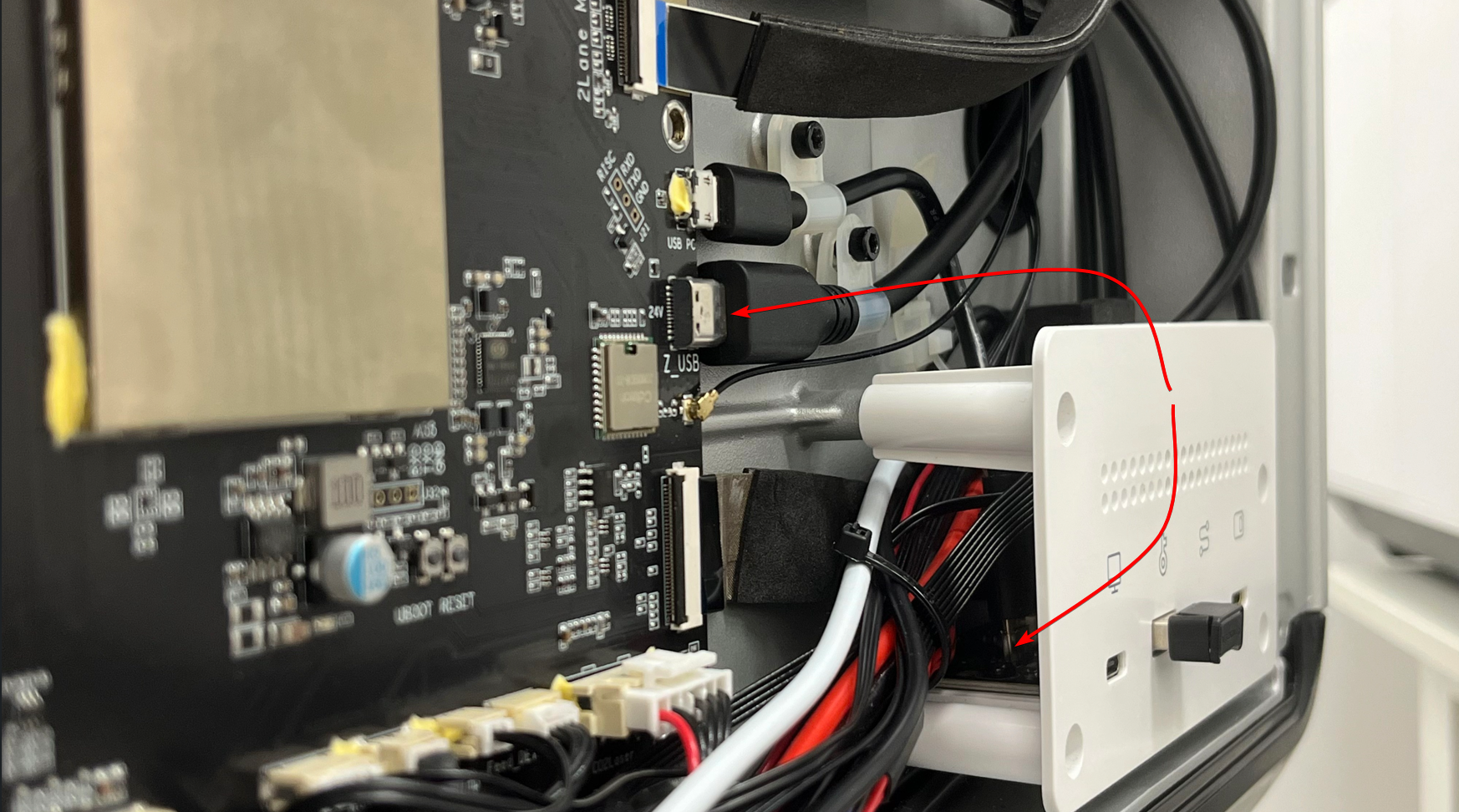
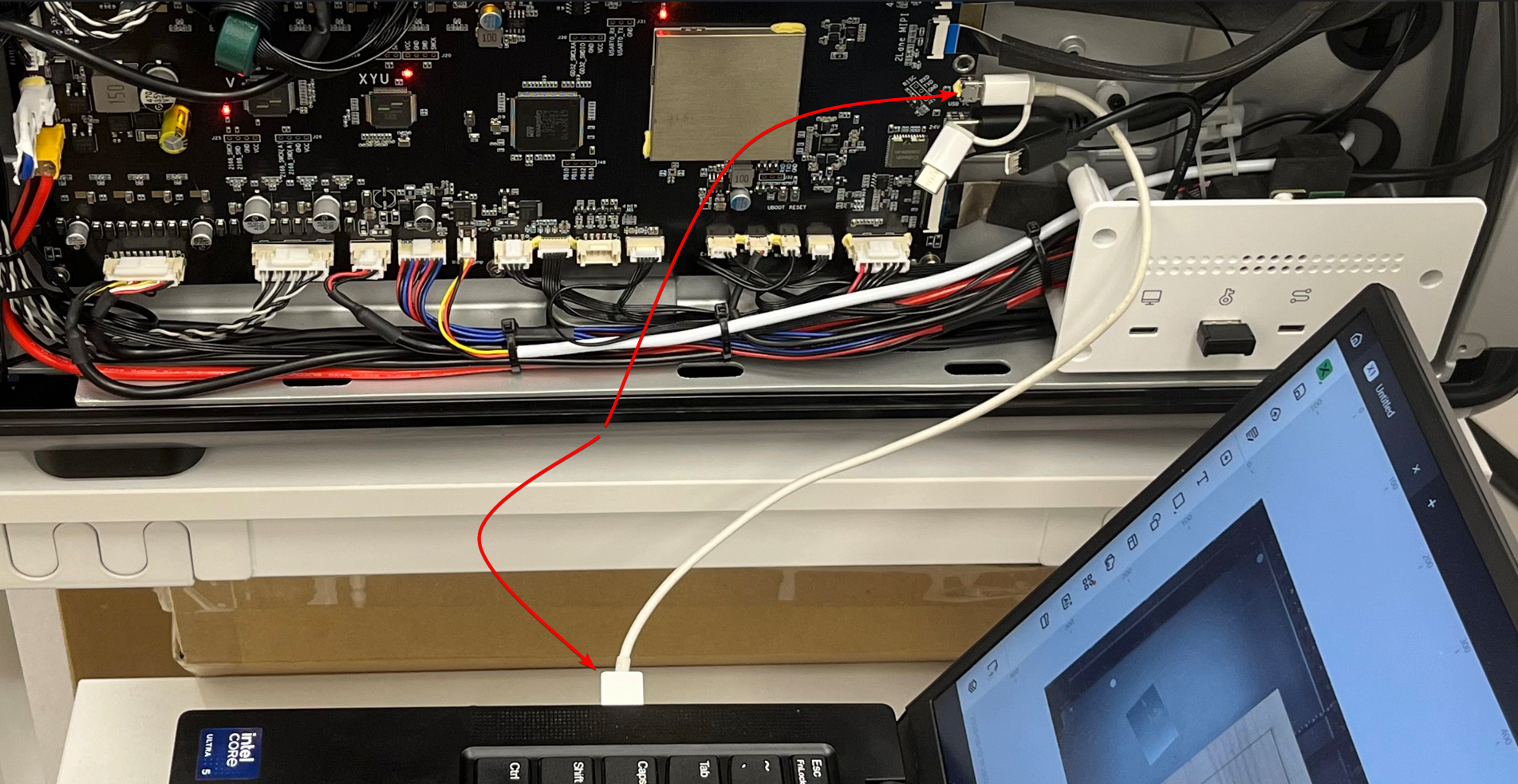
- 将设备关机,使用 Micro USB 线,一端连接图三所示的主板接口,另一端连接电脑,然后将设备开机观察是否可以正常连接软件;

    Micro USB 线需支持正常数据传输,可通过连接手机或其它存储设备与电脑并传输文件进行测试;
¶ 场景二:驱动检测异常
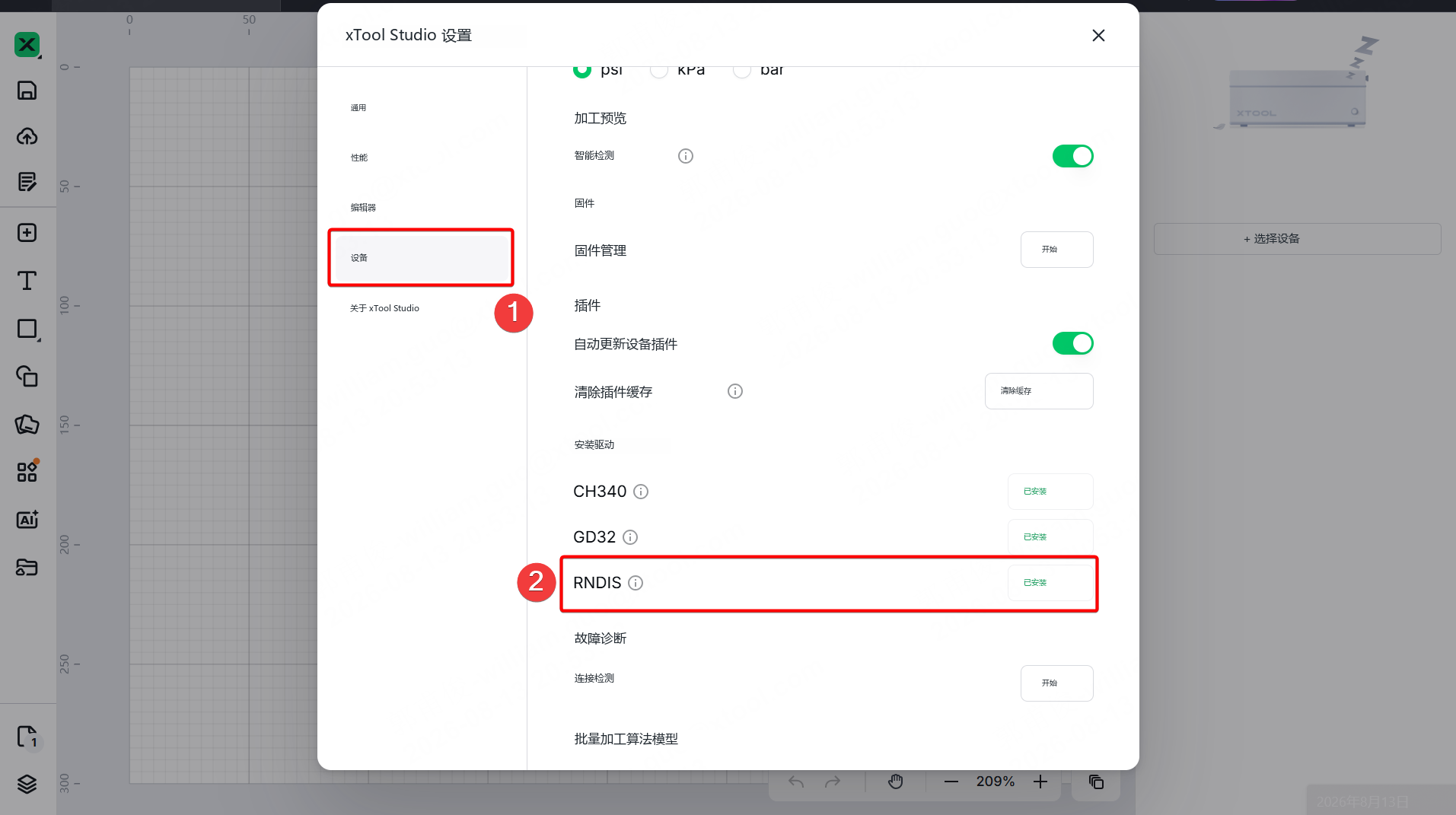
请在 xTool Studio 的「设置」中确认 RNDIS 驱动显示为「已安装」状态。
¶ 场景三:数据传输检测异常
请尝试重新插拔连接设备和计算机的数据线的两端,然后尝试重新连接。
¶ 场景四:代理与防火墙检测异常
¶ 步骤一:退出 VPN 软件并关闭系统代理
设备连接可能受到 VPN 或系统代理设置的影响。请先退出当前运行的 VPN 软件,例如 V2Ray、Clash、Cloudflare 等,并关闭系统代理,然后重新尝试连接设备。
-
Windows
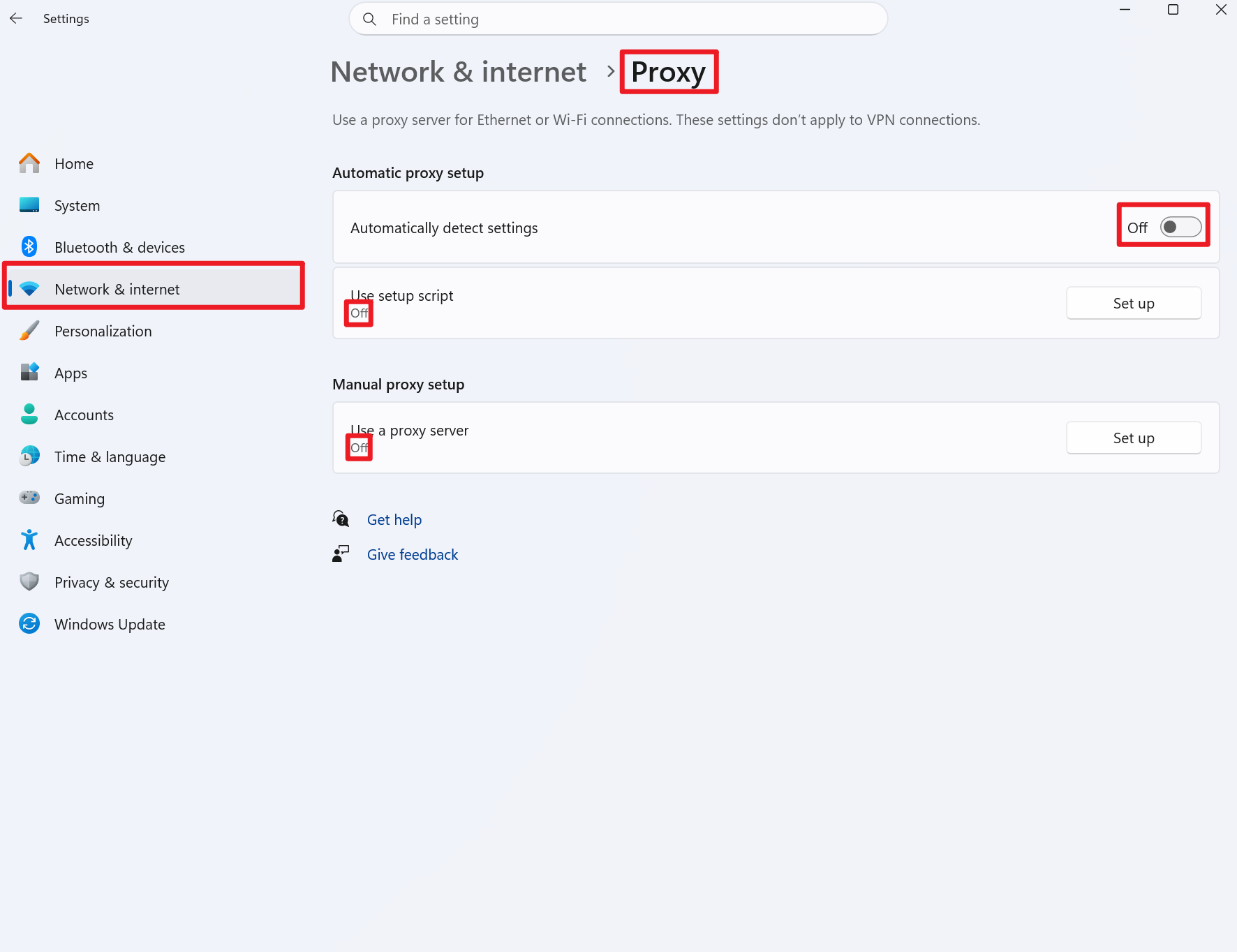
- 进入以下路径:**设置 → 网络和 Internet → 代理,**确认代理服务器相关设置均处于关闭状态,然后重新尝试连接设备。
-
macOS
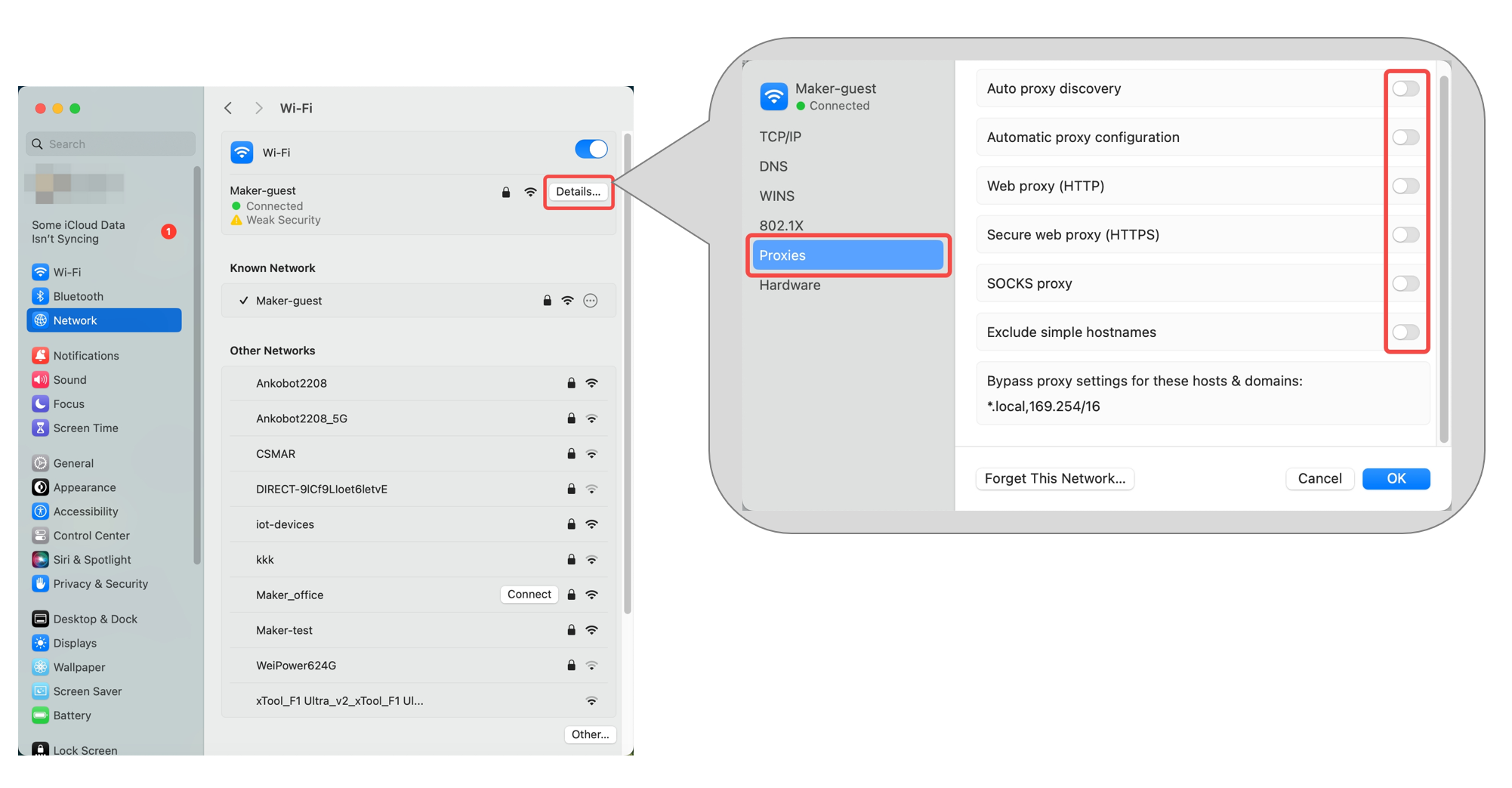
- 进入以下路径:**设置 → 网络 → Wi-Fi → 详细信息 → 代理,**确认「代理」页面中的代理开关均处于关闭状态,然后重新尝试连接设备。
若仍无法连接,请继续执行步骤 2。
¶ 步骤二:重置 Windows 网络配置
此步骤仅适用于 Windows 系统。
-
右键单击 Windows 图标,打开「命令提示符(管理员)」。
-
输入以下命令并按回车键:
-
netsh winsock reset -
命令执行完成后,重启电脑。
-
电脑重新启动后,再次打开 xTool Studio 并尝试连接设备。

若仍无法连接,请继续执行步骤 3。
¶ 步骤三:排查系统及第三方防火墙
防火墙或第三方安全软件可能会阻止 xTool Studio 与设备之间的网络通信。
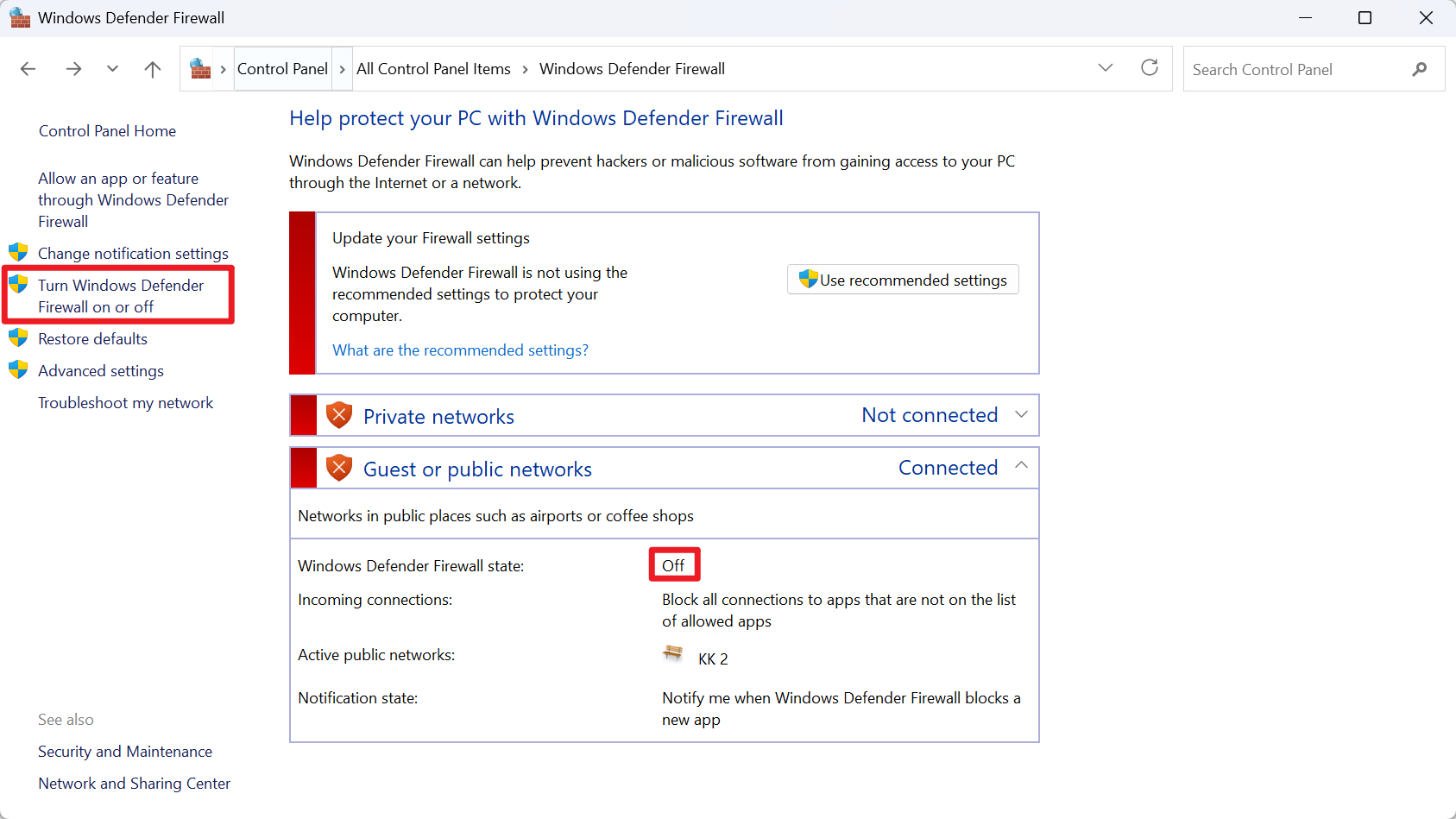
- **Windows:**在搜索栏中搜索「防火墙」,关闭当前网络环境对应的 Windows Defender 防火墙,然后重新尝试连接设备。
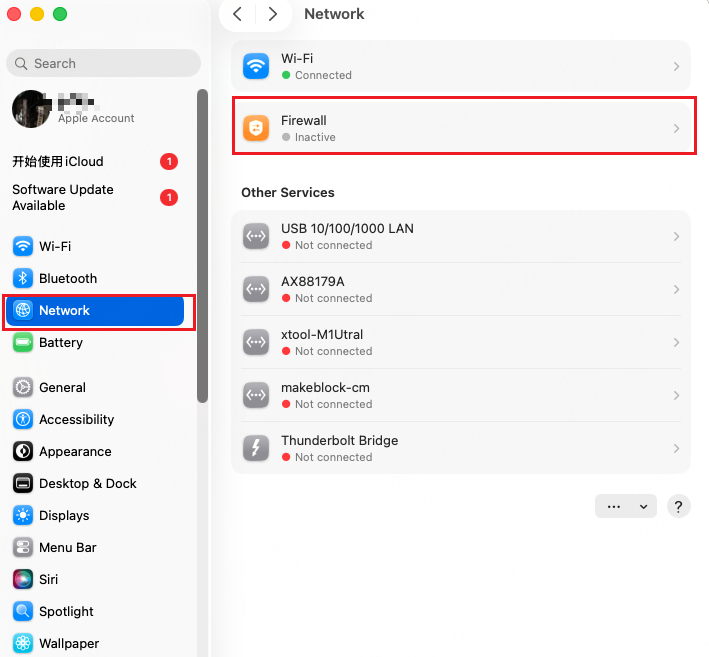
- **macOS:**进入以下路径:**设置 → 网络 → 防火墙,**暂时关闭防火墙开关,然后重新尝试连接设备。
¶ 场景五:本地网络权限检测异常
此步骤仅适用于 macOS 系统。
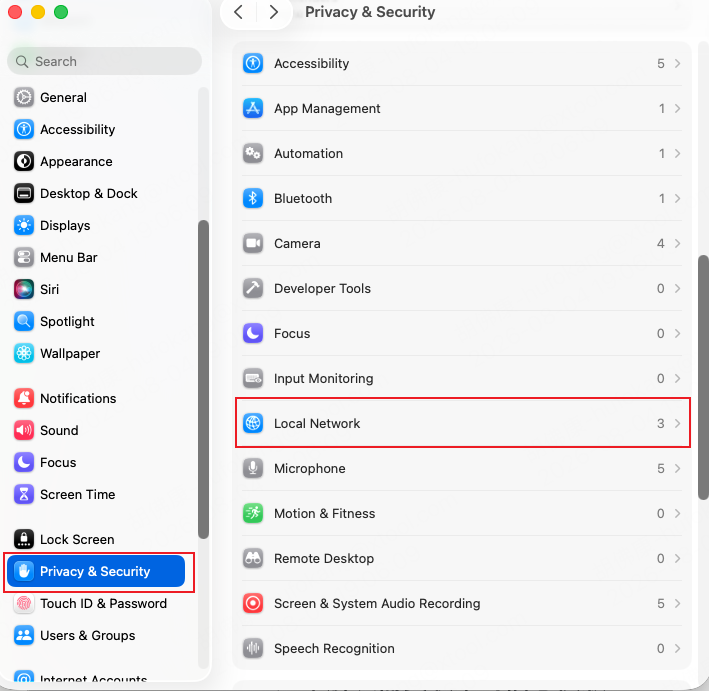
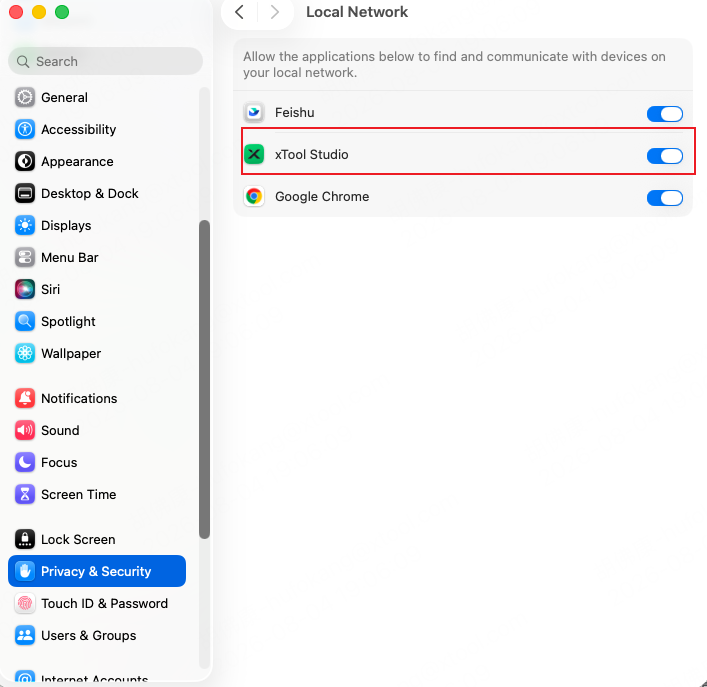
请按照以下路径确认 xTool Studio 的本地网络访问权限已开启:设置 → 隐私与安全性 → 本地网络
,找到 xTool Studio,打开其「本地网络」权限开关。
-
若该权限当前处于关闭状态,请在开启后,重启 xTool Studio,并再次尝试连接设备。
-
若该权限已经开启,请先完全退出 xTool Studio,然后关闭并重新开启「本地网络」权限开关,再重新打开 xTool Studio 测试连接。
¶ 场景六:电脑健康检测异常
-
**检查笔记本电脑供电状态:**如果使用笔记本电脑,请连接电源适配器,并确保电量充足。同时关闭系统的「低电量模式」后,再次尝试连接设备。
-
**暂时退出第三方杀毒或安全软件:**如果电脑安装了第三方杀毒或安全软件,请先完全退出相关软件,再重新尝试连接设备。
如按照对应场景完成排查后,设备仍无法成功连接至计算机,请联系 xTool 支持团队,并提供以下信息,以便进一步分析:
-
已执行的排查步骤及对应结果:请说明已尝试的排查方法,以及每一步的实际结果。
-
xTool Studio 日志:请将
logs文件夹中的所有文件完整压缩打包后发送。请勿仅提供其中某个子文件夹或部分日志文件。