¶ 问题描述
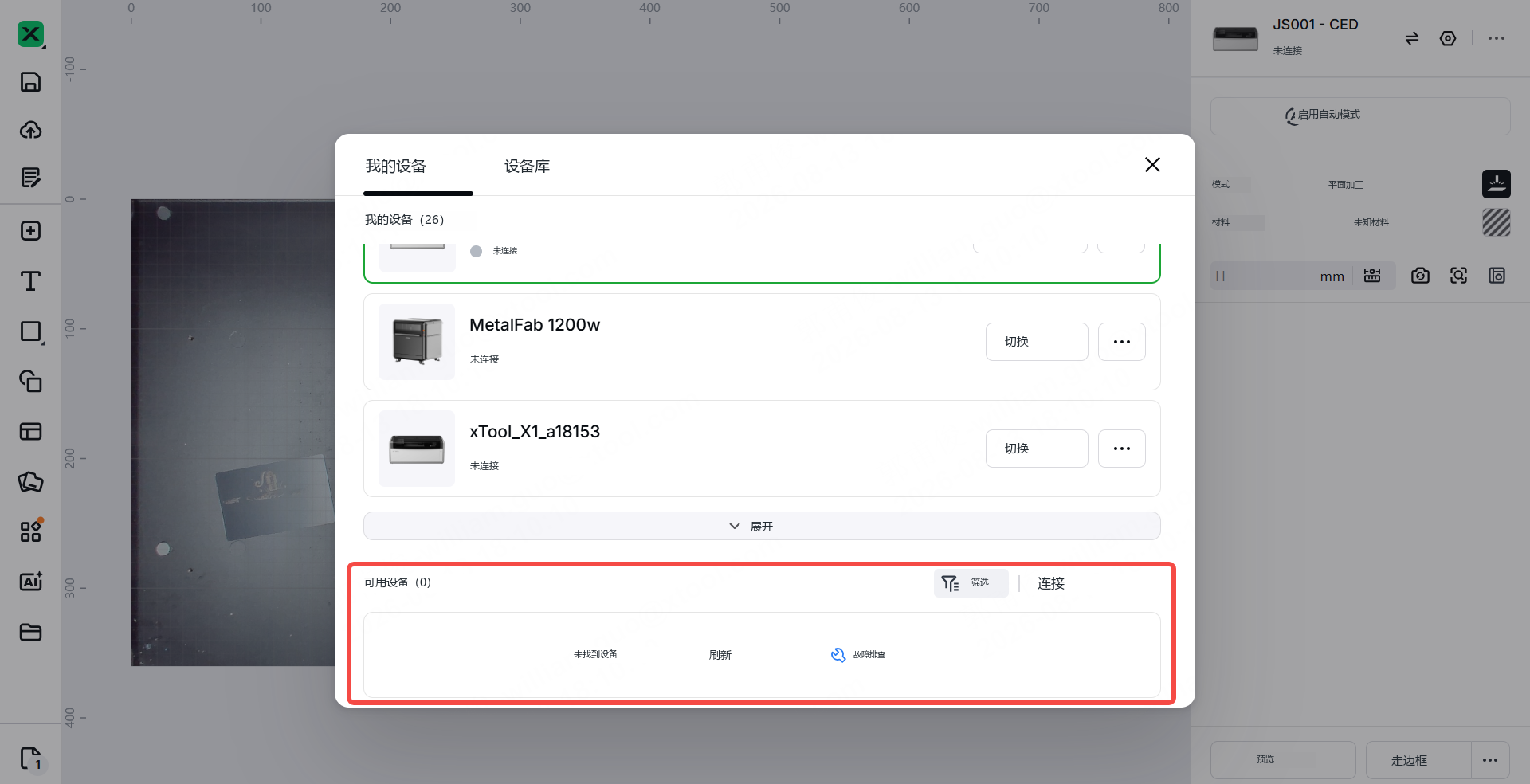
之前成功给 设备 配置过网络,但是在 xTool 软件的设备列表中无法被正常检测到。
¶ 可能原因
电脑系统环境不满足要求。
¶ 故障排查
¶ 步骤一:准备工作
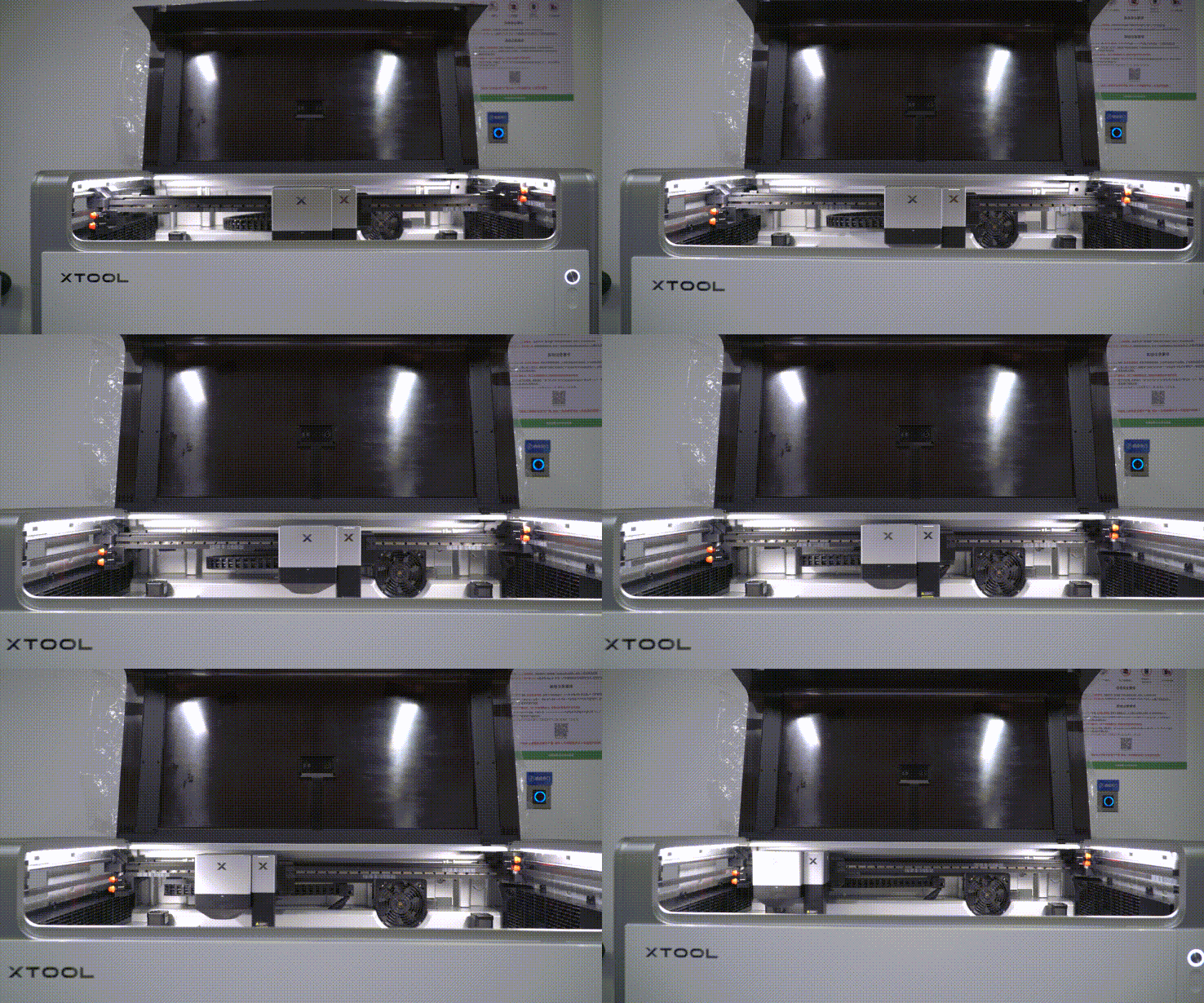
- 首先确保设备能够正常开机,正常开机的判断标准为:开机后设备加工按键灯可由闪烁状态转变为常亮状态,且非红灯状态。同时,在断电状态下将激光头模组移动至非左上角位置(即设备的坐标原点位置),上电后其能够自动返回原点位置,详见下方图示。
-
确保计算机配置和系统版本符合以下要求。
-
访问 xTool Studio 下载页面(https://www.xtool.com/pages/software#1),确保计算机安装的是最新版本的软件。
-
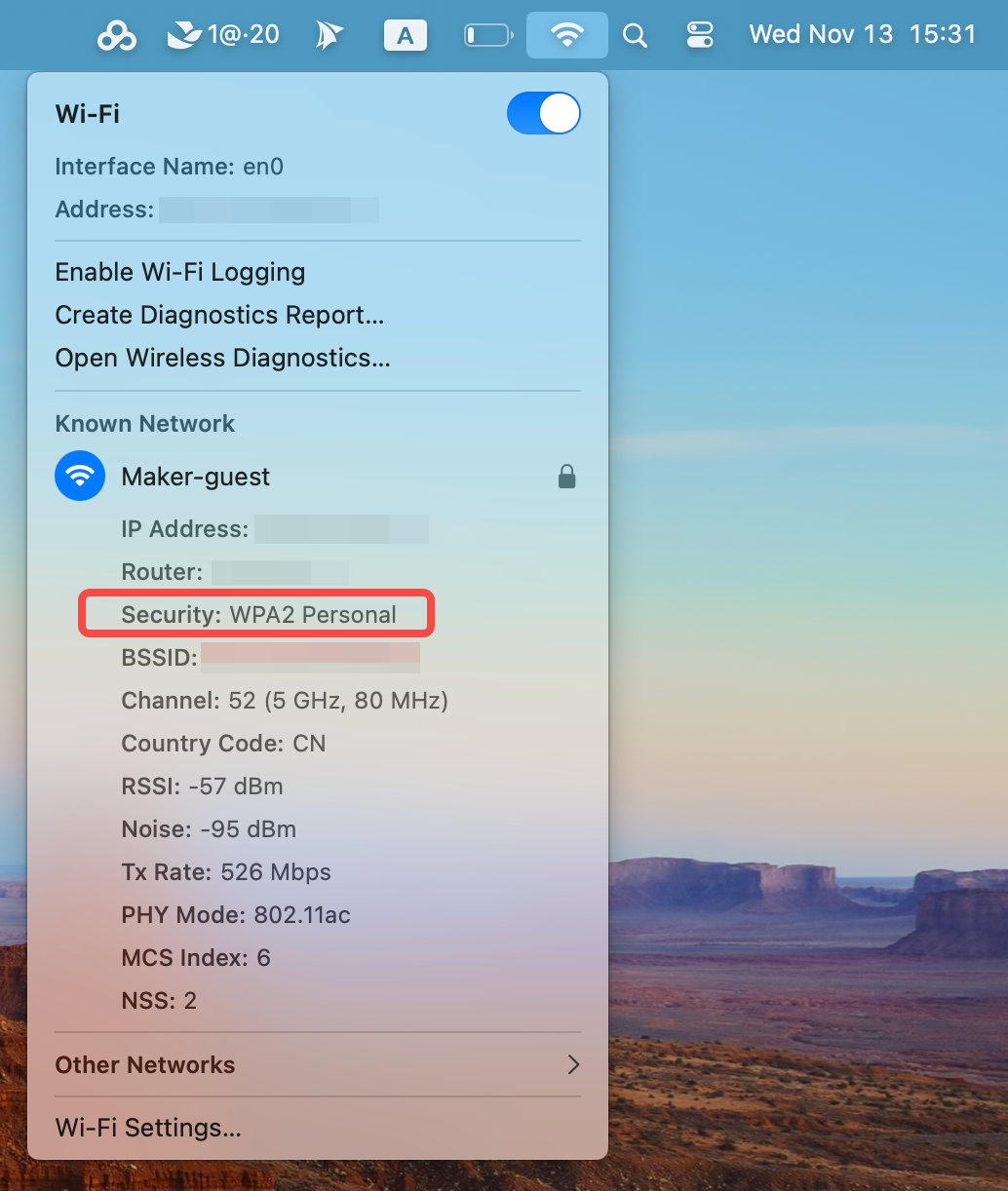
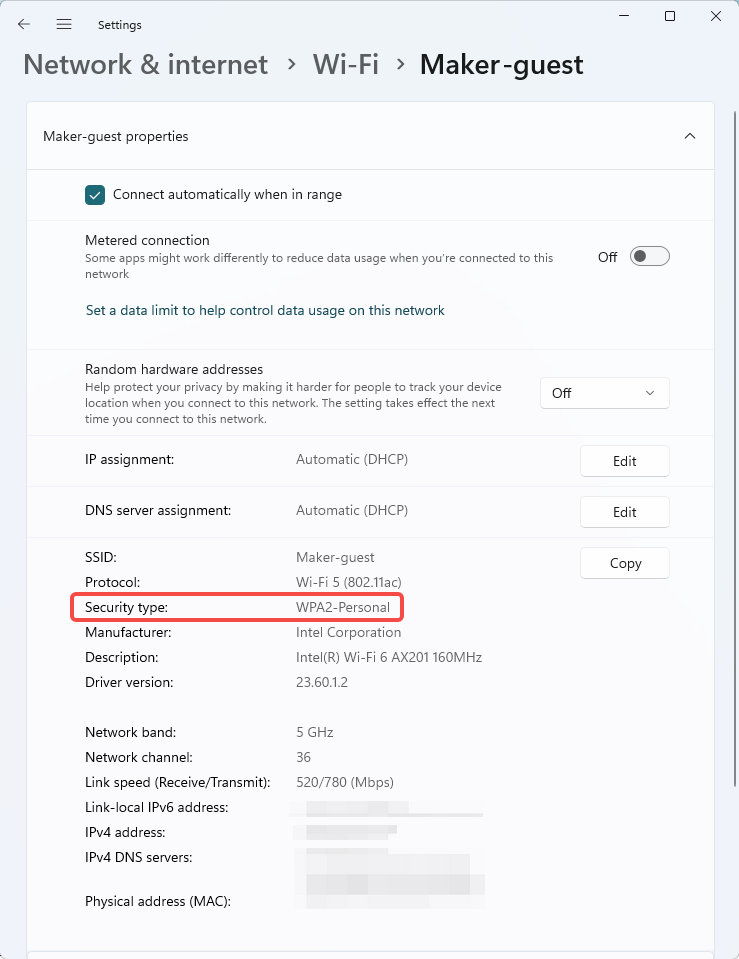
确保您使用的Wi-Fi 信号是开启SSID广播且加密类型是WPA/WPA2,而非WPA3
¶ 步骤二:开始软件诊断
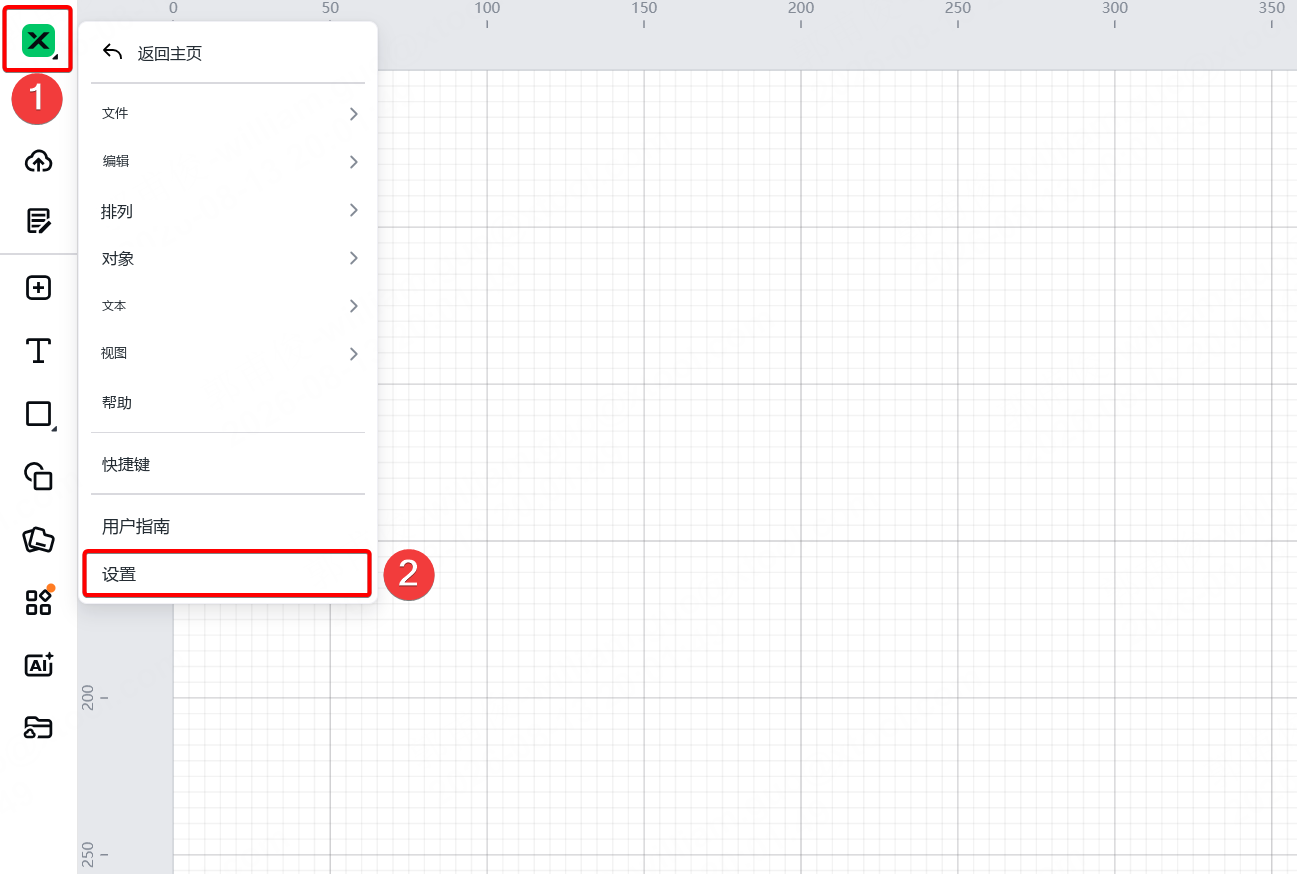
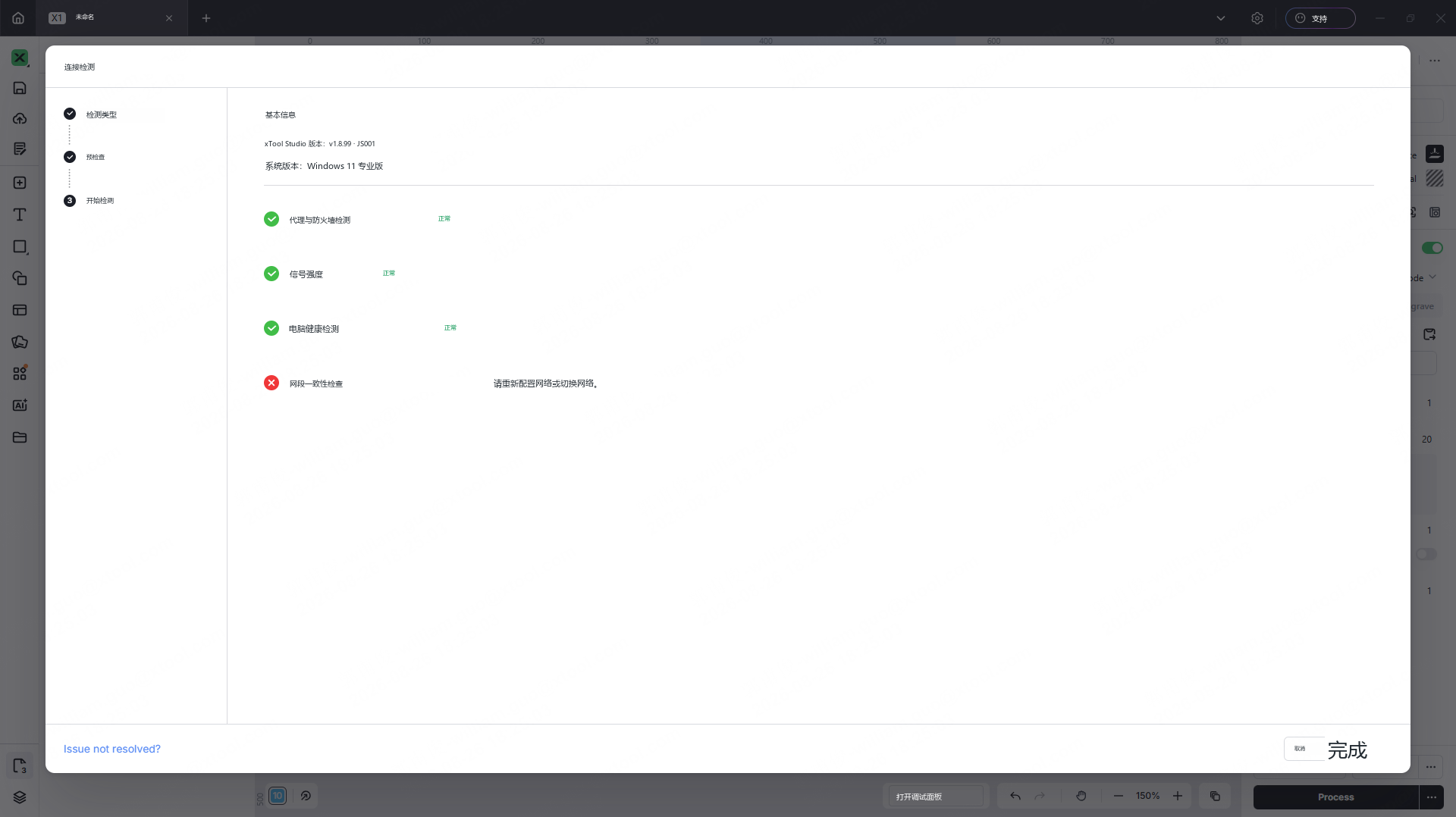
- 按照下图所示路径,进入连接诊断页面「连接检测」:点击「开始」按钮进入诊断界面,选择「Wi-Fi」->「设备」开始诊断。
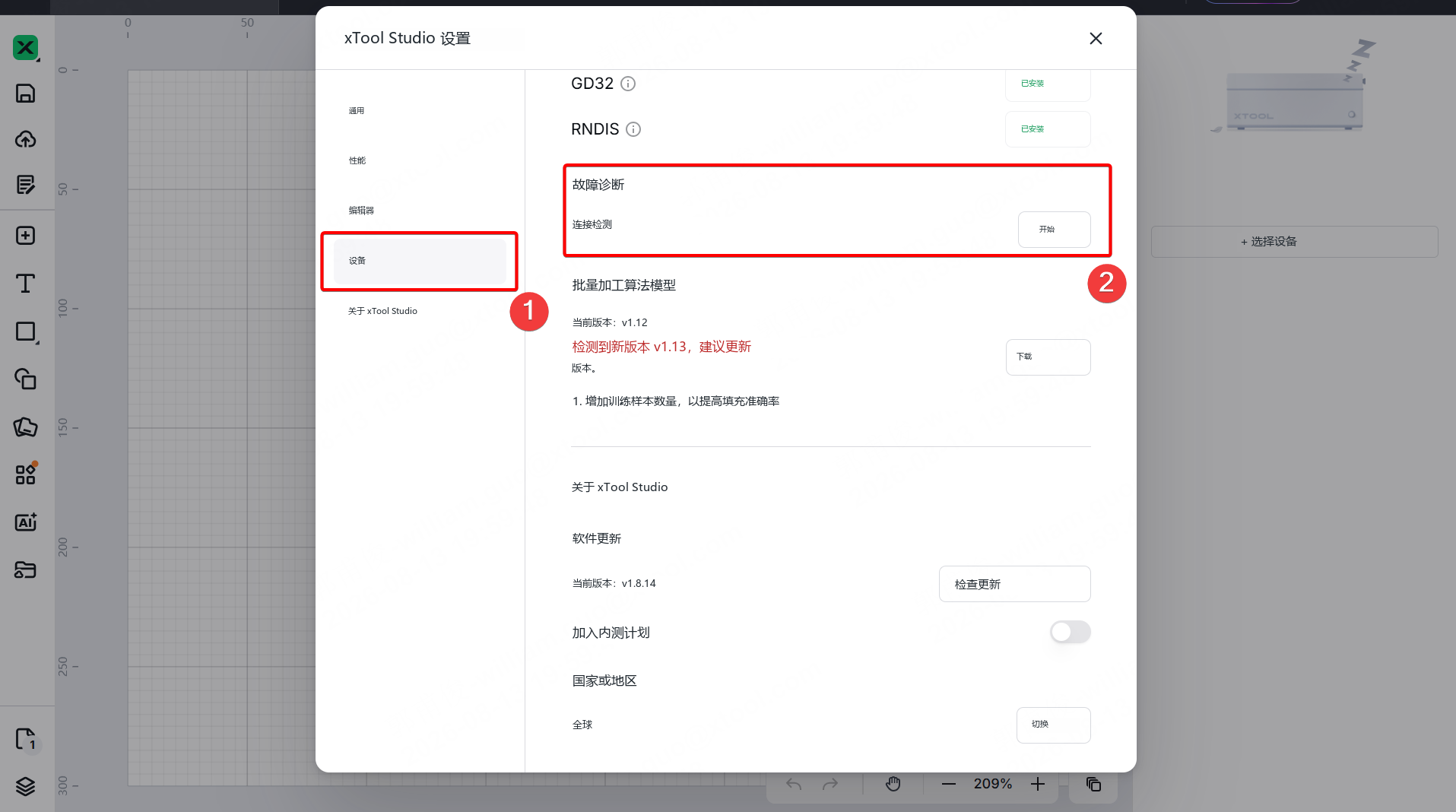
- 若诊断结果均显示为绿色标识,请尝试重新连接;若诊断结果出现红色异常标识,请根据实际异常场景继续执行下方对应的排查步骤。
¶ 场景一:代理与防火墙检测异常
¶ 步骤一:退出 VPN 软件并关闭系统代理
设备连接可能受到 VPN 或系统代理设置的影响。请先退出当前运行的 VPN 软件,例如 V2Ray、Clash、Cloudflare 等,并关闭系统代理,然后重新尝试连接设备。
-
Windows
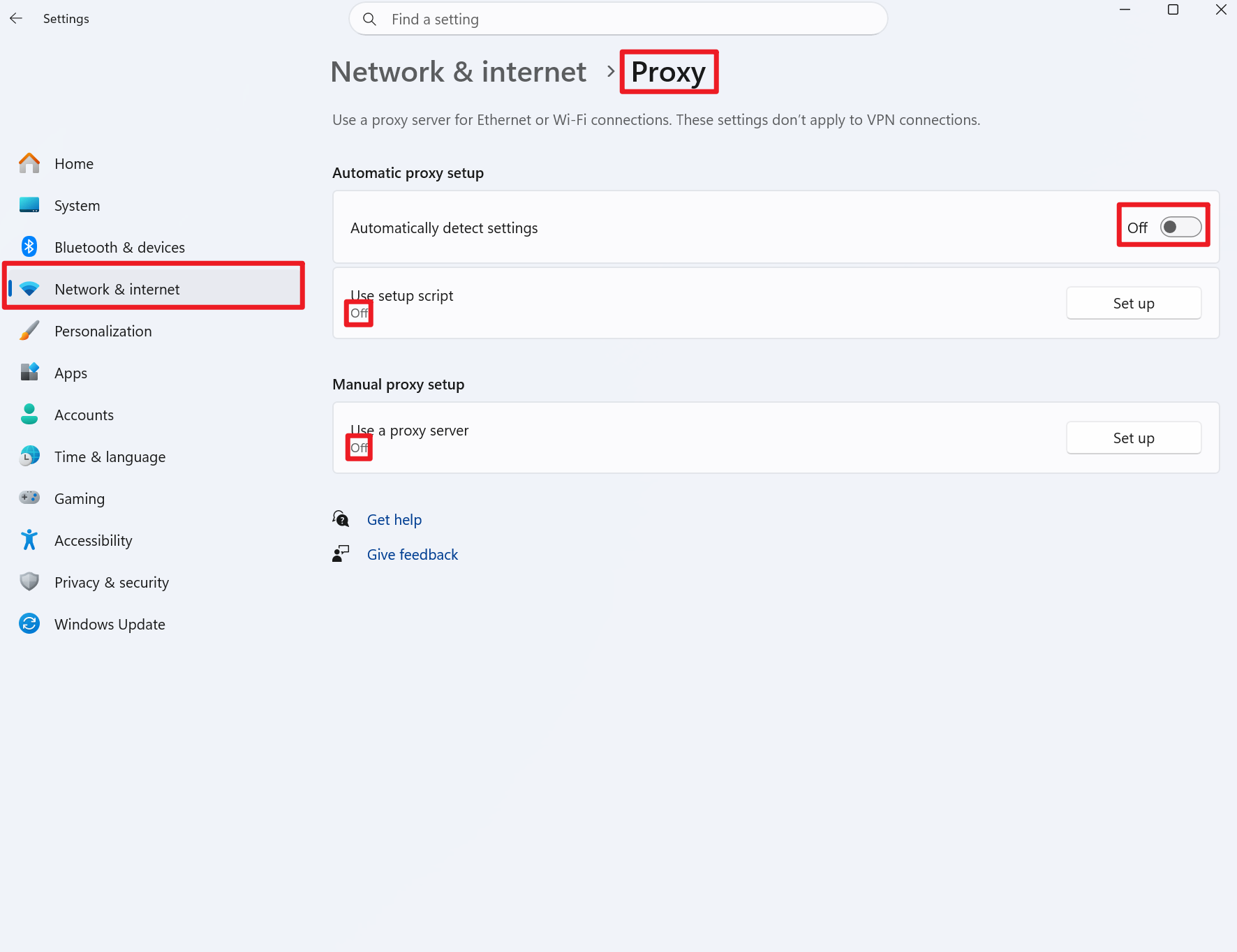
- 进入以下路径:**设置 → 网络和 Internet → 代理,**确认代理服务器相关设置均处于关闭状态,然后重新尝试连接设备。
-
macOS
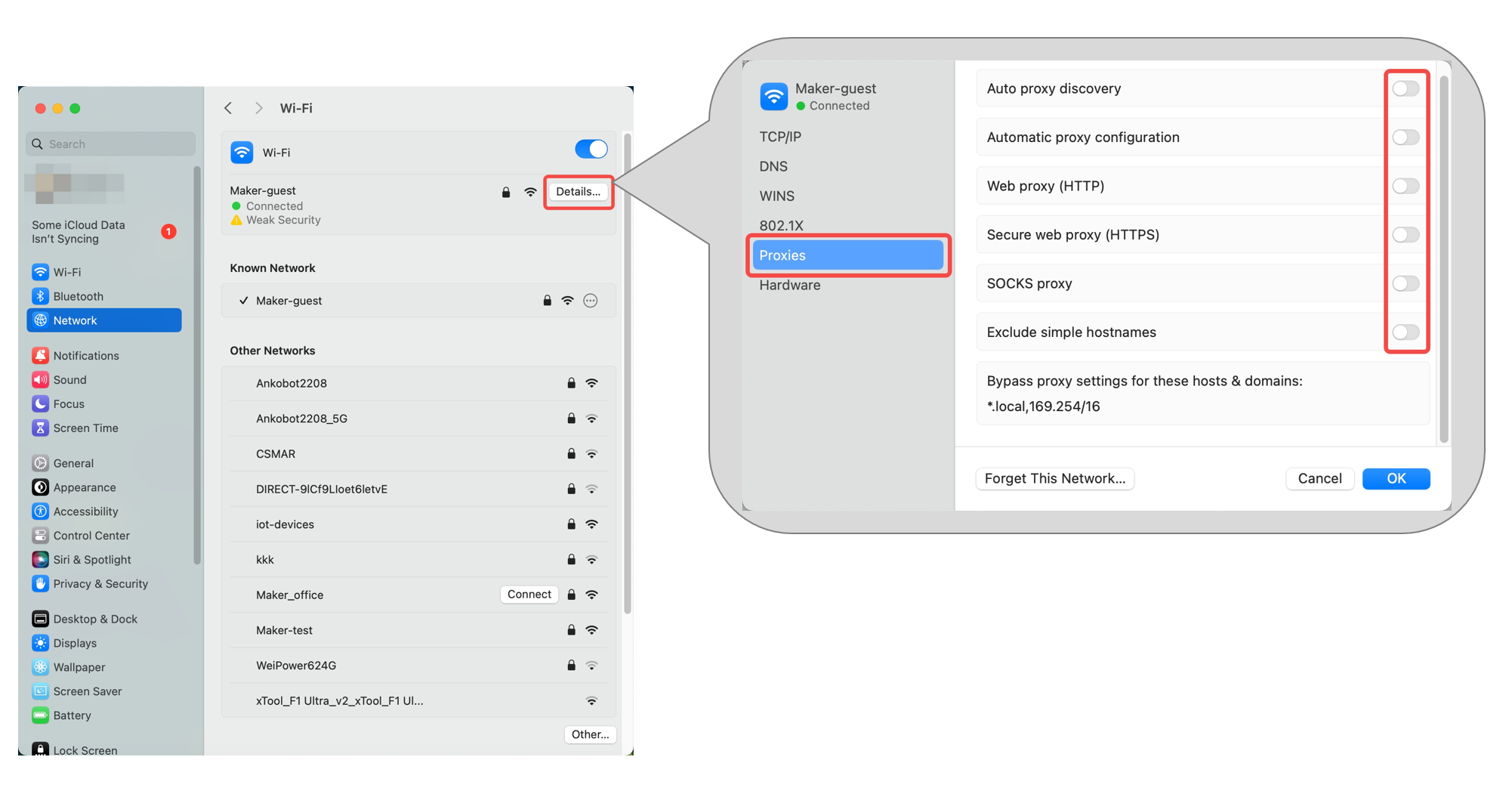
- 进入以下路径:**设置 → 网络 → Wi-Fi → 详细信息 → 代理,**确认「代理」页面中的代理开关均处于关闭状态,然后重新尝试连接设备。
若仍无法连接,请继续执行步骤 2。
¶ 步骤二:重置 Windows 网络配置
此步骤仅适用于 Windows 系统。
-
右键单击 Windows 图标,打开「命令提示符(管理员)」。
-
输入以下命令并按回车键:
-
netsh winsock reset -
命令执行完成后,重启电脑。
-
电脑重新启动后,再次打开 xTool Studio 并尝试连接设备。

若仍无法连接,请继续执行步骤 3。
¶ 步骤三:排查系统及第三方防火墙
防火墙或第三方安全软件可能会阻止 xTool Studio 与设备之间的网络通信。
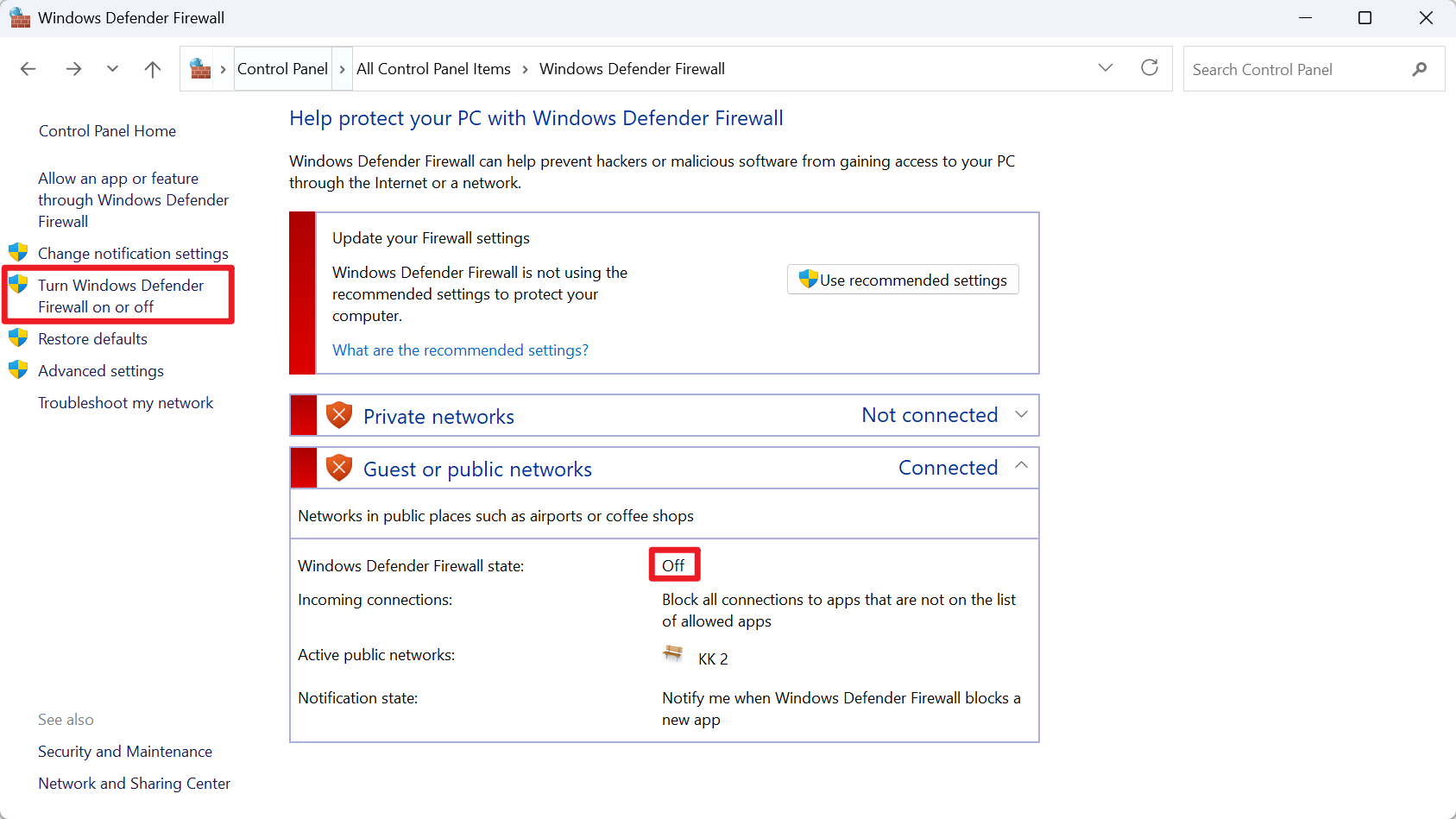
- **Windows:**在搜索栏中搜索「防火墙」,关闭当前网络环境对应的 Windows Defender 防火墙,然后重新尝试连接设备。
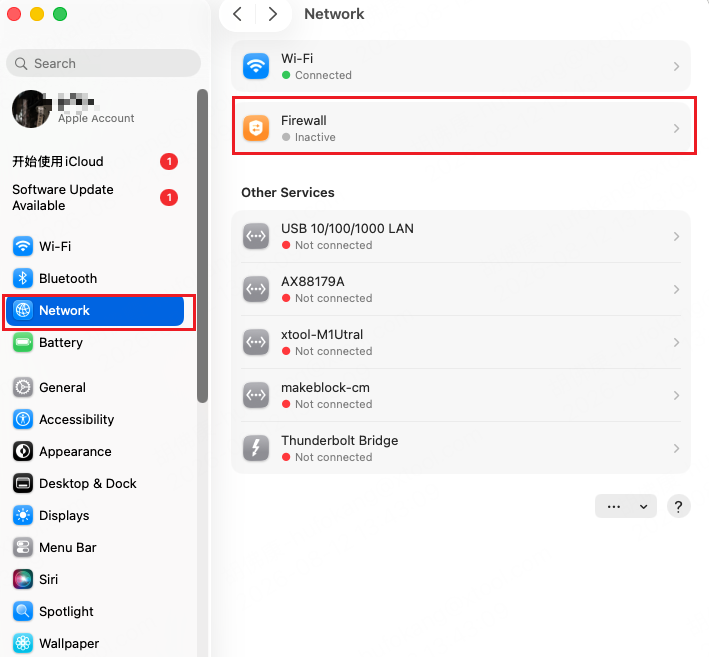
- **macOS:**进入以下路径:**设置 → 网络 → 防火墙,**暂时关闭防火墙开关,然后重新尝试连接设备。
¶ 场景二:信号强度检测异常
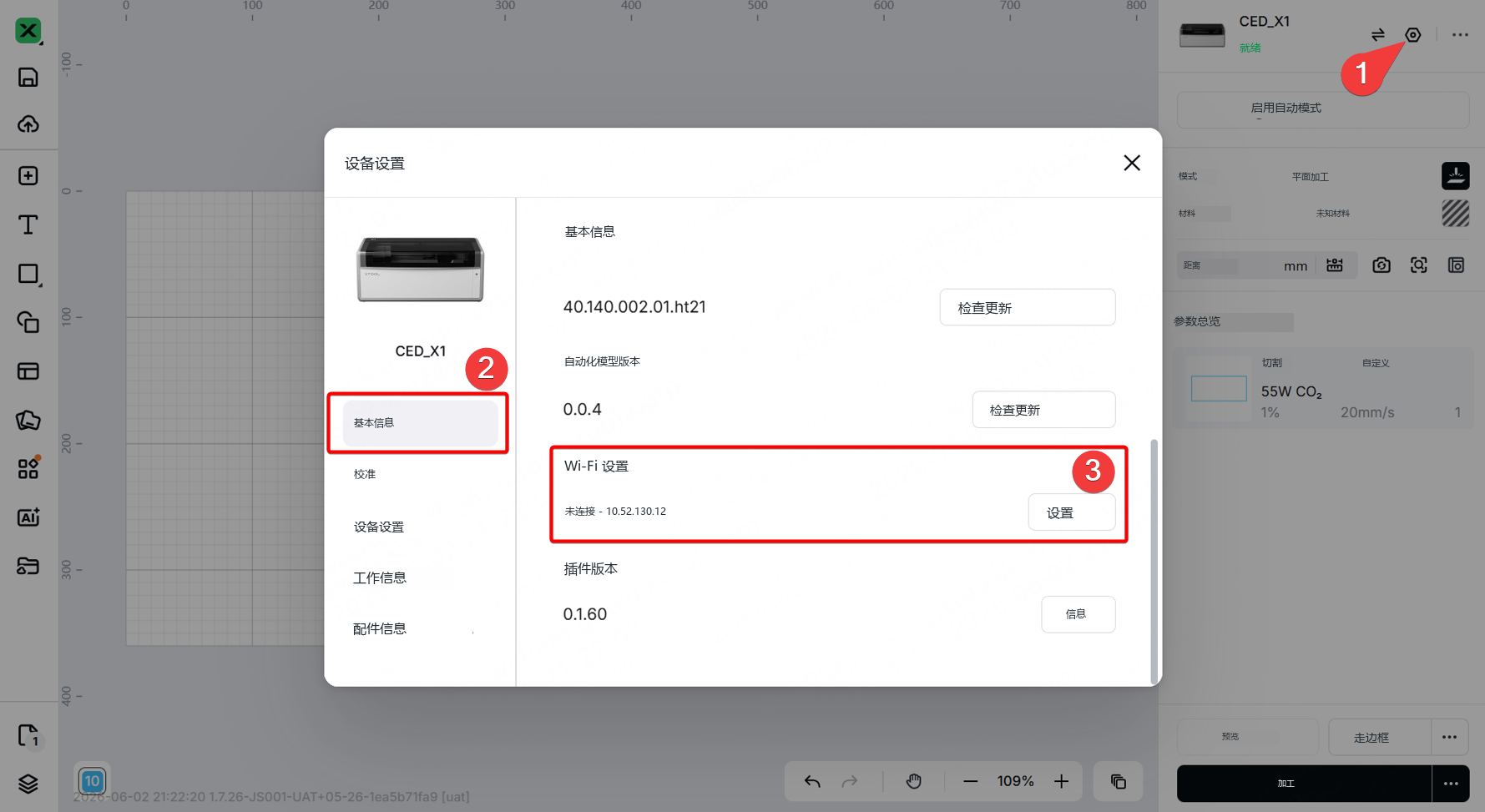
请确保您的电脑和相关设备处于 Wi-Fi 信号良好的环境中。若信号欠佳,可缩短电脑、设备与路由器之间的距离。您可以运用 ping 命令来检测电脑和设备之间的通信状况是否良好。首先,使用 USB 连接设备,然后在 xTool Studio 内查看 “设备设置→基本信息→Wi-Fi 设置”,以获取设备当前的 IP 地址:
¶ Windows 操作路径
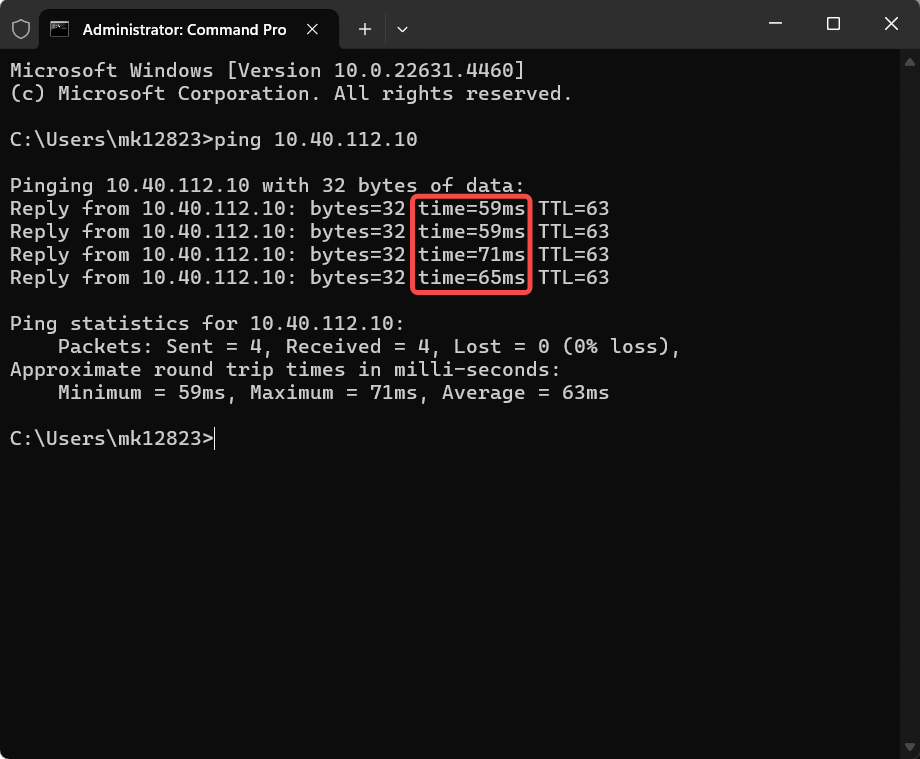
在搜索栏中搜索“命令提示符”,打开后在窗口输入指令ping [IP 地址],若响应时间超过150ms,则表明电脑与设备之间的通信状况较差。
¶ macOS 操作路径
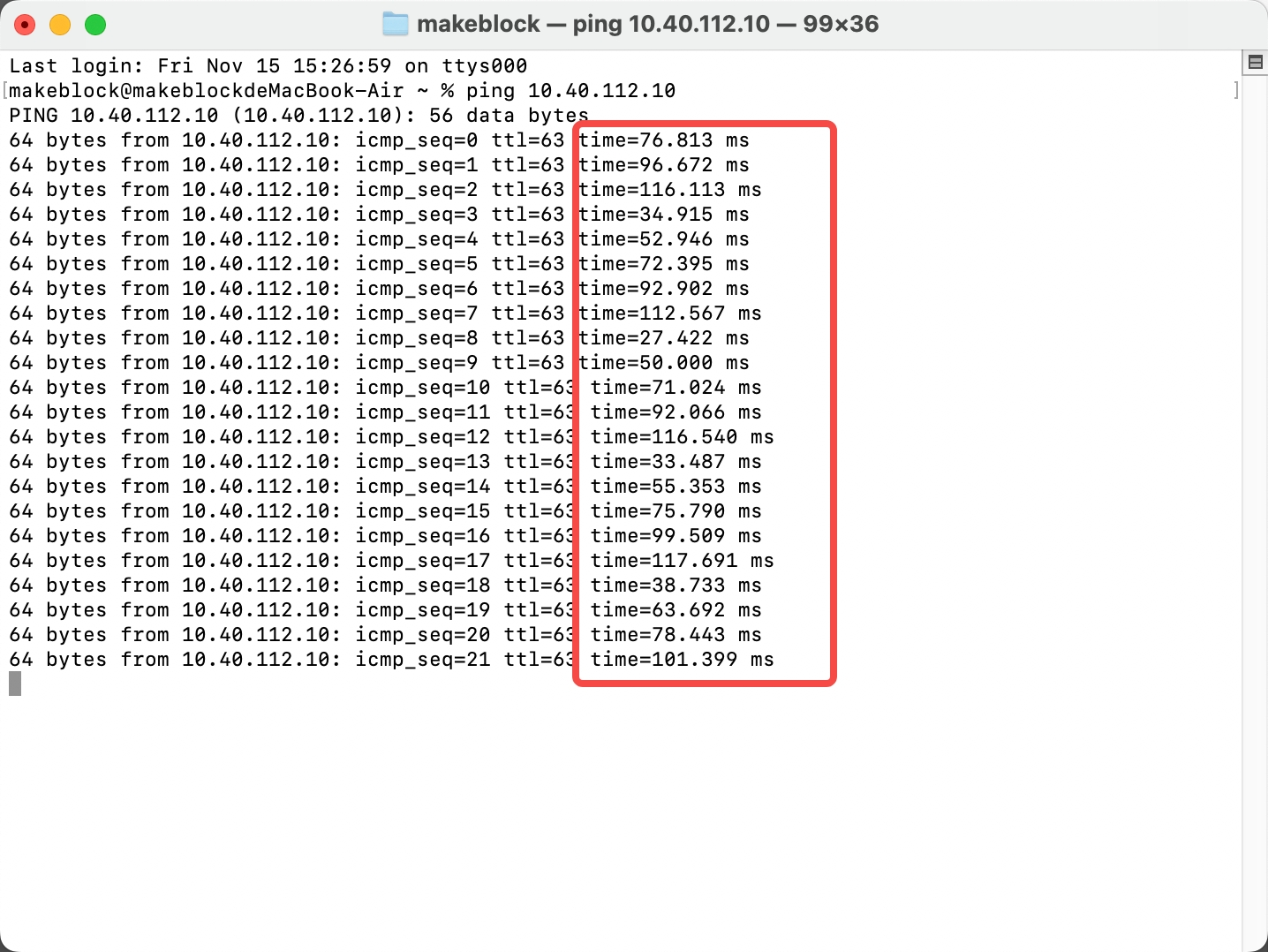
在系统中搜索“终端”,打开“终端”窗口后输入指令ping [IP 地址],若响应时间超过150ms,则表明电脑与设备之间的通信状况不佳。
¶ 场景三:电脑健康检测异常
-
**检查笔记本电脑供电状态:**如果使用笔记本电脑,请连接电源适配器,并确保电量充足。同时关闭系统的「低电量模式」后,再次尝试连接设备。
-
**暂时退出第三方杀毒或安全软件:**如果电脑安装了第三方杀毒或安全软件,请先完全退出相关软件,再重新尝试连接设备。
¶ 场景四:网段一致性校验异常
请先将电脑和设备连接至同一 Wi-Fi 信号,之后再尝试进行连接操作。若依旧无法恢复连接,请使用 USB 连接设备,然后于软件中更换其他的 Wi-Fi 信号,重新对 Wi-Fi 连接进行配置。
¶ 场景五:本地网络权限检测异常
此步骤仅适用于 macOS 系统。
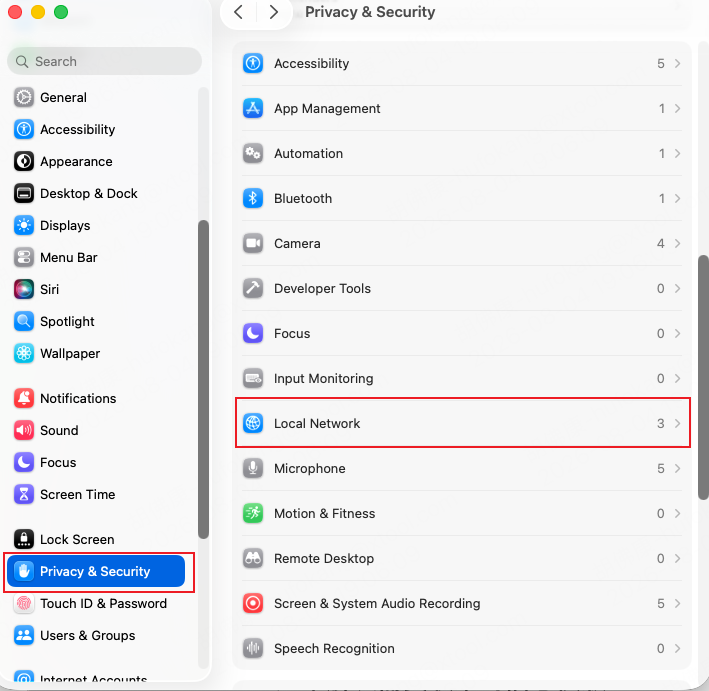
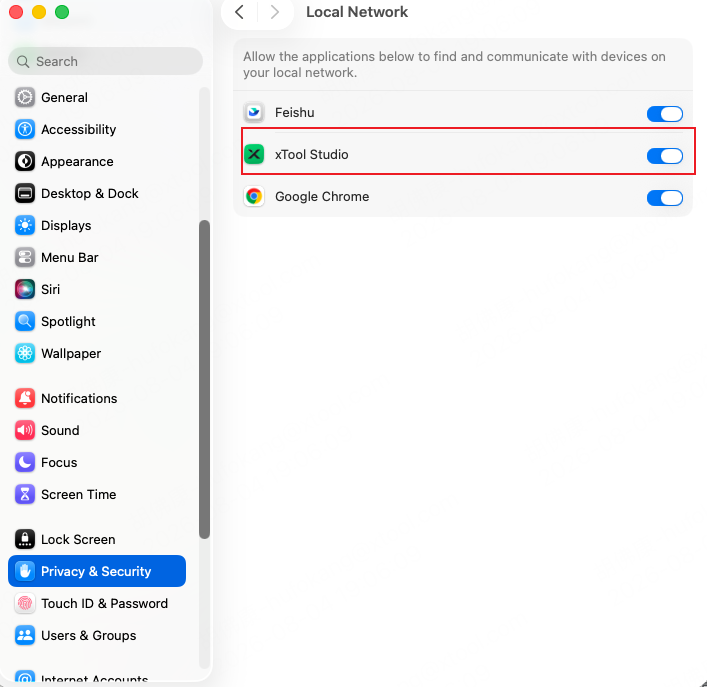
请按照以下路径确认 xTool Studio 的本地网络访问权限已开启:设置 → 隐私与安全性 → 本地网络
,找到 xTool Studio,打开其「本地网络」权限开关。
-
若该权限当前处于关闭状态,请在开启后,重启 xTool Studio,并再次尝试连接设备。
-
若该权限已经开启,请先完全退出 xTool Studio,然后关闭并重新开启「本地网络」权限开关,再重新打开 xTool Studio 测试连接。