¶ 校准 xTool P3 的距离传感器
¶ 前提条件
- xTool Studio 软件版本 ≥ 1.58 才支持距离传感器校准。如果版本低于此,请先升级软件。
- 由于装配和材料尺寸公差,少量测量误差不可避免,属于正常现象。你可以点此链接验证测量精度是否在正常范围内:
- 如果测量精度在正常范围内,无需进一步处理。
- 如果测量精度超出正常范围,则需要对距离传感器进行校准。
¶ 适用场景
- 距离传感器更换之后
- 自动对焦失败或测距精度误差较大导致的测距失败
- 距离传感器校准数据缺失导致的测距失败
¶ 所需工具
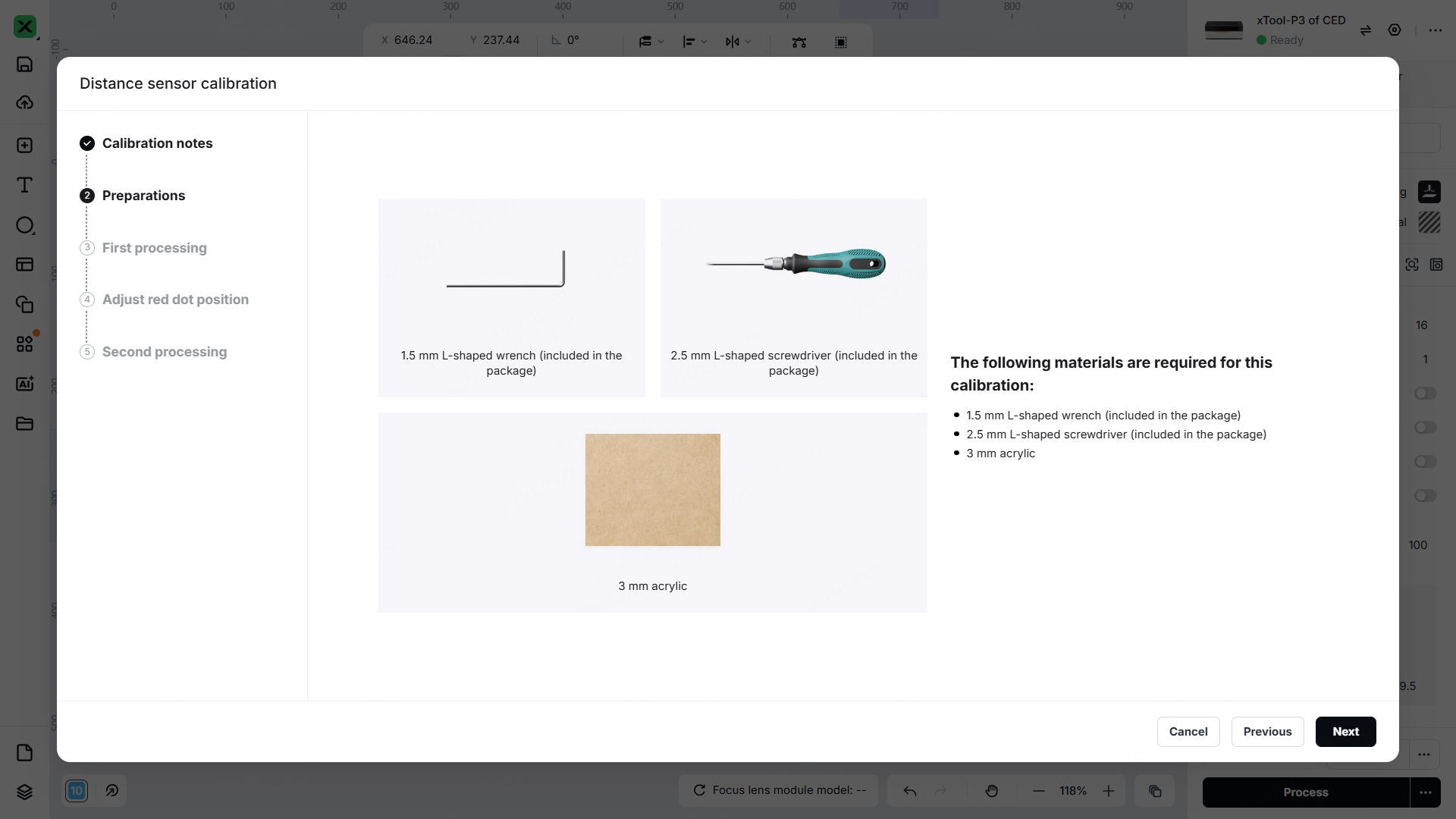
- 一块 3 mm 亚克力板(带保护膜),尺寸大于 150 mm × 150 mm
- M1.5 mm 六角扳手
- M2.5 mm 六角扳手
- 十字螺丝刀
¶ 注意事项
- 选择平整的 3 mm 材料,例如亚克力板(其他平整的 3 mm 材料也可以替代)。
- 校准过程中激光模块会被锁住,请勿强行移动,否则可能导致错位。如果激光模块被意外移动,请重启设备并重复校准步骤。
- 校准过程中材料不能移动。如果材料被移动了,需要重新校准。
- 调节距离传感器螺丝时,螺丝刀不要接触 PCBA 上的元器件。
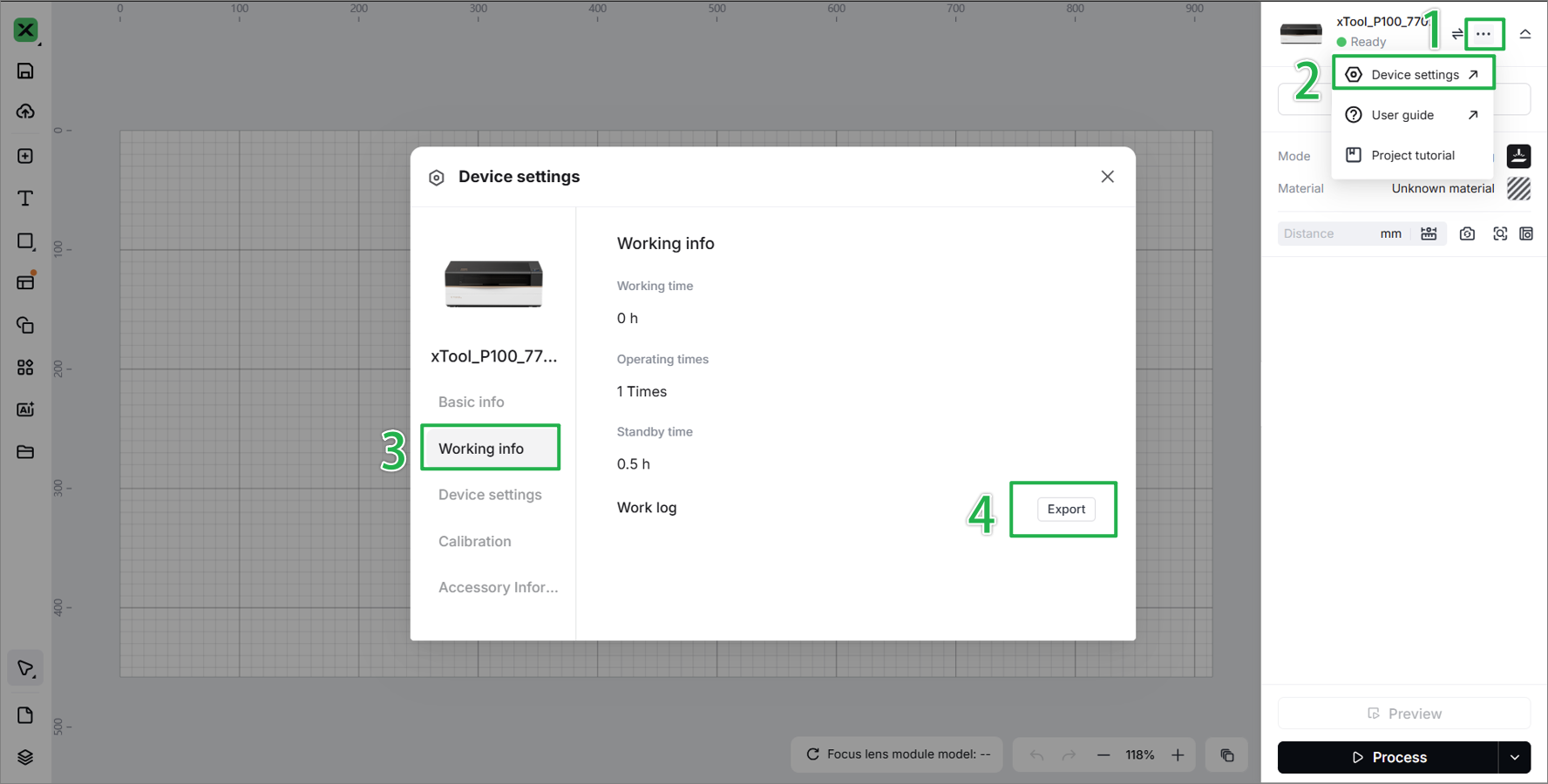
- 如果校准一直失败,请录制校准视频,导出工作日志,并联系 xTool 售后服务。
¶ 校准步骤
¶ 1. 准备工作
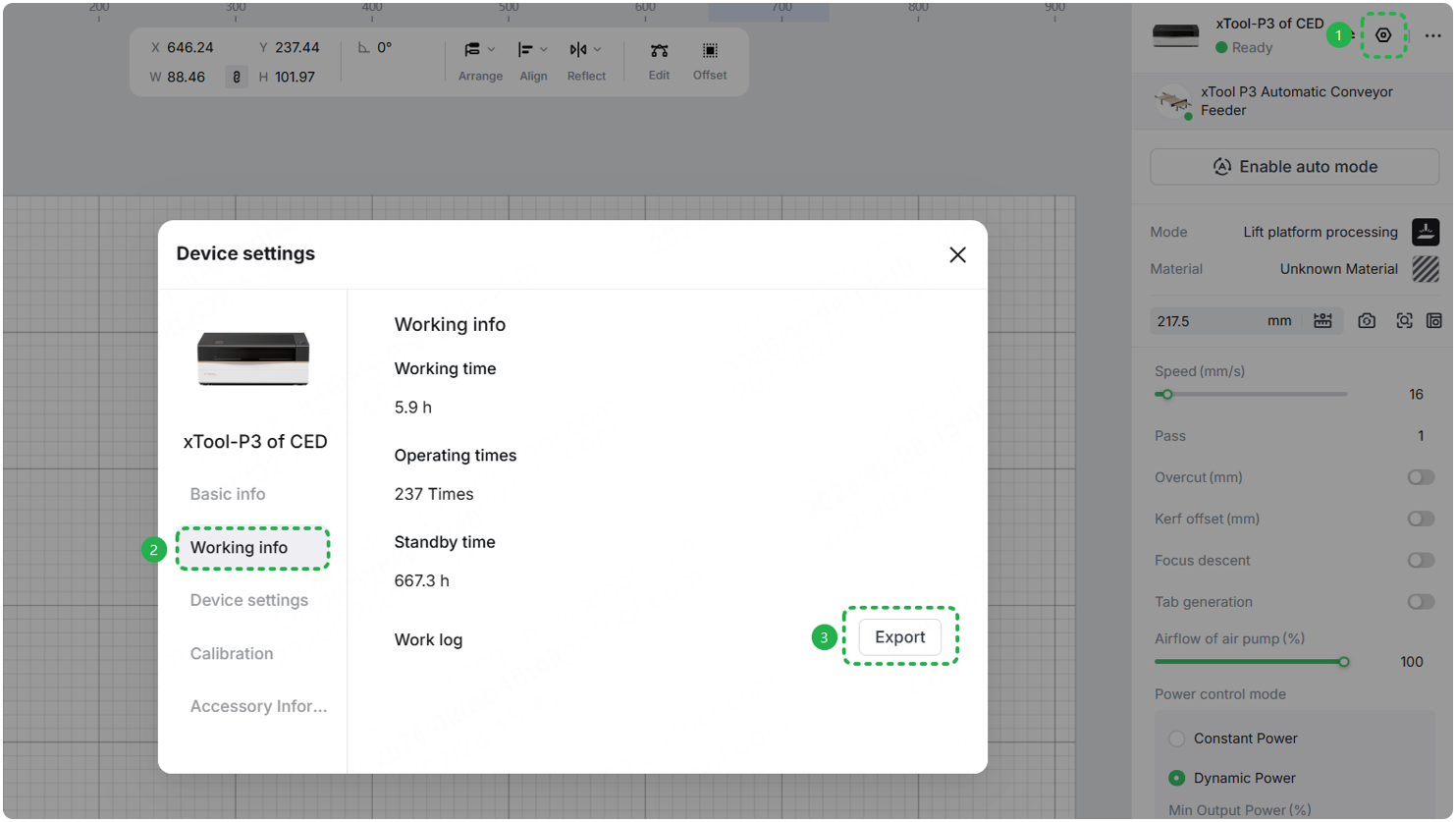
(1) 在设备连接到 xTool Studio(版本 ≥ 1.58)后,进入 设备设置 ⚙,然后选择 校准。
(2) 长按以下键盘快捷键 5 秒,打开隐藏的校准入口:
- Windows:
Ctrl + Shift + C - macOS:
Command + Shift + C
打开后会显示校准菜单页面,其中 Distance calibration 是距离校准入口,点击右侧 Start 按钮启动。
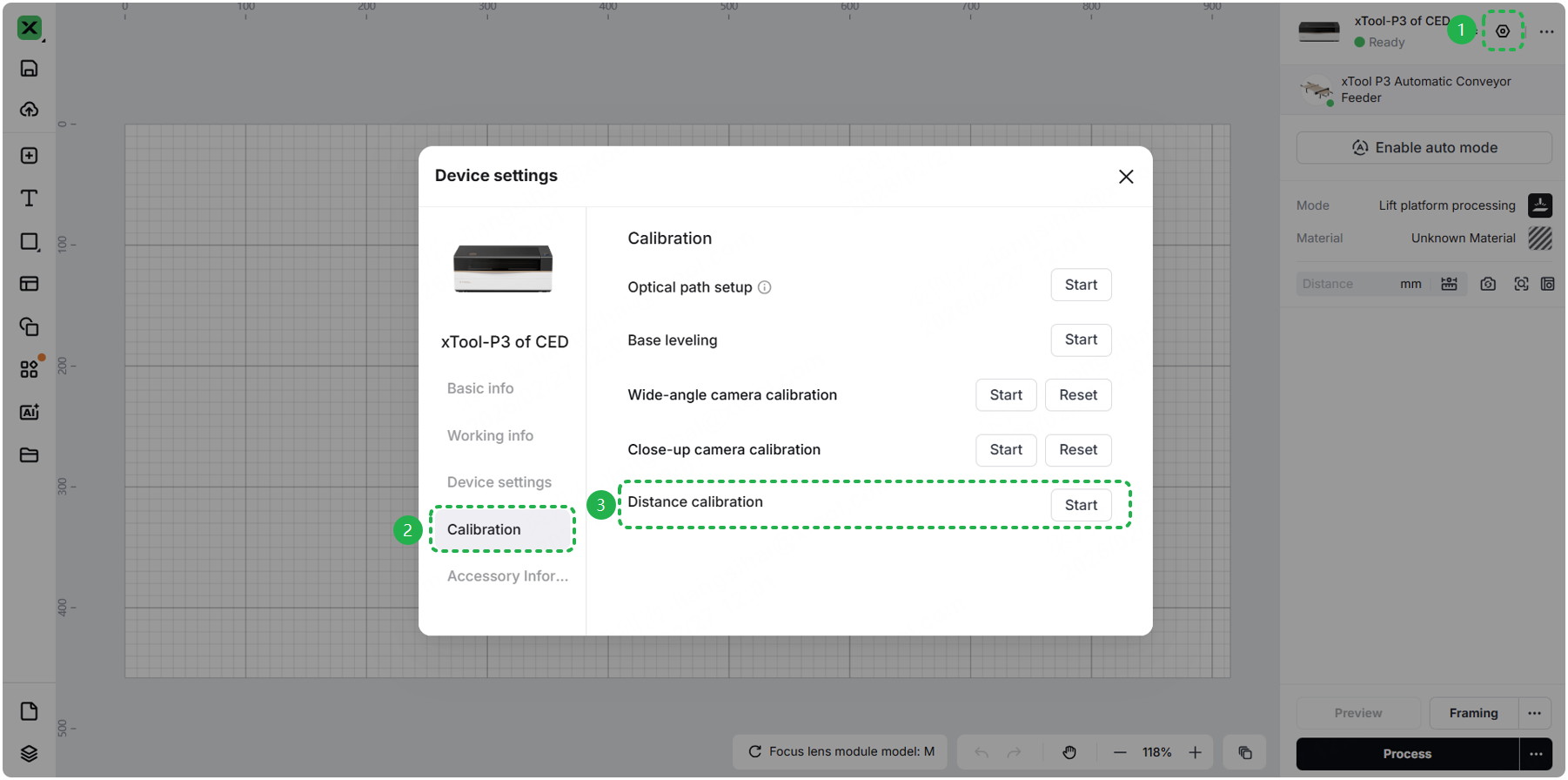
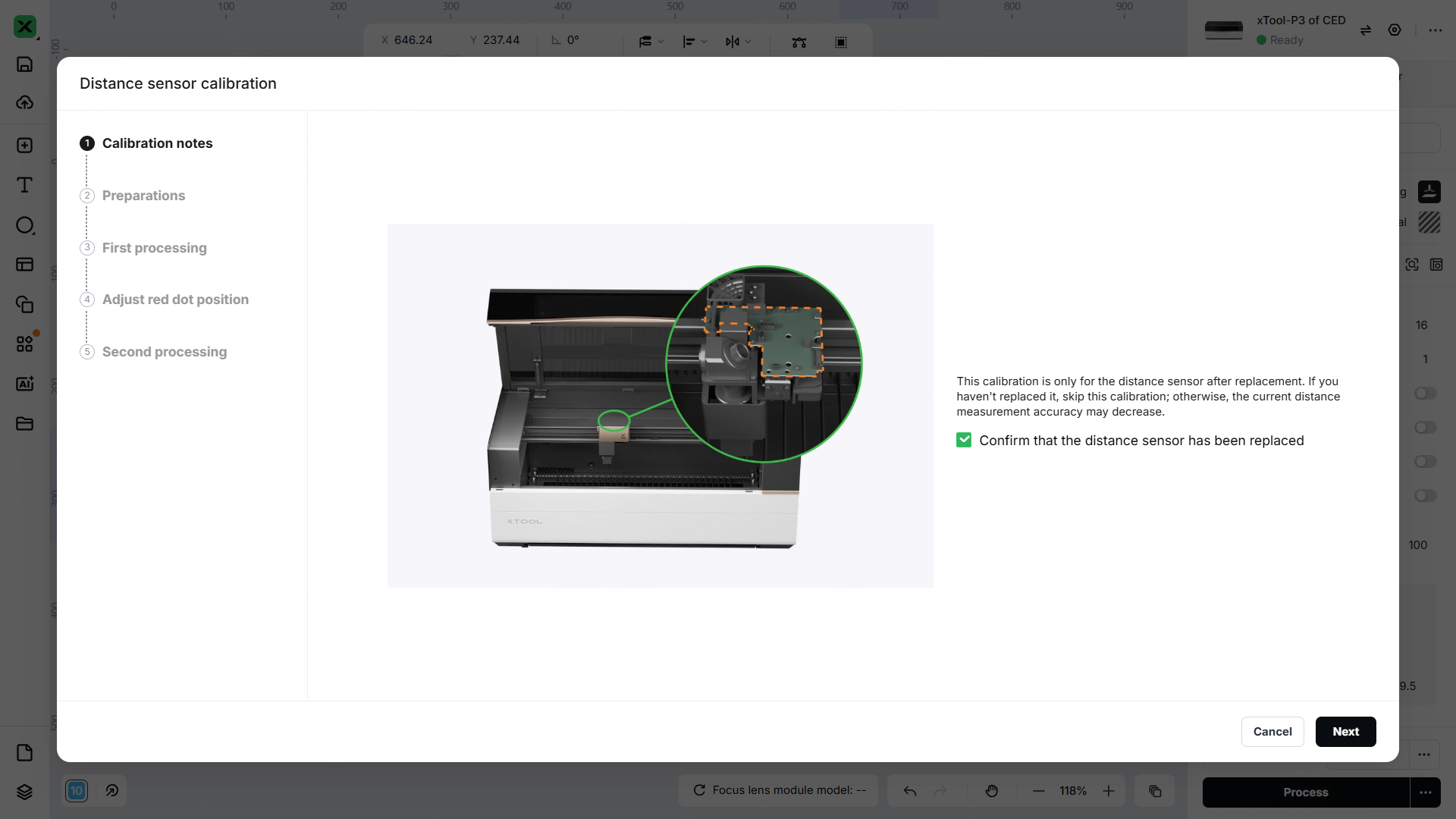
(3) 按照软件中的说明完成准备工作。点击 Next 进入下一步,软件会展示校准说明和所需材料。
¶ 2. 测试
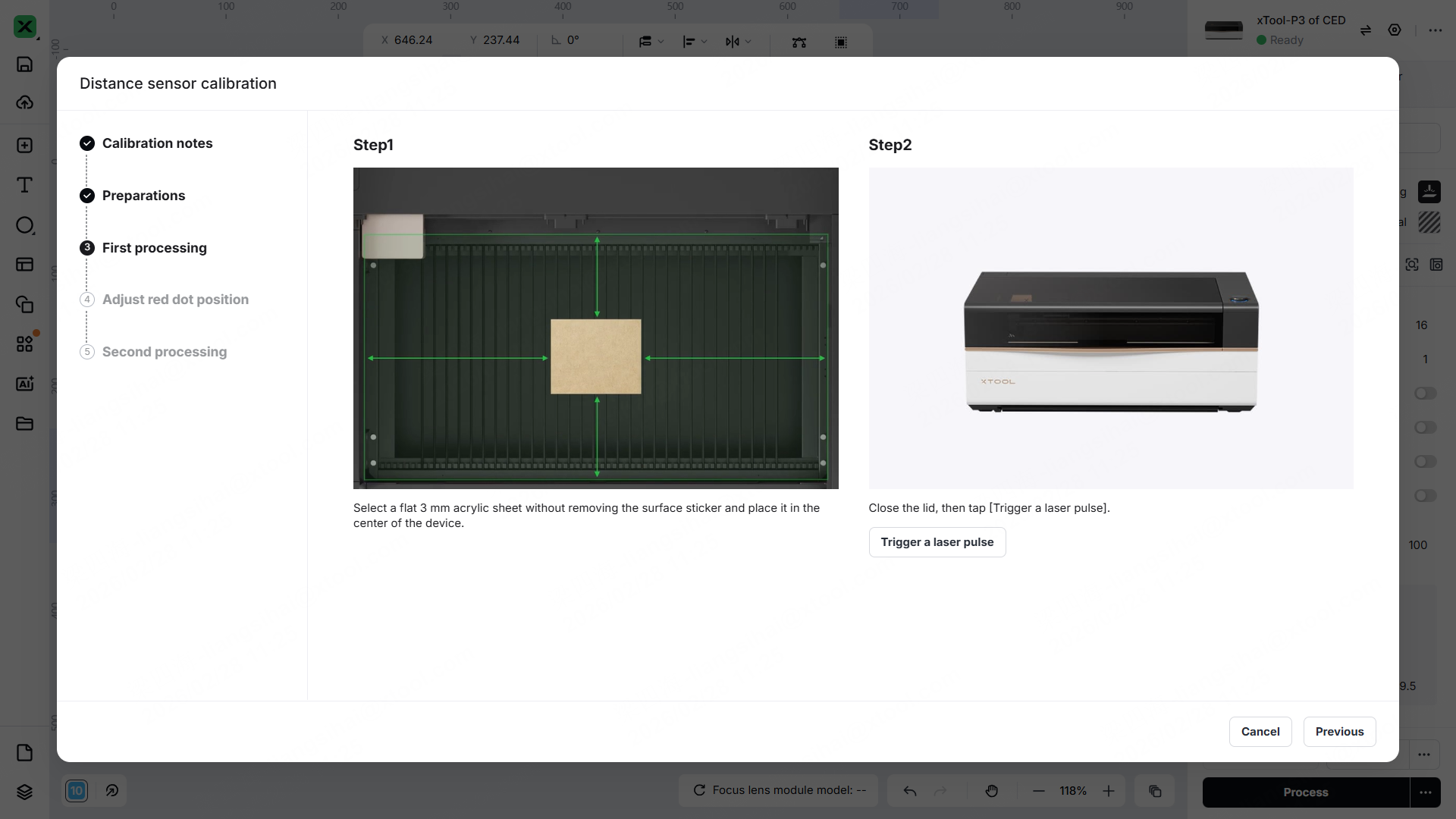
(1) 将材料放在升降平台的中央,然后点击 触发激光脉冲。(如果激光斑点不明显,请返回上一步重新触发激光。)
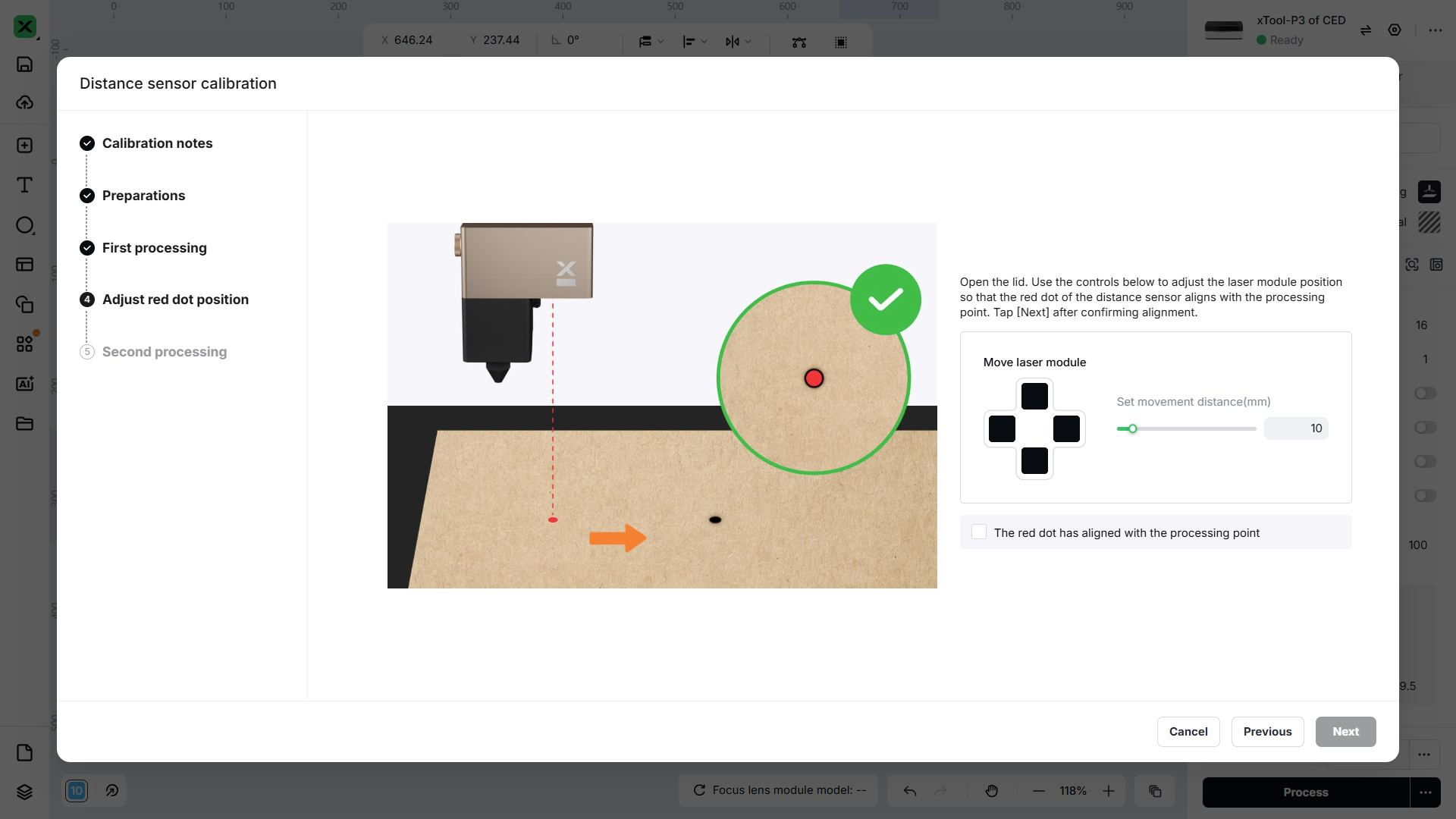
(2) 设置激光模块的移动距离,点击箭头按钮使距离传感器的红点与激光点重合。
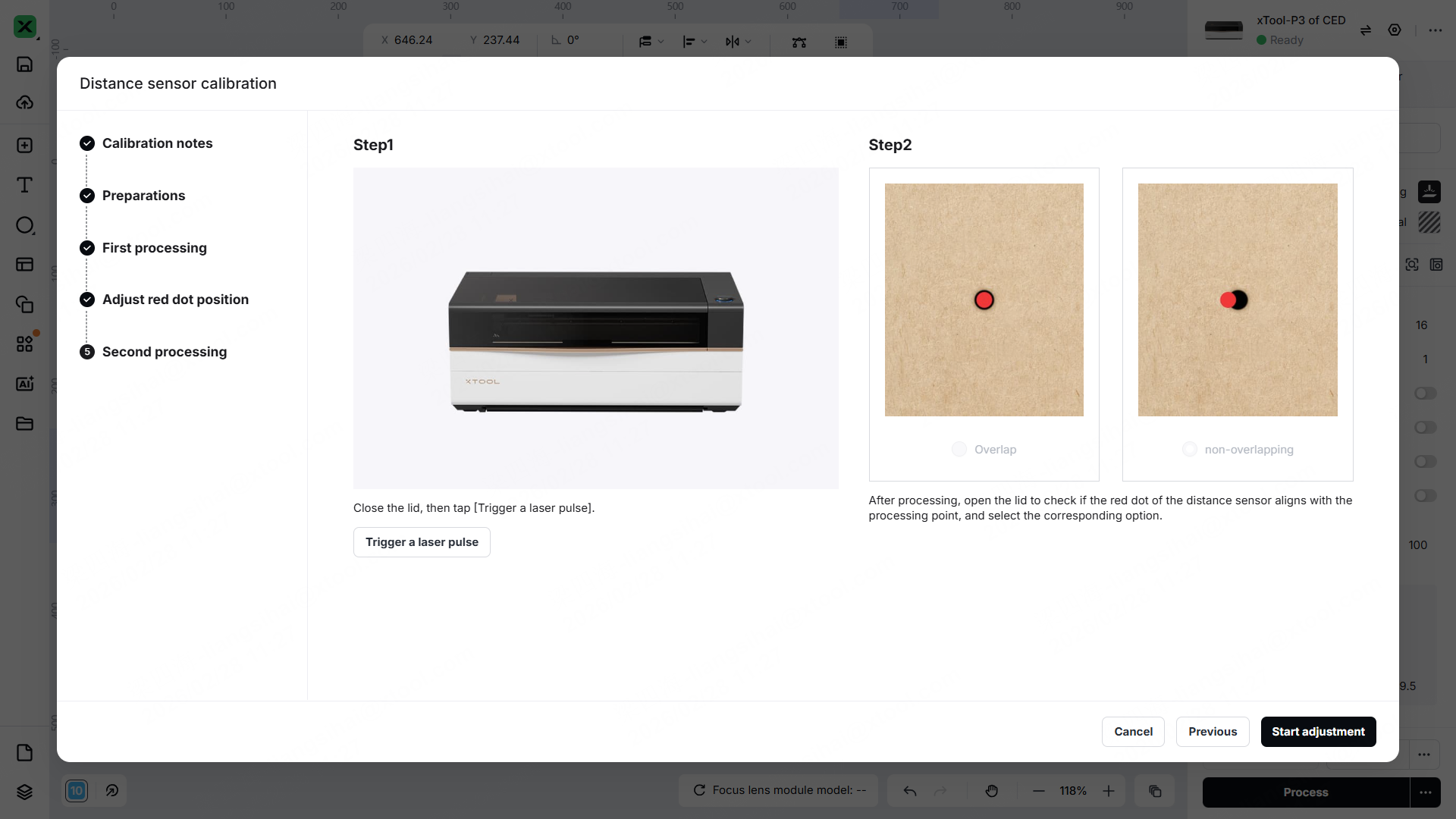
(3) 第二次触发激光脉冲,检查红点是否与激光点重合:
- 如果红点与激光点重合,选择 重合 > 开始调整 完成校准。
- 如果未重合,选择 未重合,然后按 步骤 3 开始校准 进行校准。
¶ 3. 开始校准
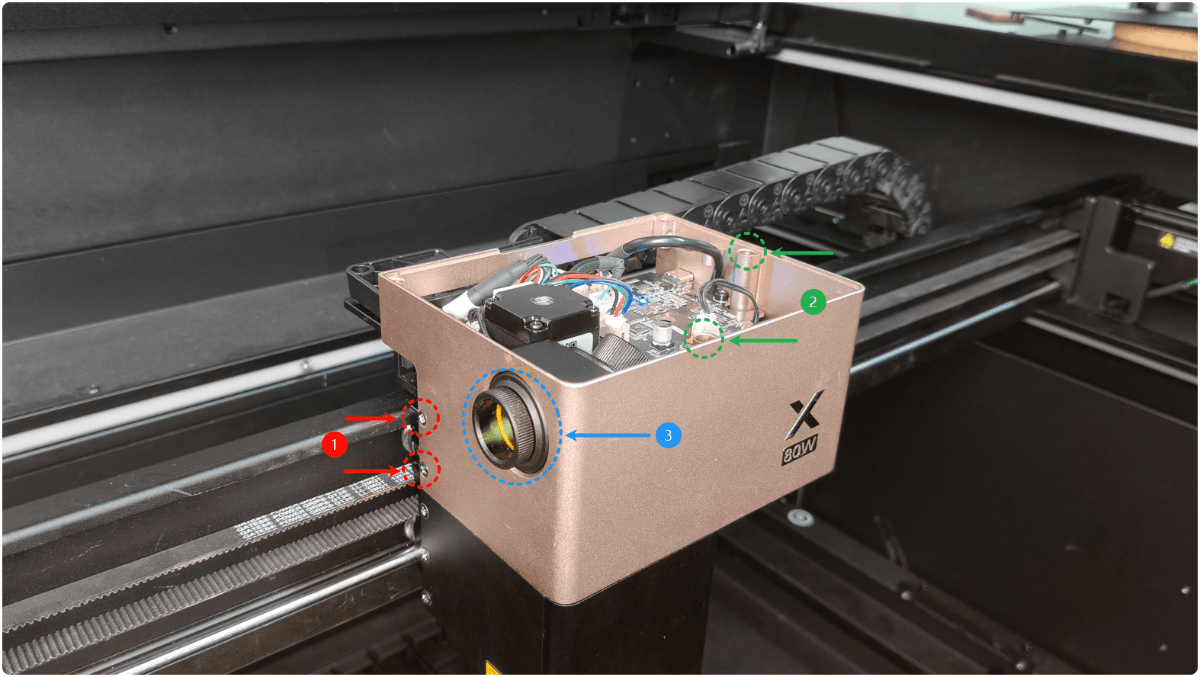
(1) 逆时针旋转,拆下固定螺丝和激光窗。
- 红色标记为十字螺丝
- 绿色标记为六角螺丝
- 蓝色标记为激光窗
图示说明:红色 ① 标注为需要拆下的十字螺丝,绿色 ② 标注为六角螺丝,蓝色 ③ 标注为激光窗。
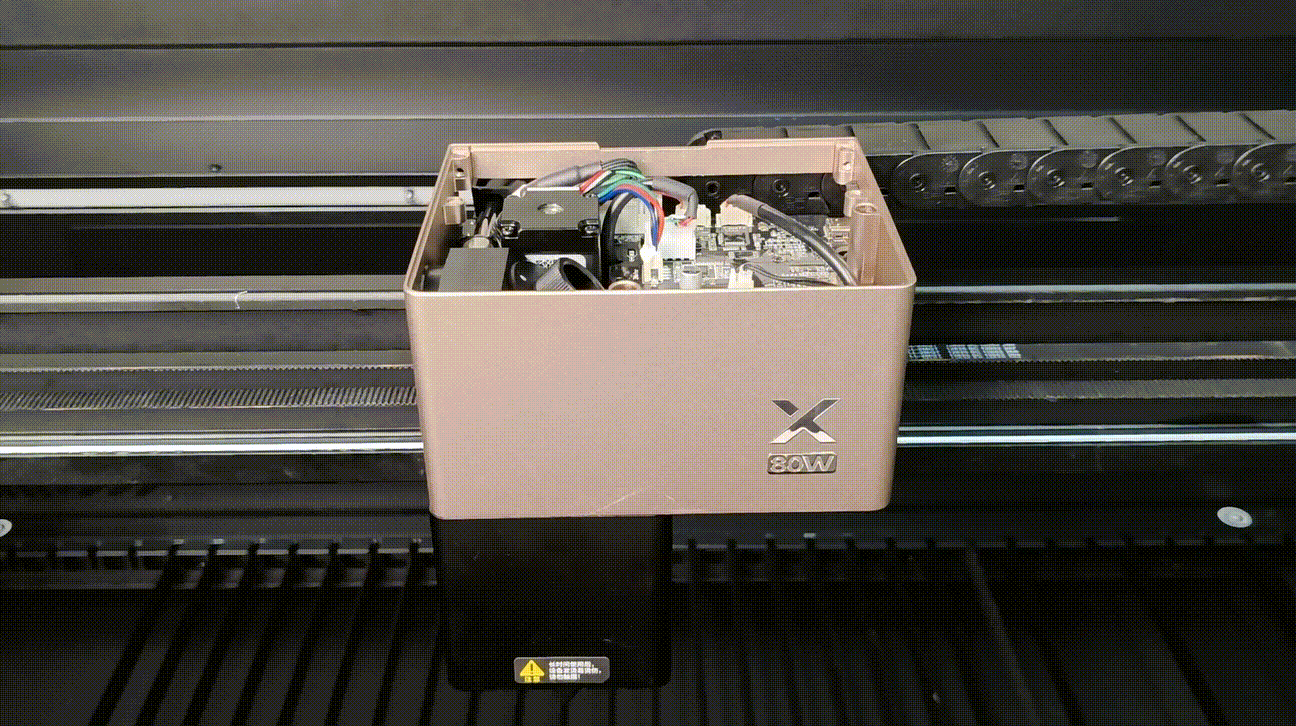
(2) 拆下激光模块的上盖。
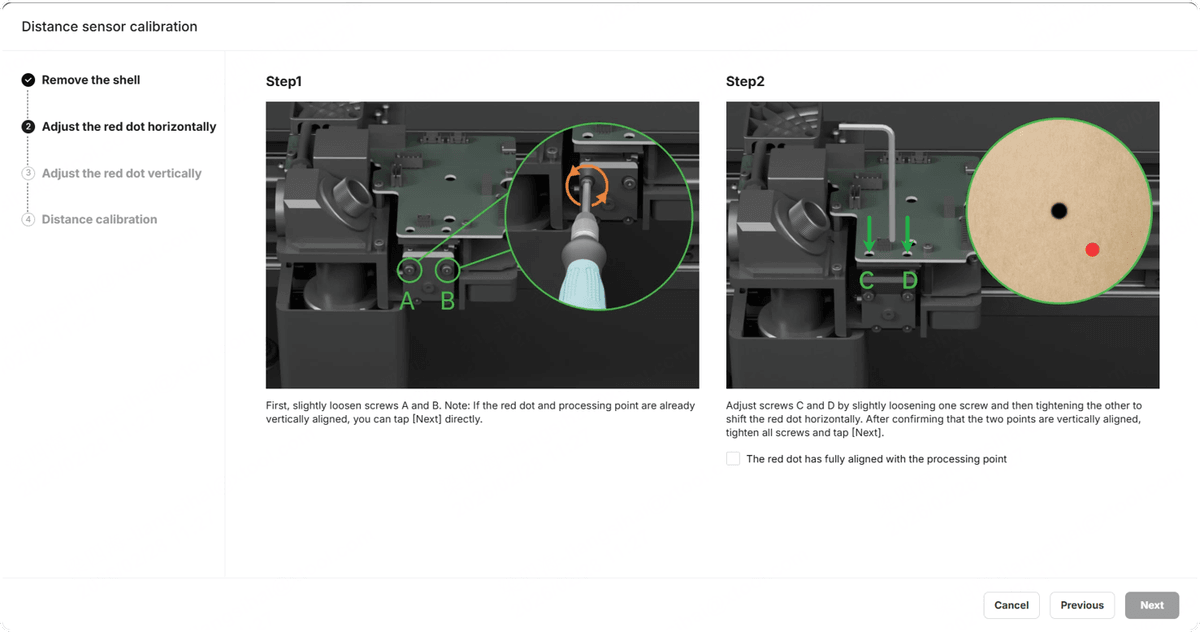
(3) 将红点和激光点垂直对齐:
- 方法 1:参考软件中的说明。松开 A、B 螺丝(无需拆下)。交替调节 C、D 螺丝(一边松一边紧),直到红点与激光点垂直对齐。然后依次拧紧 A、B、C、D 螺丝,再进行下一步。
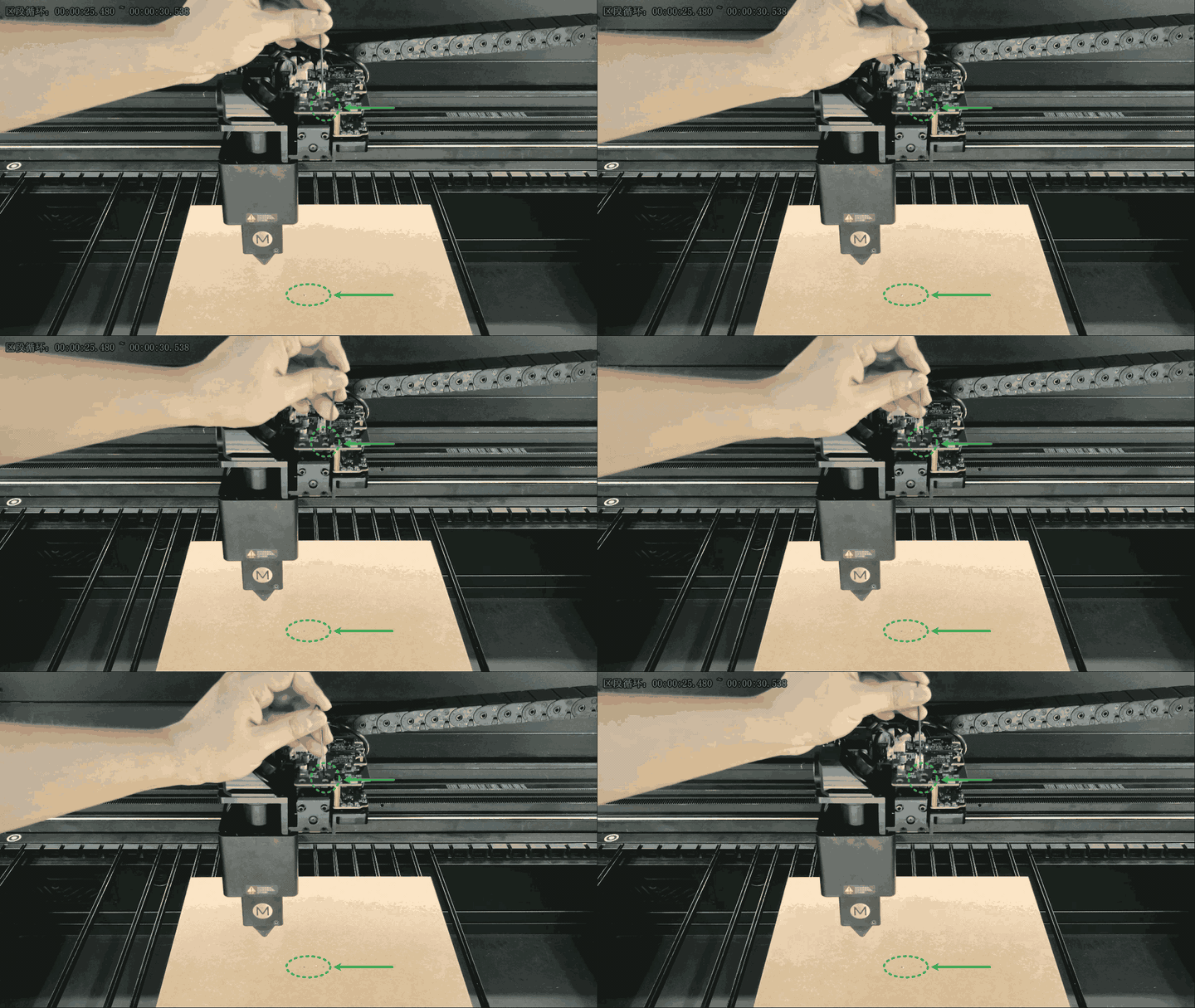
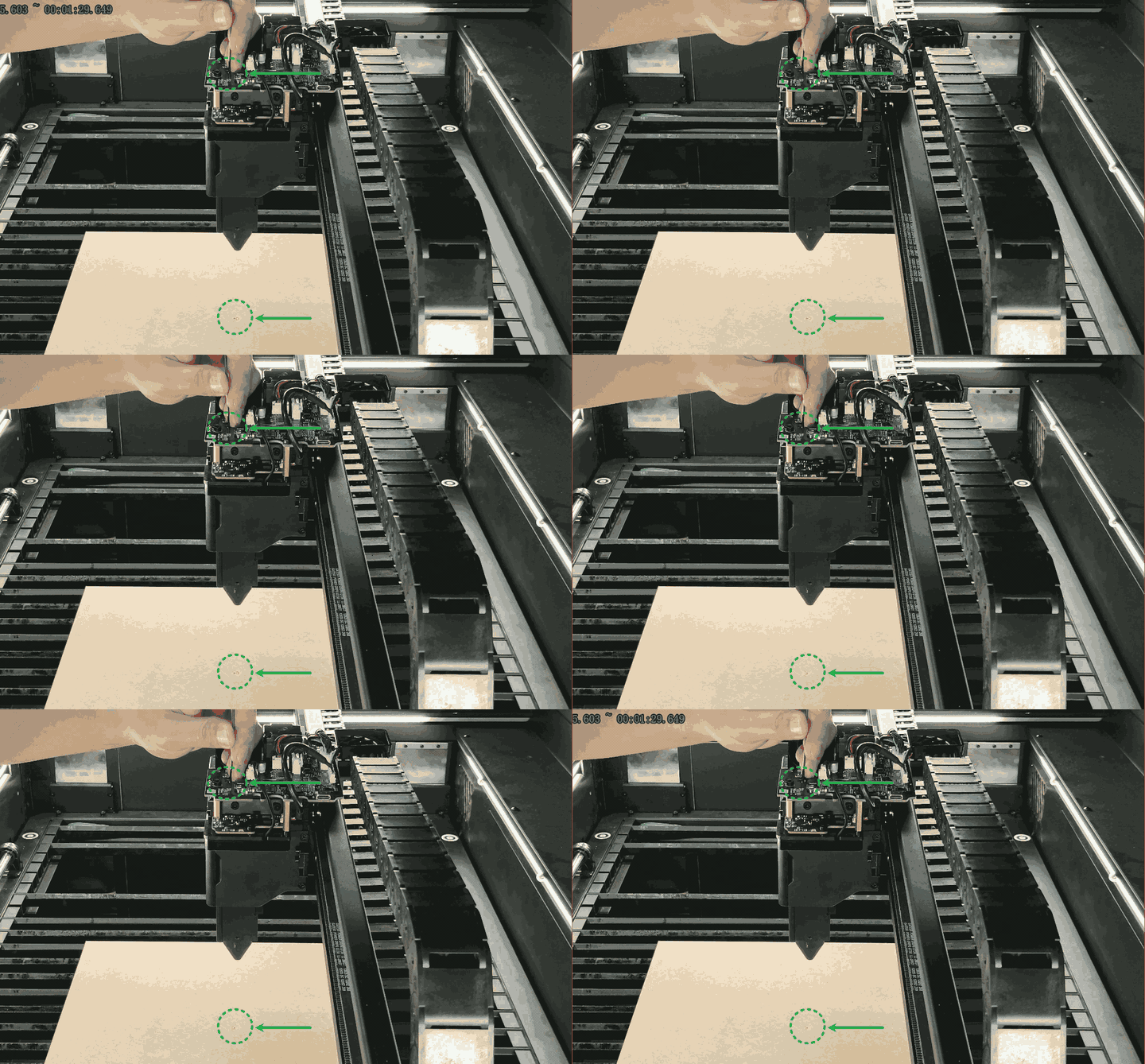
- 方法 2:松开 ABCD 四颗螺丝(无需拆下)。参考下面的示意图调节距离传感器的红点和激光点,直到垂直对齐。保持对齐状态,然后依次拧紧 ABCD 四颗螺丝,再进行下一步。
(4) 让红点和激光点重合:
- 方法 1:参考软件中的说明。松开 E、F 螺丝(无需拆下)。交替按压 G、H 螺丝,直到红点与激光点重合。然后依次拧紧 E、F、G、H 螺丝,再进行下一步。
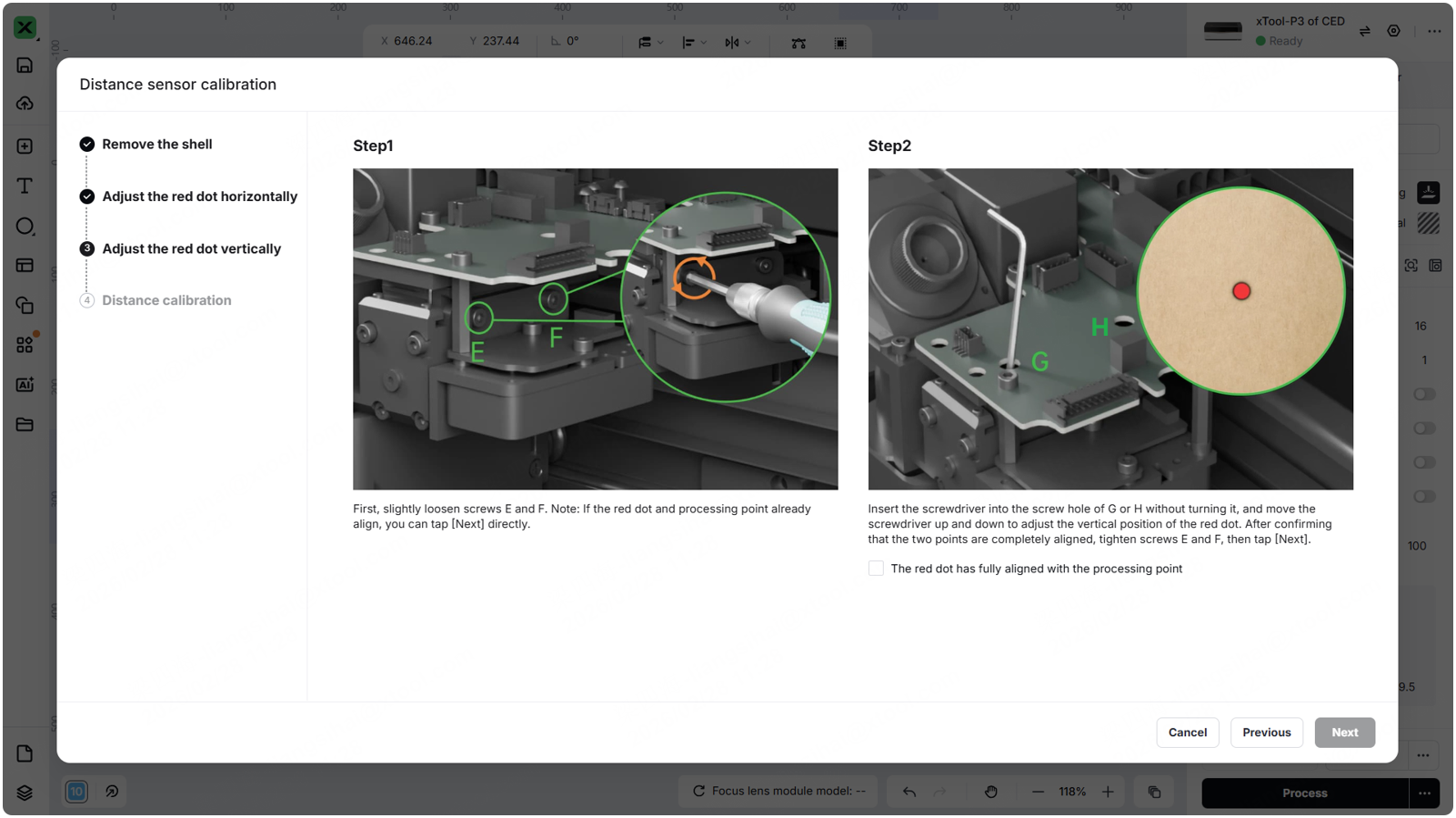
- 方法 2:松开 EFGH 四颗螺丝(无需拆下)。参考下面的示意图调节距离传感器的红点和激光点,直到重合。保持对齐状态,然后依次拧紧 EFGH 四颗螺丝,再进行下一步。
¶ 4. 完成校准
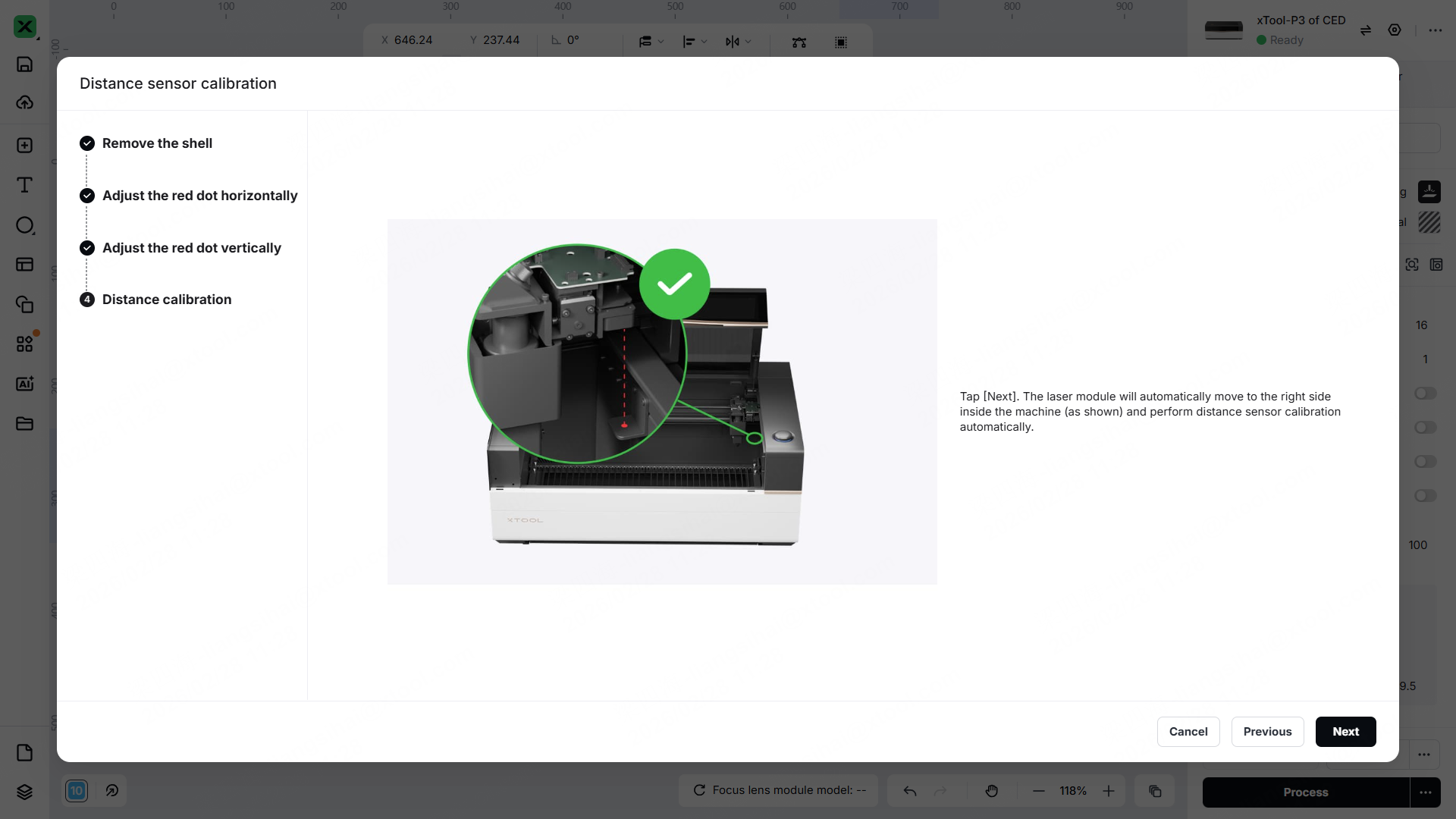
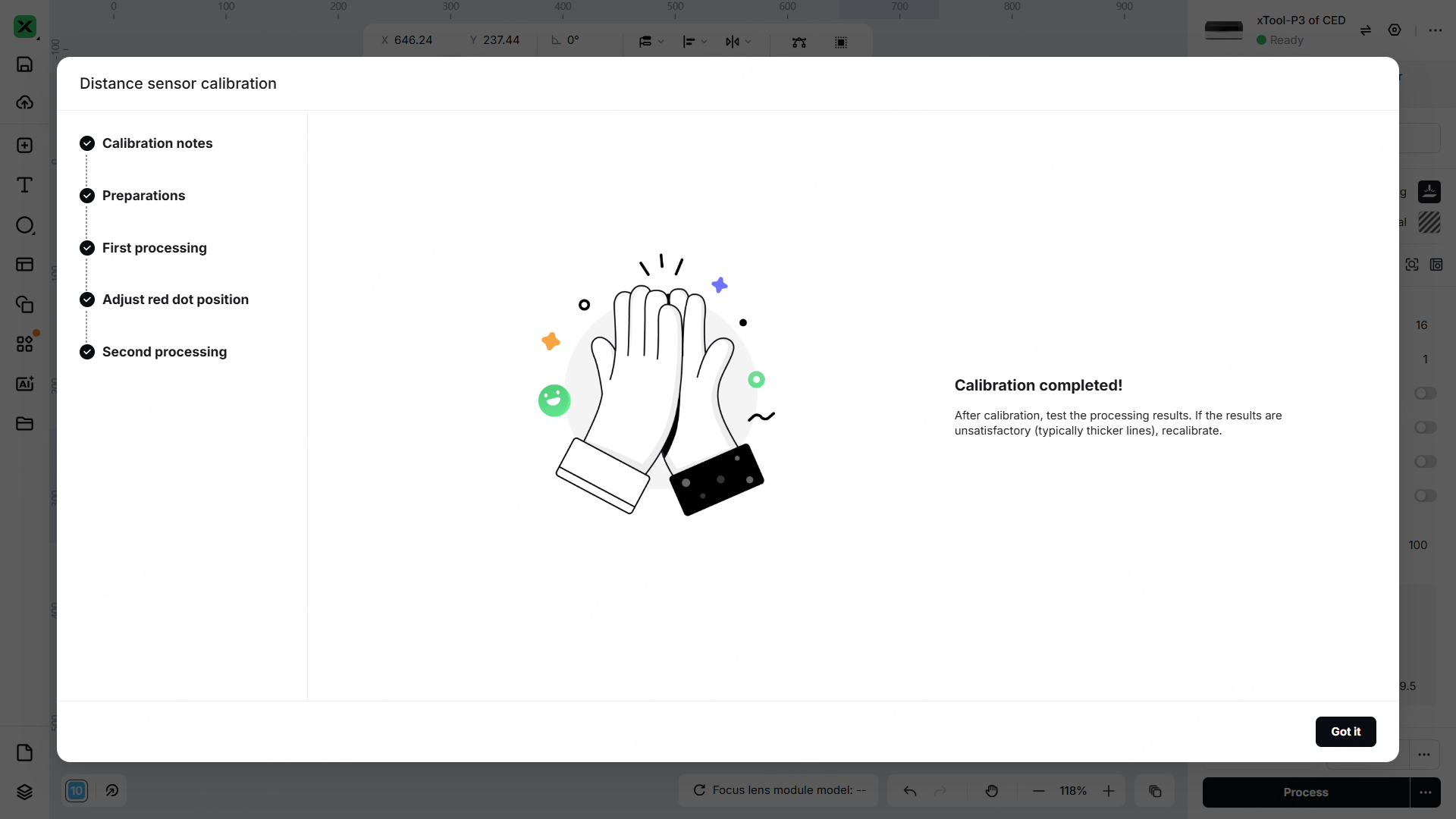
校准完成后,测试测距功能是否正常工作。
- 如果功能恢复正常,重新装回激光模块的盖子。
- 如果测距仍然异常,请尝试重新校准。
¶ 如果问题仍未解决
如果完成以上步骤后问题仍然存在,请联系 xTool 技术支持团队。
为了快速解决问题,请提供以下详细信息:
- 问题描述:对所观察到的现象进行详细说明。
- 视频证据:在适用的情况下附上演示问题的视频。
- 设备信息:按照步骤查找 SN 并导出工作日志。
- 已执行的排查:你已尝试过的任何排查步骤及其结果。