¶ 问题描述
将 xTool P3 通过 USB 数据线连接到电脑后
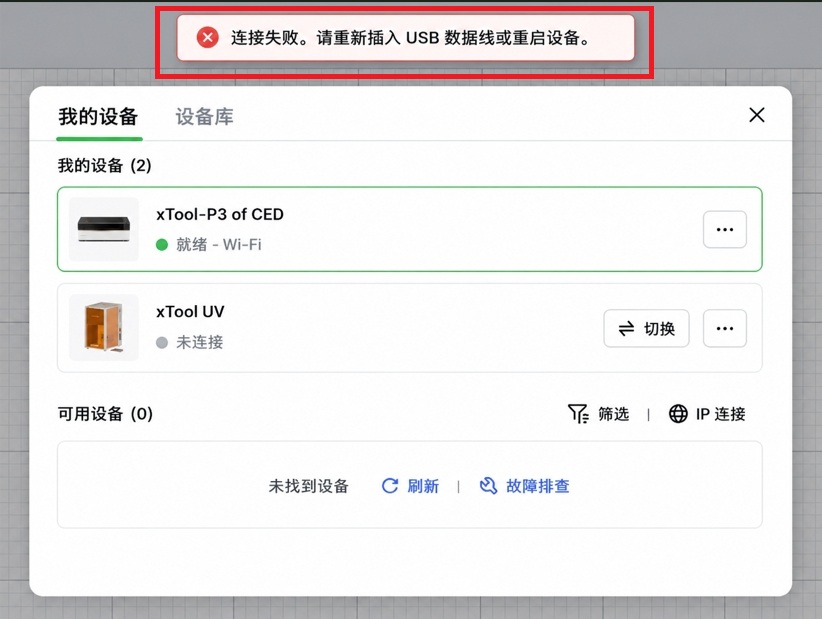
- 首次连接时:在 xTool Studio 的 USB USB 连接选项下,设备名称不会出现在设备列表中。即使多次点击刷新按钮,系统仍会显示“未找到设备”。
- 对于已连接的设备:软件显示“连接失败”。
¶ 潜在原因
- 软件版本不是最新版。
- 设备或电脑的突发故障。
- USB 数据线出现故障或非原装
- USB数据线连接到错误的端口。
- 电脑不满足最低系统要求。
- 防火墙阻止了USB设备的检测
- 已启用VPN
- Macbook未授权本地网络权限
- USB适配线存在问题
- 通信正在中断。
¶ 常规故障排查
¶ 第 1 步:检查软件版本
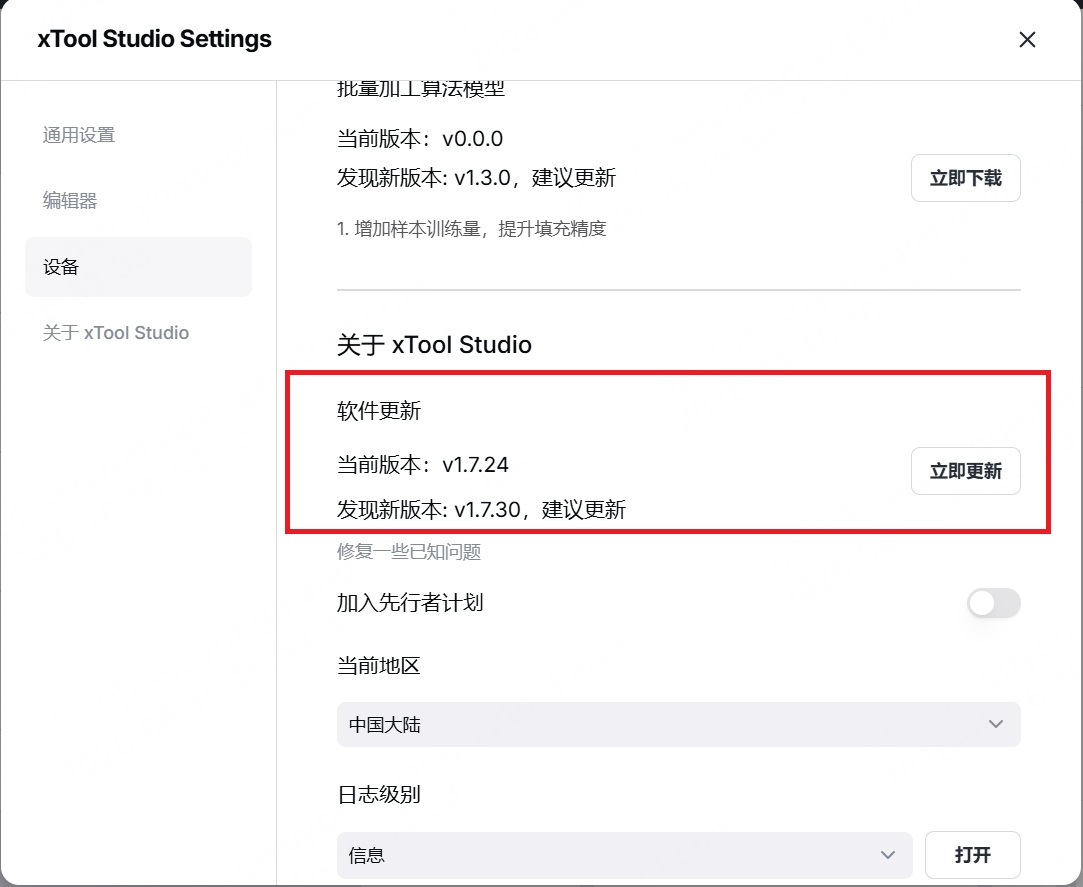
- 使用正确的软件: 确保您使用正确的软件进行作 - xTool Studio。xTool P3 不支持 xTool Creative Space。要下载正确的软件,请访问官方 xTool Studio 页面:xTool Studio
- 更新至固件版本 007 后,xTool P3 只支持软件版本 1.58 或更高版本。
因此,在进行操作前,您需要升级到或下载 xTool Studio 1.58 或更高版本。
¶ 第 2 步:检查连接端口
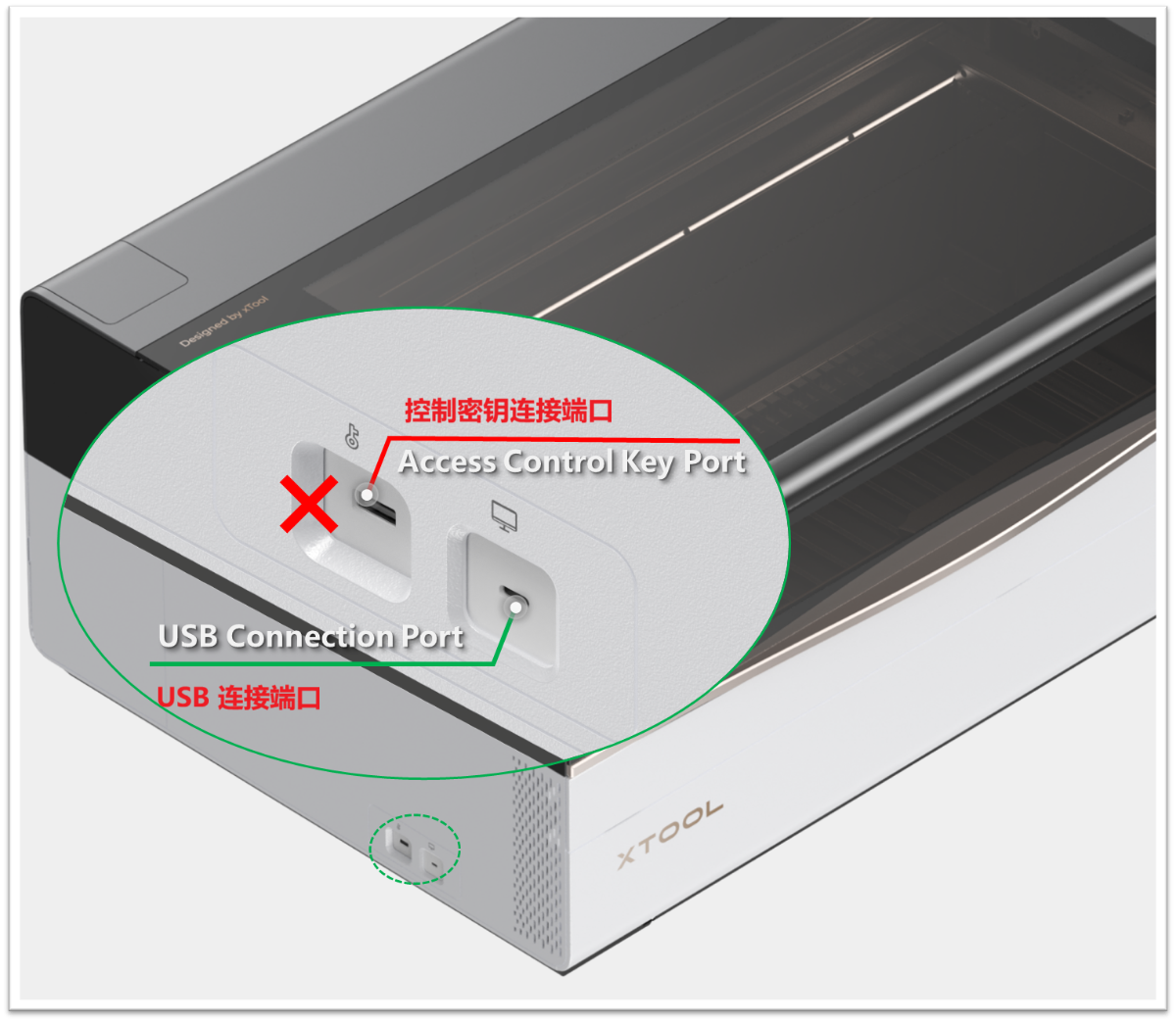
确保USB电缆连接到“USB连接端口”,而不是“访问控制密钥端口”。
¶ 第 3 步:验证电脑配置
- 检查您的设备是否满足最低配置要求。
- 如果没有,请使用符合规范的其他计算机进行测试。
💡 注意: 新发布的作系统版本可能偶尔会出现未知的兼容性问题。如果您使用的是最新的作系统版本并遇到问题,请使用运行更成熟的作系统版本的其他计算机进行测试。
系统要求:
| 最低配置 | 推荐配置 | |
| 处理器 | 英特尔酷睿 i5-6200U | 英特尔酷睿 i5-11600 或更高版本 |
| 操作系统 | Windows 10(64 位) | 最新操作系统 |
| macOS 11 或更高版本 | ||
| RAM | 8 GB | 16 GB |
| 显示分辨率 | 1280 × 720(像素) | 1920 × 1080(像素)或更高 |
| 硬盘 | 8 GB | 12 GB |
¶ 第 4 步:检查驱动程序
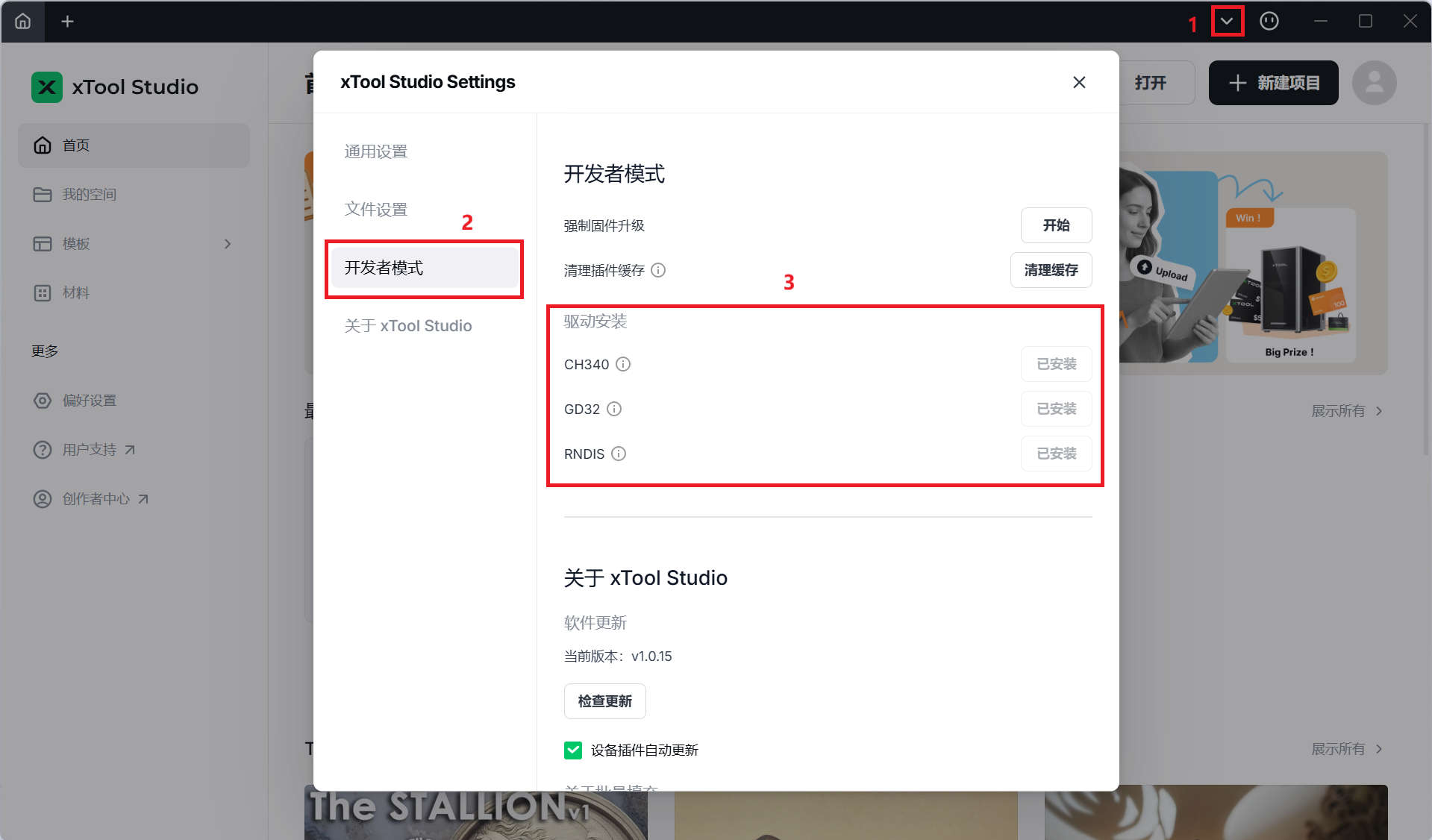
- 在 xTool Studio 软件界面中,单击 右上角的向下箭头 。
- 从下拉菜单中选择 “设置”。
- 在 xTool Studio 设置窗口中,选择 “开发人员模式” 选项卡。
- 在 “安装驱动程序” 部分中,检查三个必要的驱动程序(CH340、GD32、RNDIS)是否标记为 “已安装”(该按钮将显示为灰色)。
- 如果缺少任何驱动程序,请单击 相应驱动程序旁边的 “ 安装” 按钮进行安装。
¶ 第 5 步:尝试重新插拔USB线。
重启xTool P3,并重新插入USB线。
¶ 第 6 步:检查USB 线
- 使用原装数据线将您的xTool设备直接连接到电脑。
- 检查线缆,特别是连接器,是否有损坏。参见下方图片。
如发现损坏,请更换;若问题持续存在,可尝试使用其他USB 线。
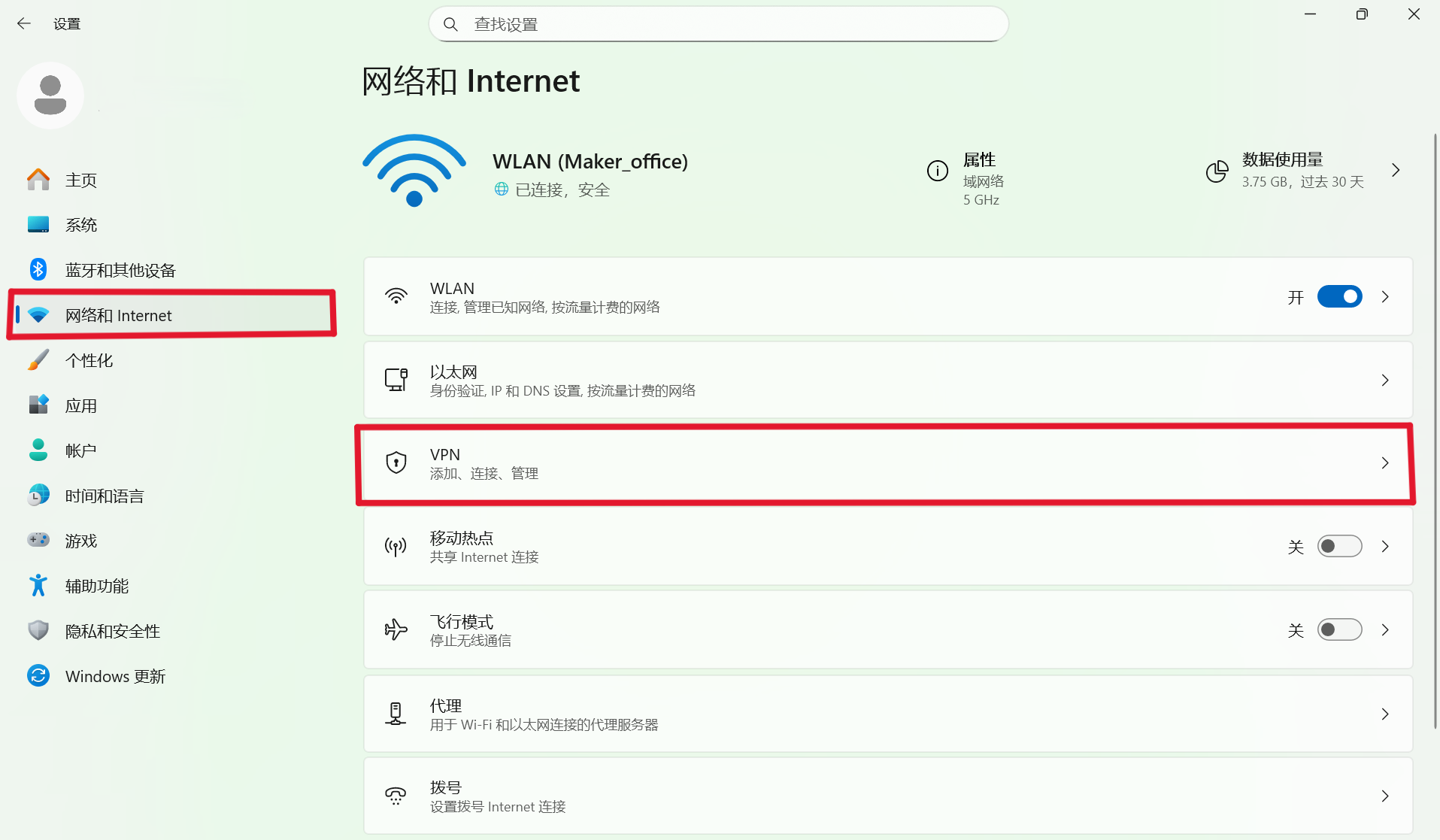
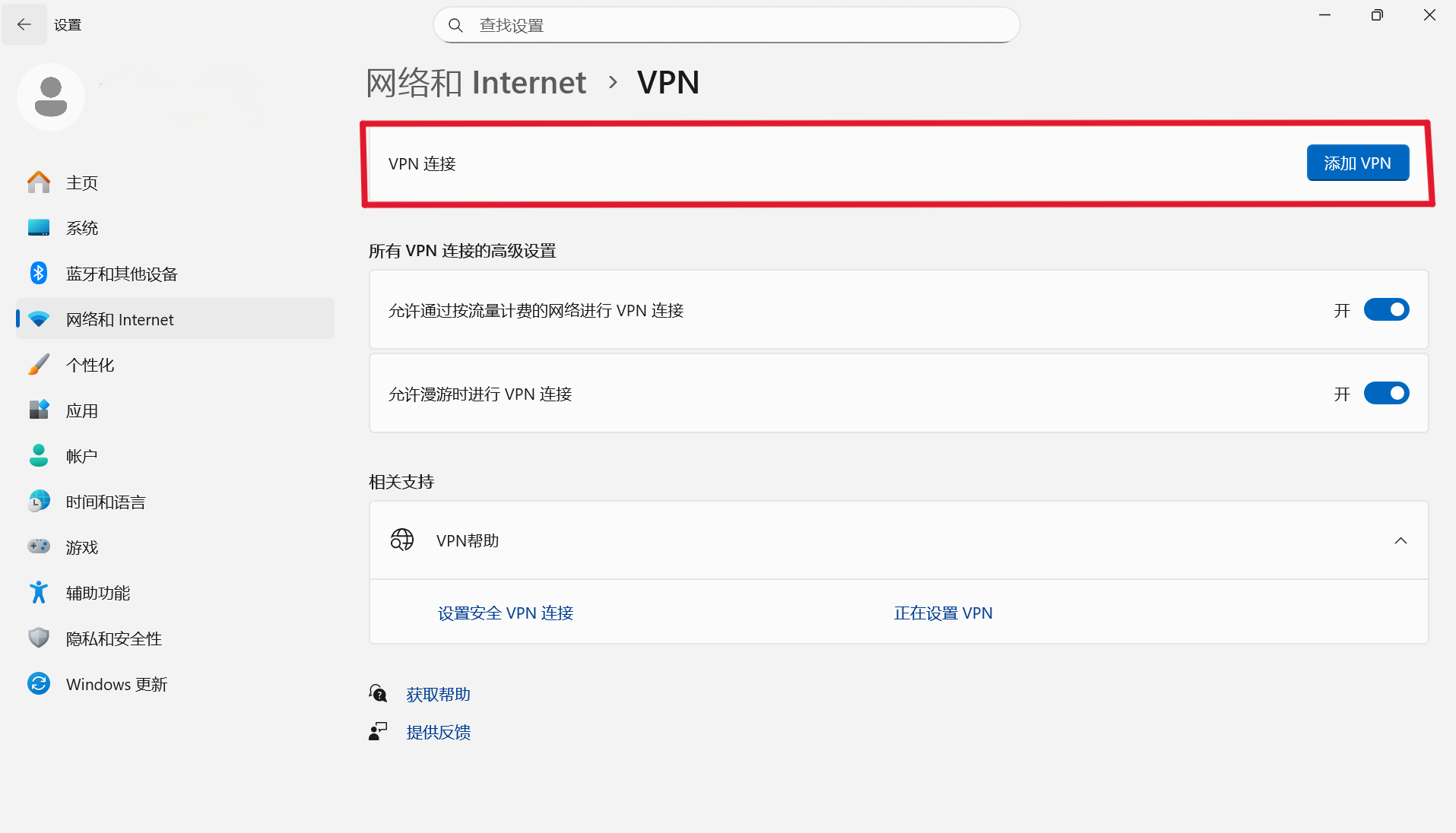
¶ 第 7 步:检查活动 VPN
虚拟专用网络 (VPN) 可能会干扰打印机与本地网络的连接。
- 请检查您是否在计算机设置中启用了 VPN,或者您是否正在运行任何 VPN 软件。 禁用 VPN 并尝试重新连接。
- 如果没有活动的 VPN,请继续下一步。
¶ 第 8 步:清除插件缓存
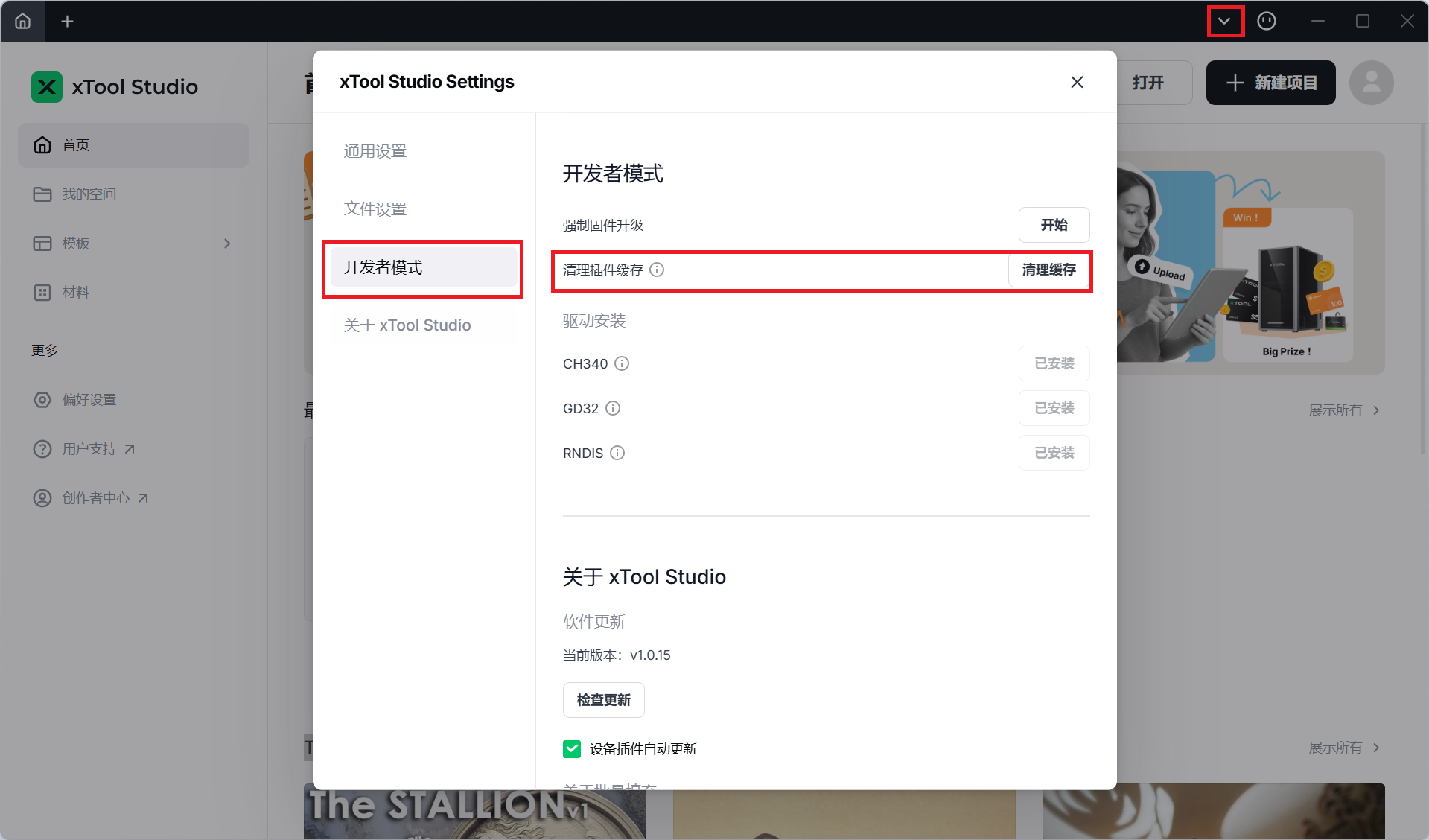
损坏的缓存文件有时会导致连接问题。
- 在 xTool Studio 软件界面中,单击 右上角的向下箭头 。
- 从下拉菜单中选择 “设置”。
- 在 xTool Studio 设置窗口中,选择 “文件设置” 选项卡。
- 在“开发者模式”部分,单击“清除插件缓存”旁边的“清除缓存”按钮.
- 重新启动 xTool Studio 并尝试再次连接。
¶ 第 9 步:检查启动状态
观察启动状态: 监控您的 xTool P3 启动过程是否有任何异常:
- 激光模块应自动正确复位。
- 显示屏应显示正常的启动顺序。
- 所有组件都应初始化,而不会出现错误消息。
如果发生异常启动:
- 设备固件可能已损坏。
- 联系 xTool 客户服务。
- 提供异常启动顺序的视频记录。
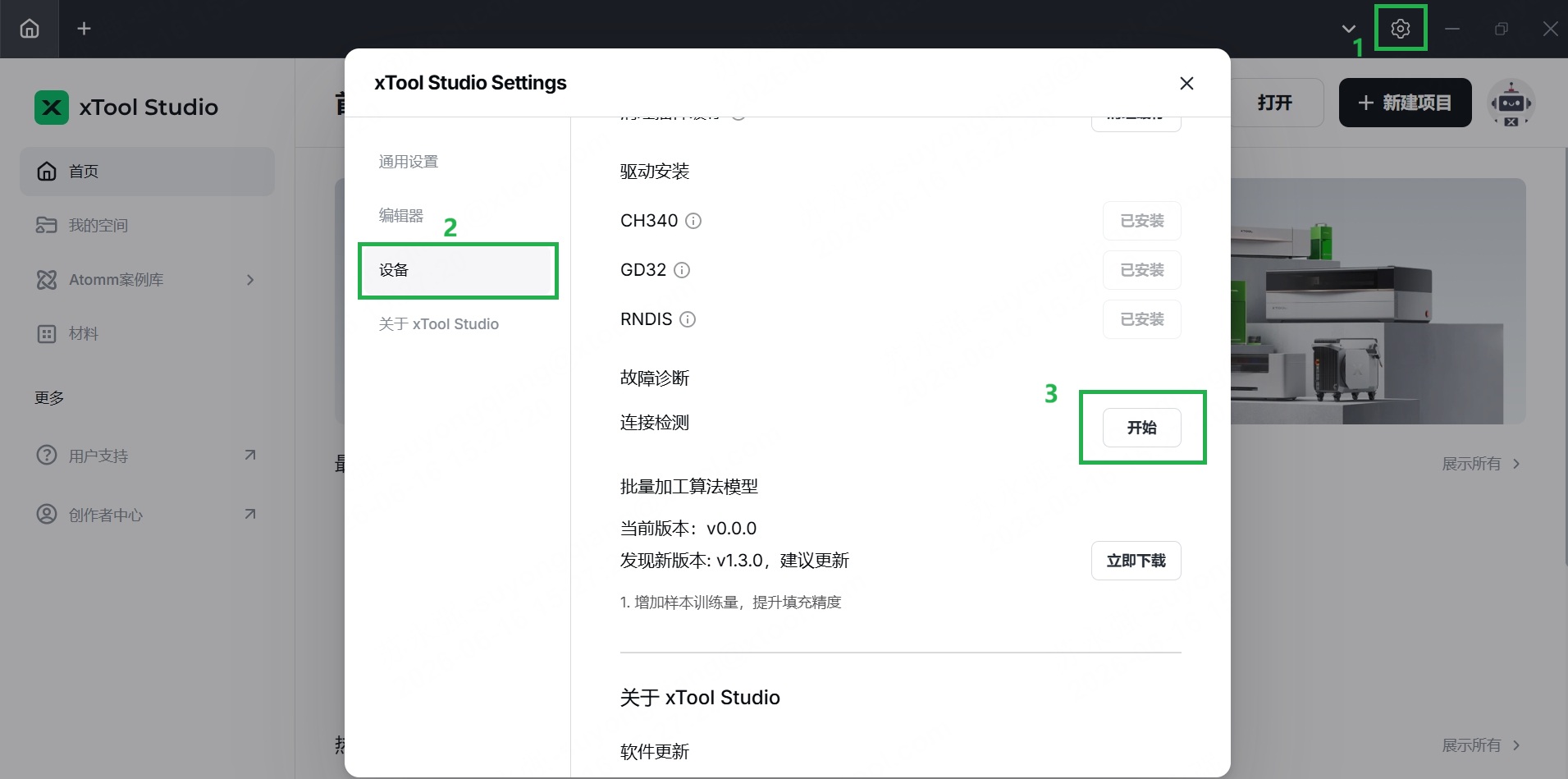
¶ 第 10 步:进行连接检测
- 使用USB数据线将设备连接到计算机。
- 进入 设置图标 > 设备 > > 连接检测 > 开始。按照软件中的步骤完成连接检测。
¶ 第 11 步:检查 USB 适配器电缆
如果前面的步骤没有解决问题,则 xTool P3 内部的内部 USB 适配器电缆可能遇到故障。
访问内部 USB 连接:
1.如下图所示,拧下固定螺钉,拆下左侧面板。
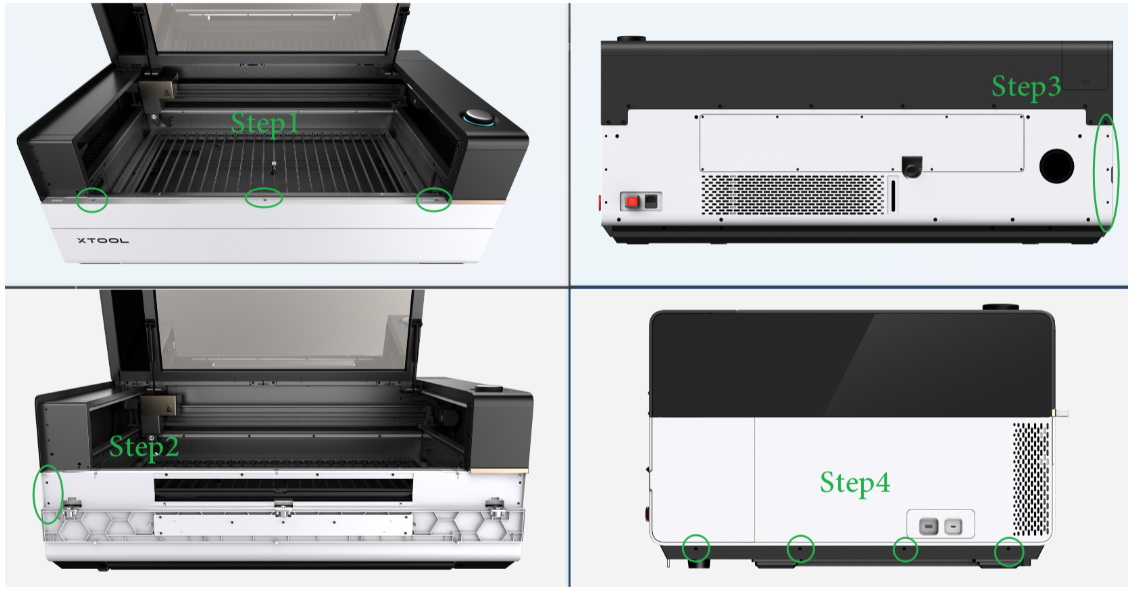
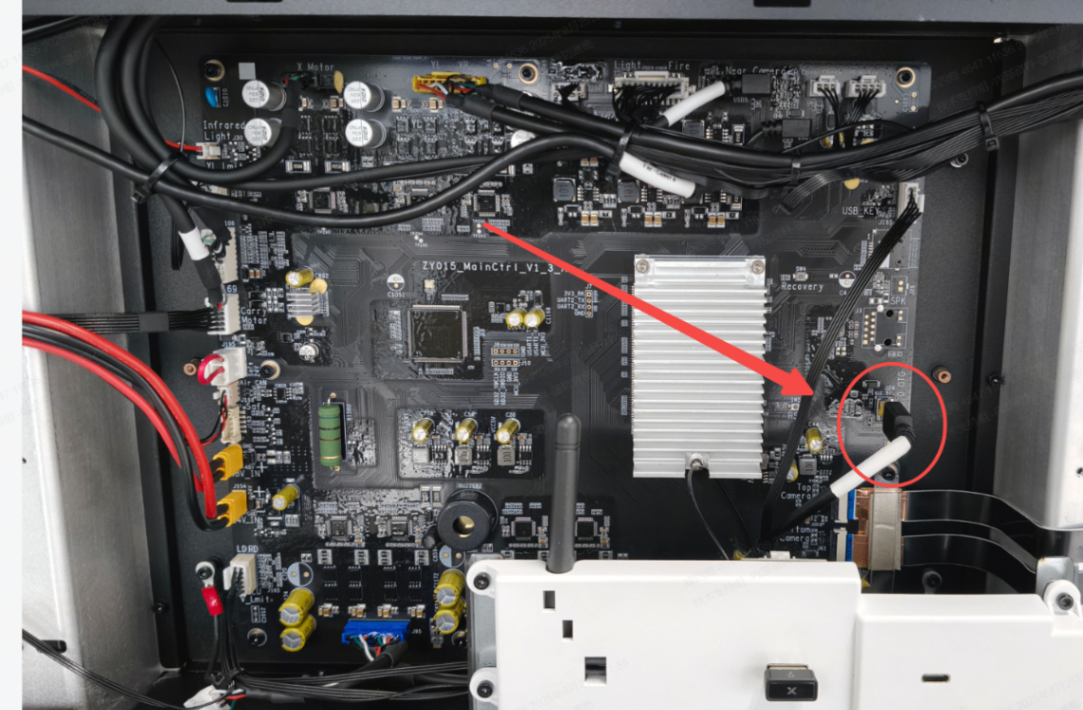
2.找到与主控制板的 USB 接口连接。
测试内部连接:
- 检查当前连接: 验证主控板适配器电缆的 USB 接口是否正确且牢固地连接。
- 直连测试:
- 断开主控制板上的 USB 接口适配器电缆。
- 使用Type-C线直接连接到主控板。
- 使用 xTool Studio 测试连接。
解释结果:
- 如果直接连接有效:USB 适配器电缆出现故障,需要更换。请联系 xTool 客户服务以获得进一步帮助。
- 如果直接连接失败:USB 适配器电缆不是问题所在。尝试以下特定于作系统的故障排除。
¶ 特定于操作系统的故障排查
¶ 特定于 Windows 操作系统:检查防火墙规则
Windows 防火墙可能阻止了 xTool Studio 的通信。
- 暂时禁用第三方防病毒软件:
- 如果您使用的是第三方防病毒软件(例如 Norton、McAfee 等),请在调整防火墙设置之前暂时禁用它。
- 这是因为防病毒程序通常管理防火墙规则。
- 打开控制面板: 访问控制面板 (在 Windows 的“开始”菜单中搜索它)。
- Windows Defender 防火墙: 逐步导航
- Win 11:“ 控制面板 ”>“Windows Defender 防火墙 ”
- Win 10:“ 控制面板 ”>“ 系统和安全 ”>“Windows Defender 防火墙 ”
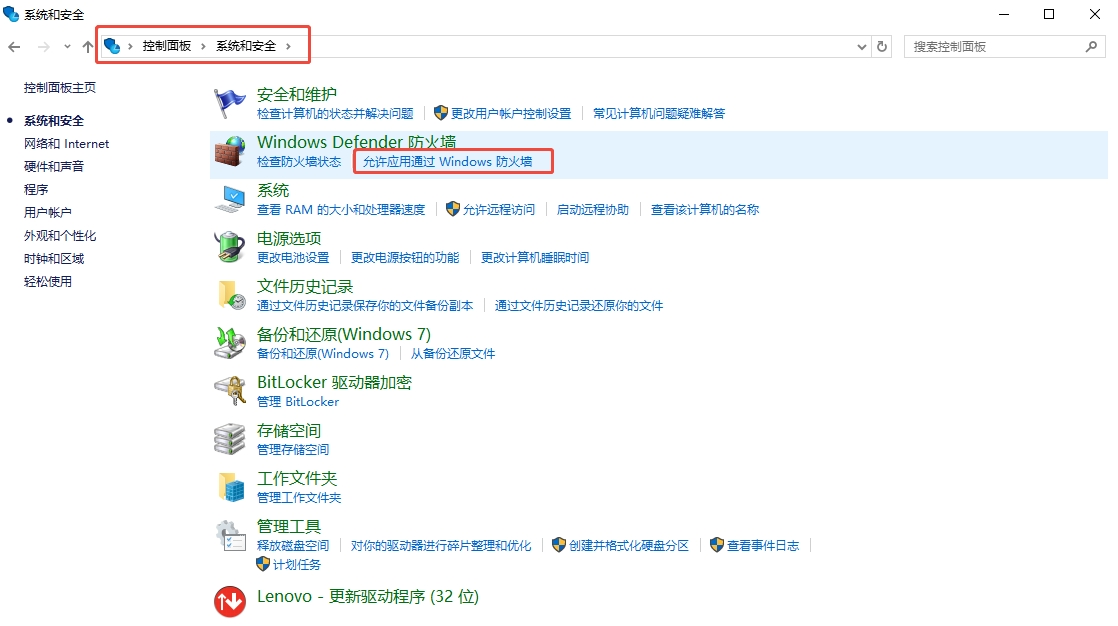 win10 |
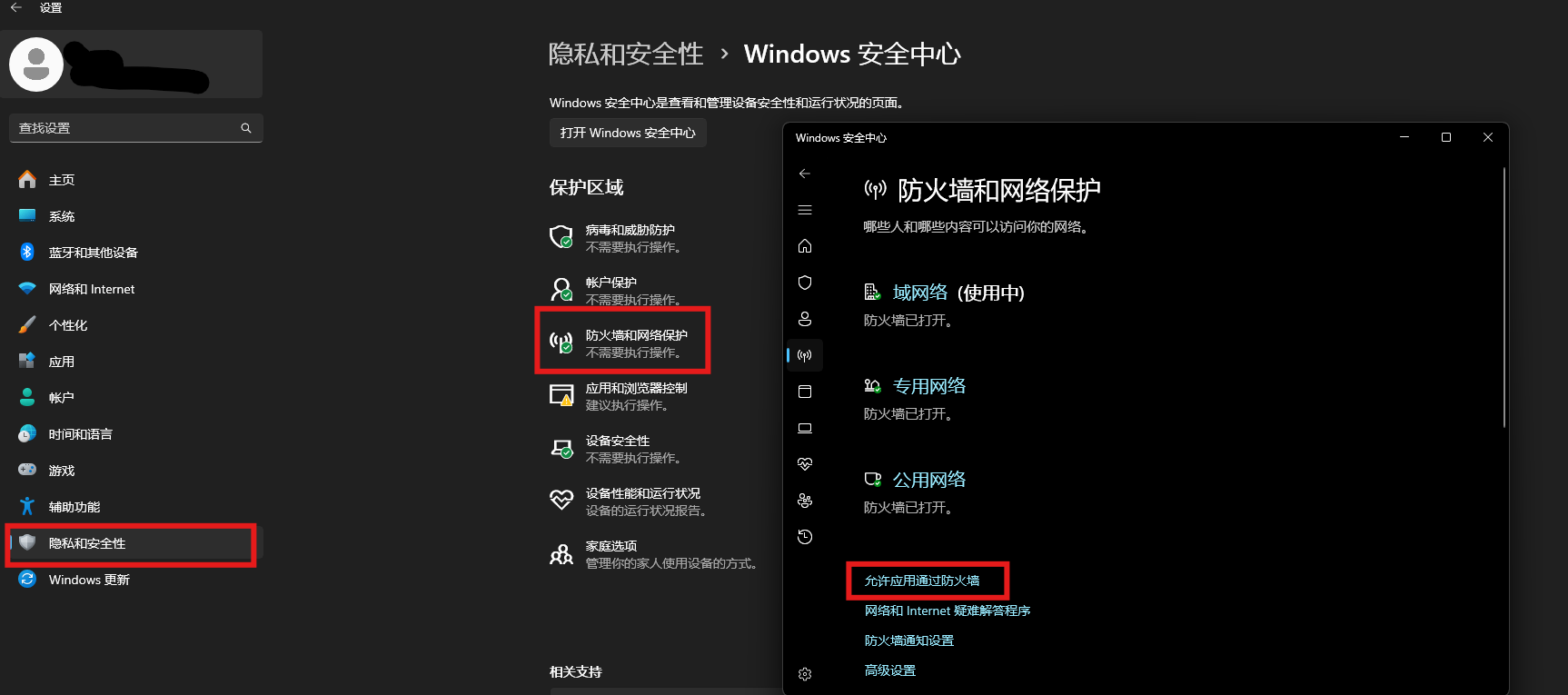 win11 |
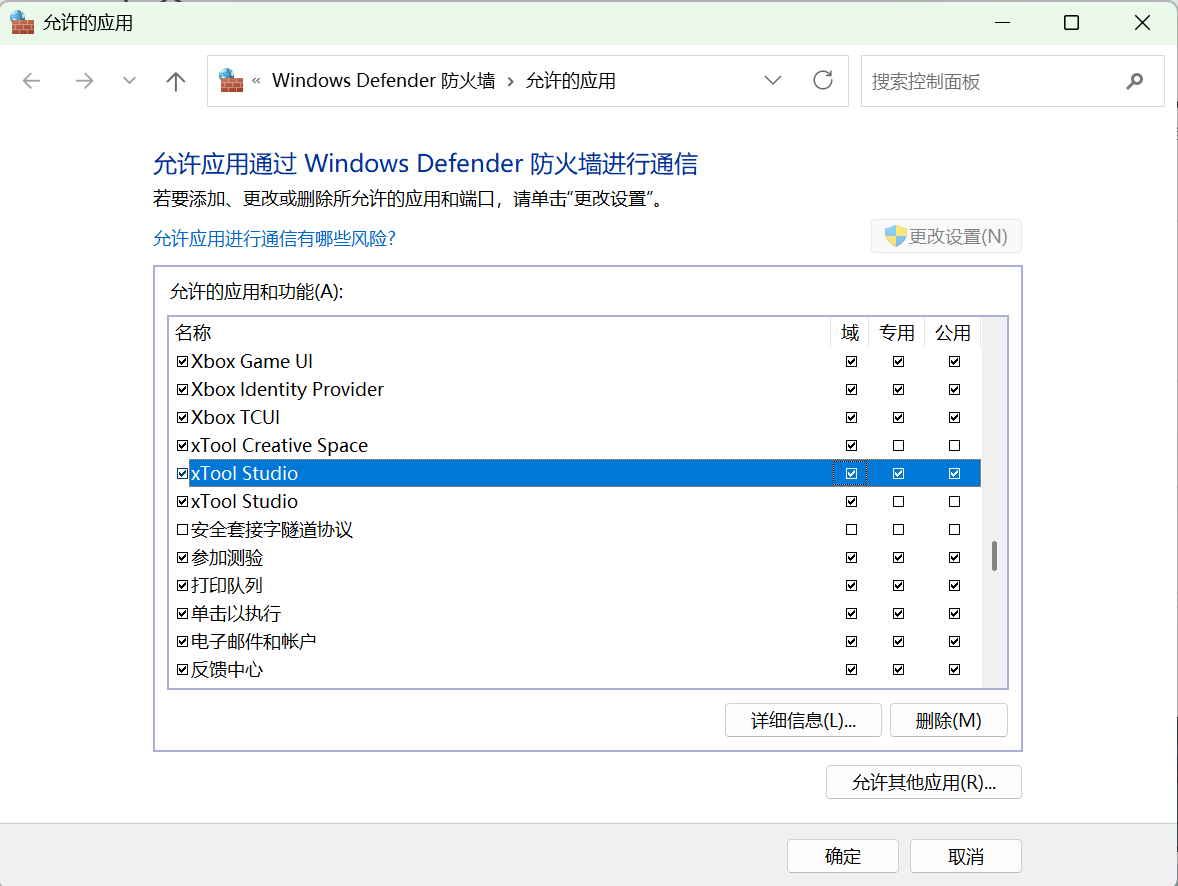
- 允许应用: 单击“ 允许通过 Windows Defender 防火墙的应用或功能 ”(或类似措辞的选项)。
- 查找并允许 xTool Studio:
- 您可能需要先单击“ 更改设置 ”。
- 滚动浏览应用程序列表并找到“xTool Studio”(或类似条目)。
- 确保为 “ 域 ”、“ 私有 ”和“ 公共 ”网络选中 “xTool Studio”旁边的复选框 (除非您有特定原因不允许公共网络访问)。
- 单击确定: 单击“确定”按钮保存更改。
¶ macOS 特定:允许 xTool Studio 本地网络访问
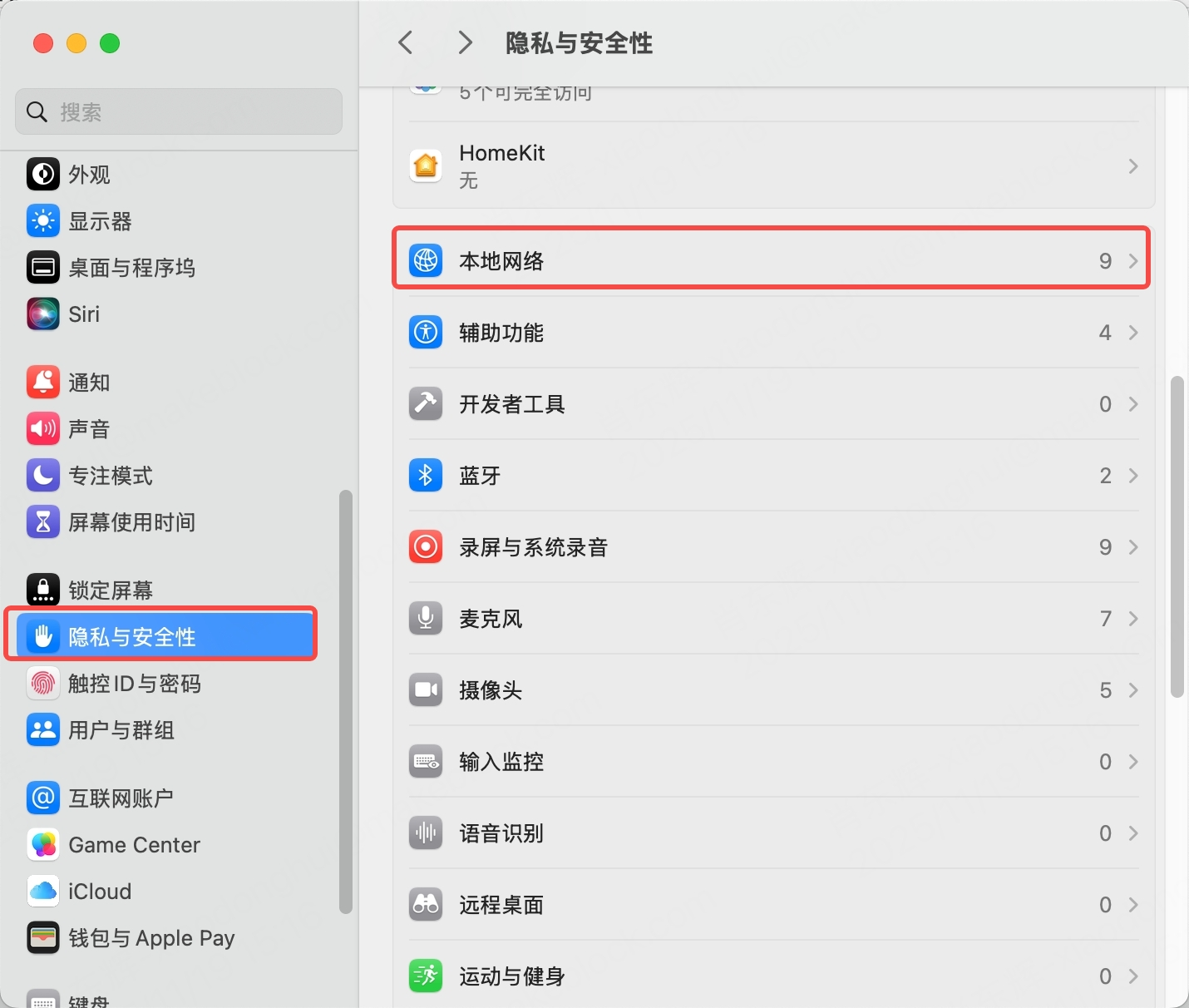
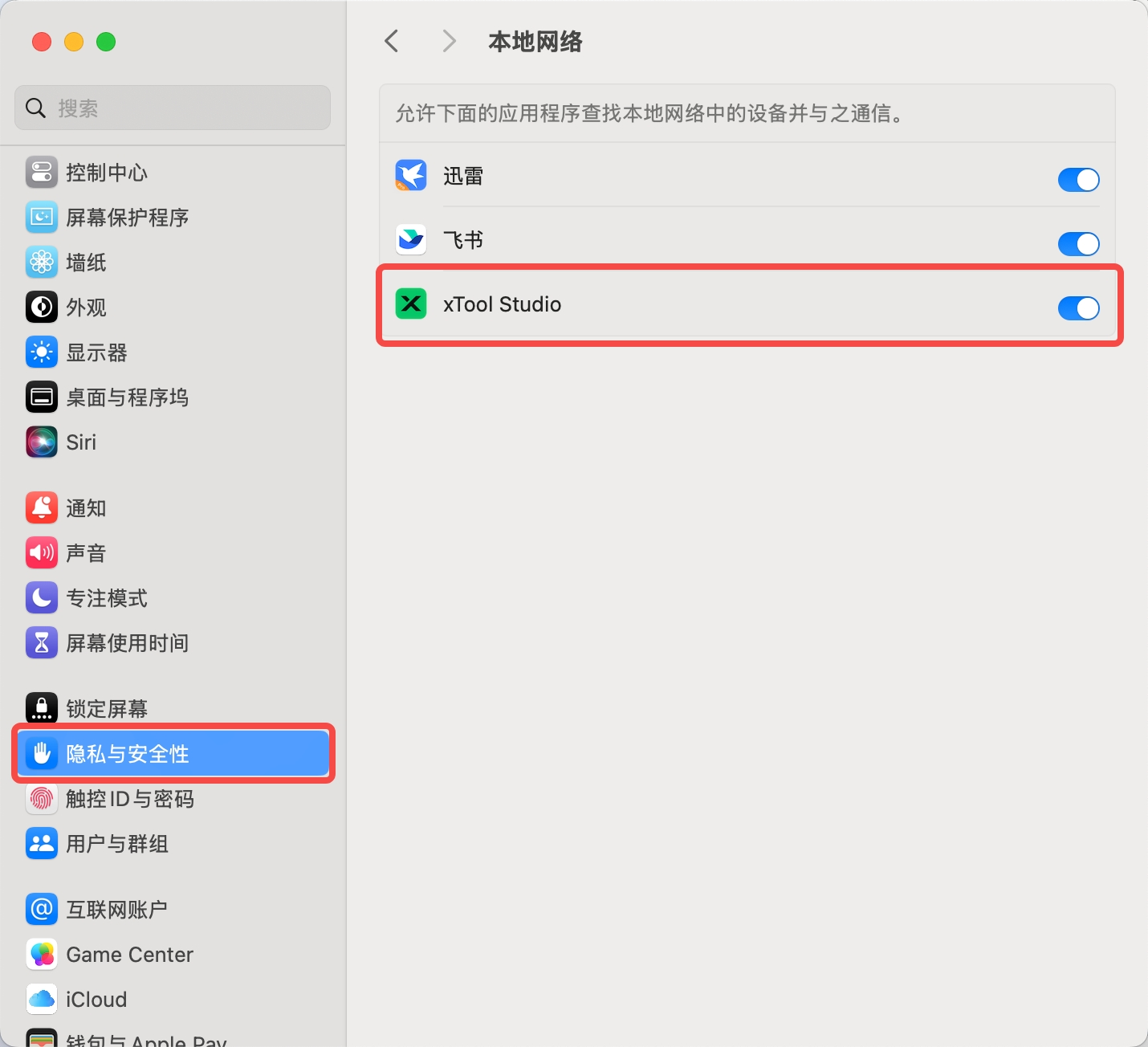
- 要启用 xTool Studio 的本地网络访问,请导航到 Apple 菜单>“系统设置”>“隐私和安全”>本地网络.
- 在应用程序列表中找到 xTool Studio,并确保拨动开关已打开以允许本地网络访问。
 |
 |
¶ macOS 特定:删除重复的“makeblock”网络:
💡 注意
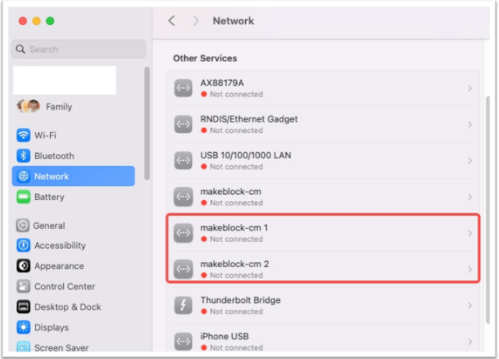
您的 xTool 设备可能会广播网络进行连接。由于 xTool 是 Makeblock Co., Ltd. 的品牌。,则此网络名称可能包含“Makeblock”。有时,macOS 会显示此网络的重复或过时版本,通常末尾带有数字(例如,makeblock-cm 1、makeblock-cm 2)。这些重复项可能会干扰正确的连接,应将其删除。
要删除带有数字后缀的重复 Makeblock 网络:
- 在您的 Mac 设备上,选择苹果菜单 > 系统设置 ,然后单击 左侧边栏中的网络。
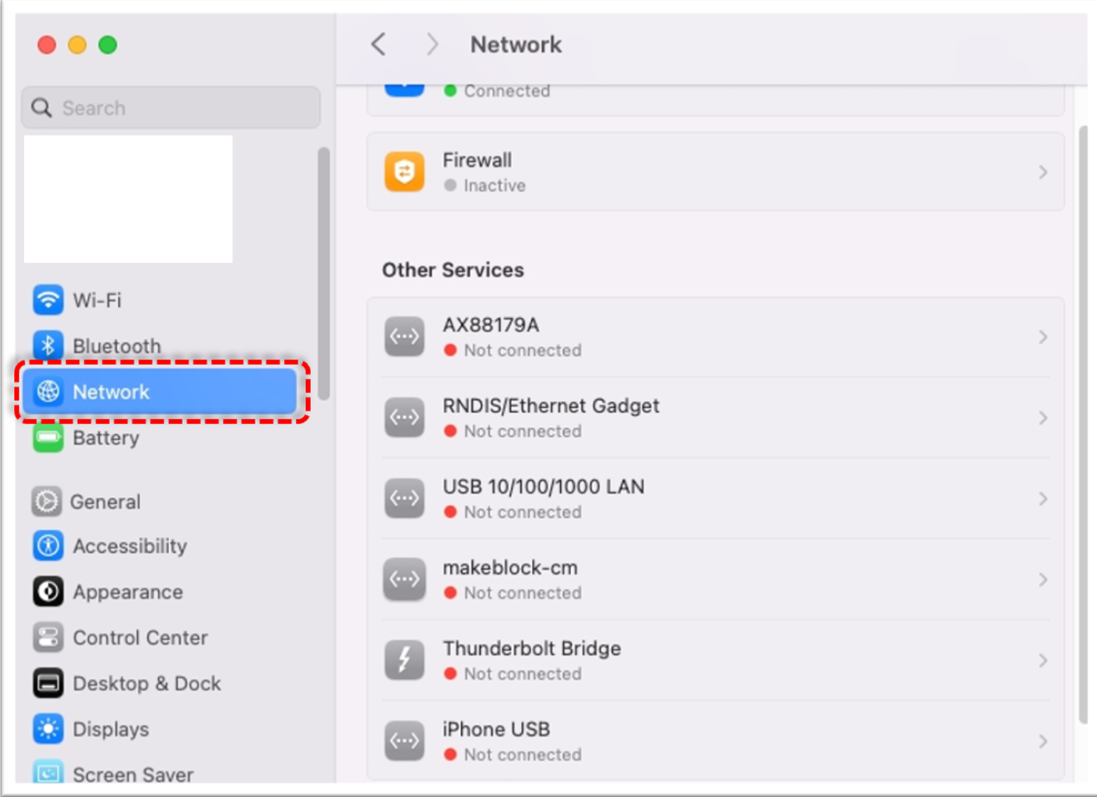
- 在网络服务列表中,查找任何名为 Makeblock 的网络,后跟空格和数字。
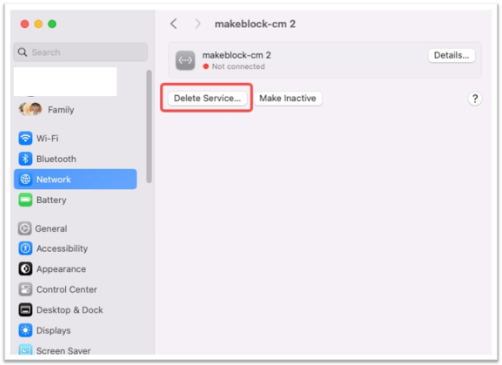
- 选择要删除的重复 Makeblock 网络。
- 删除带有数字后缀的网络,例如:
- makeblock-厘米 1
- makeblock-厘米 2
- makeblock-厘米 3
- 制造块-厘米 4
🔍 相关资源:
¶ 仍然遇到问题?
如果完成上述步骤后问题仍然存在,请联系xTool 客户服务。
为了及时解决问题,请提供以下详细信息:
- 问题描述: 观察到的问题的详细说明。
- 视频证据: 在适用的情况下,附上演示问题的视频。
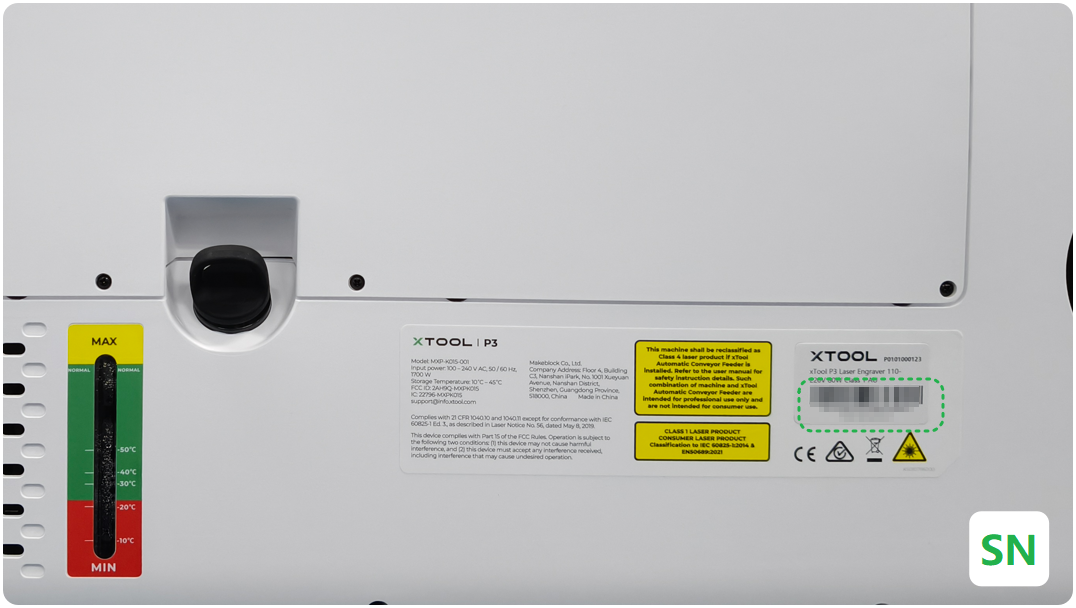
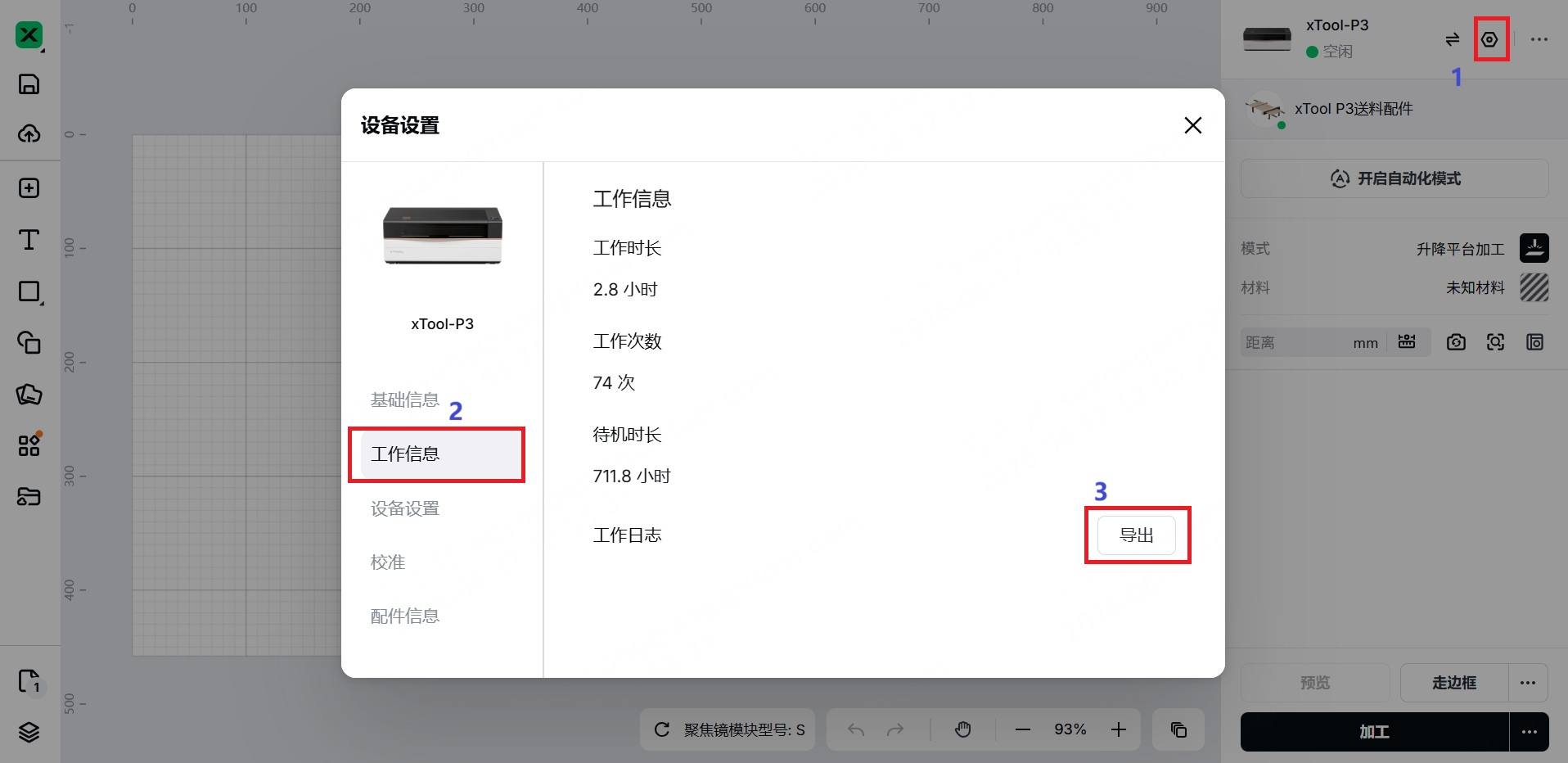
- 设备信息:按照步骤查找序列号并导出工作日志。
- 已执行的故障排除: 已尝试的任何故障排除步骤及其结果。
这些信息对于 xTool 技术支持工程师提供及时帮助至关重要。