¶ 概述
本指南解决了 xTool P3 激光雕刻机的两个常见 Wi-Fi 连接问题:
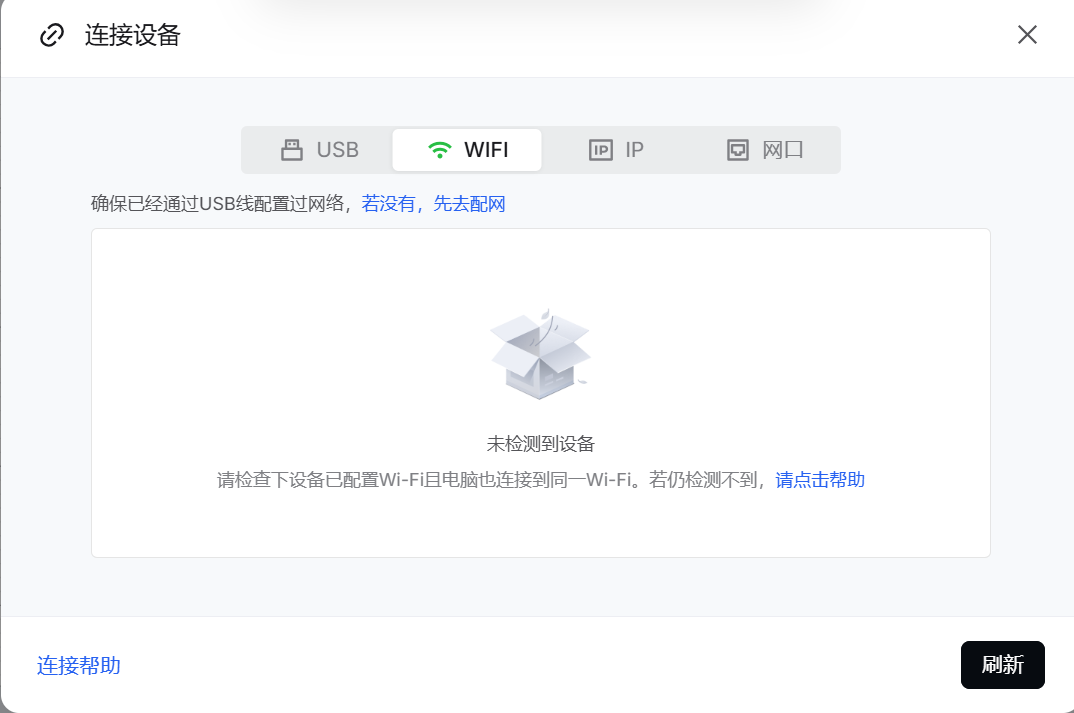
¶ 问题 1:找不到Wi-Fi
当在xTool Studio中尝试将Wi-Fi连接到xTool P3时,您在列表中找不到Wi-Fi网络名称。
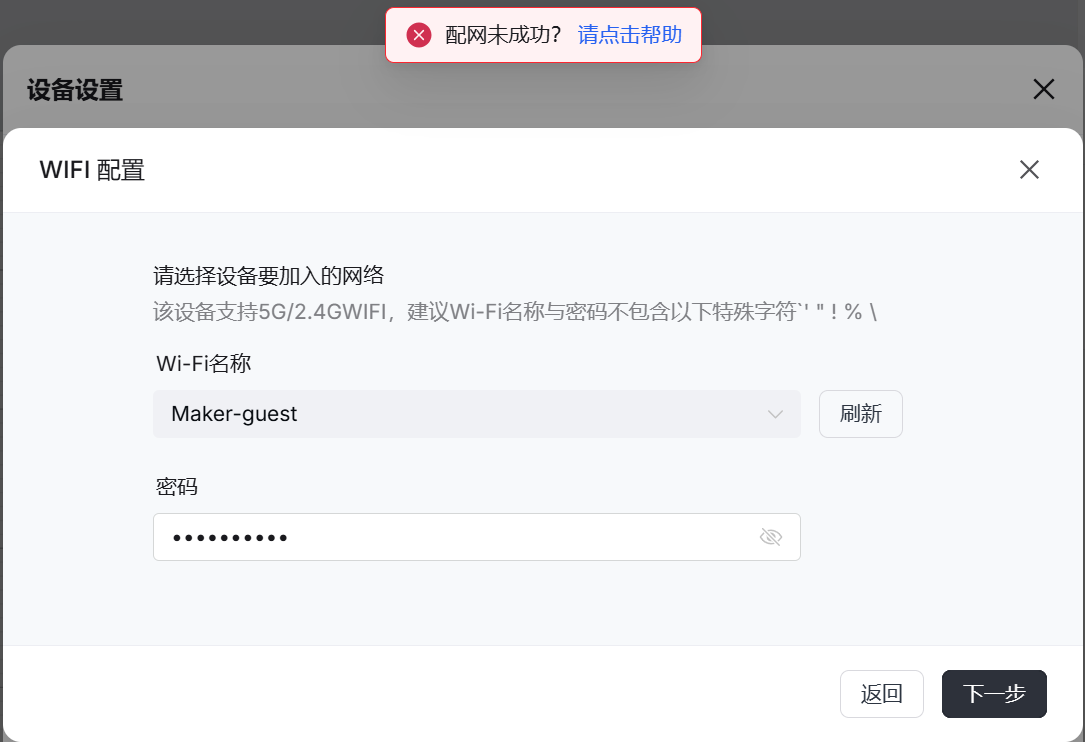
¶ 问题 2:Wi-Fi 配置失败
您可以在列表中找到 Wi-Fi 网络名称,但Wi-Fi配置仍然失败。
¶ 潜在原因
- 软件出现问题。
- Wi-Fi 信号弱或不稳定。
- 计算机的 Wi-Fi 功能已禁用或出现故障。
- Wi-Fi 网络是隐藏的(未广播其 SSID)。
- Wi-Fi 名称或密码包含不受支持的特殊字符,或长度过长。
¶ 预检清单
在进行故障排除之前,请确保检查连接情况:
- 通过USB线将设备连接到软件。
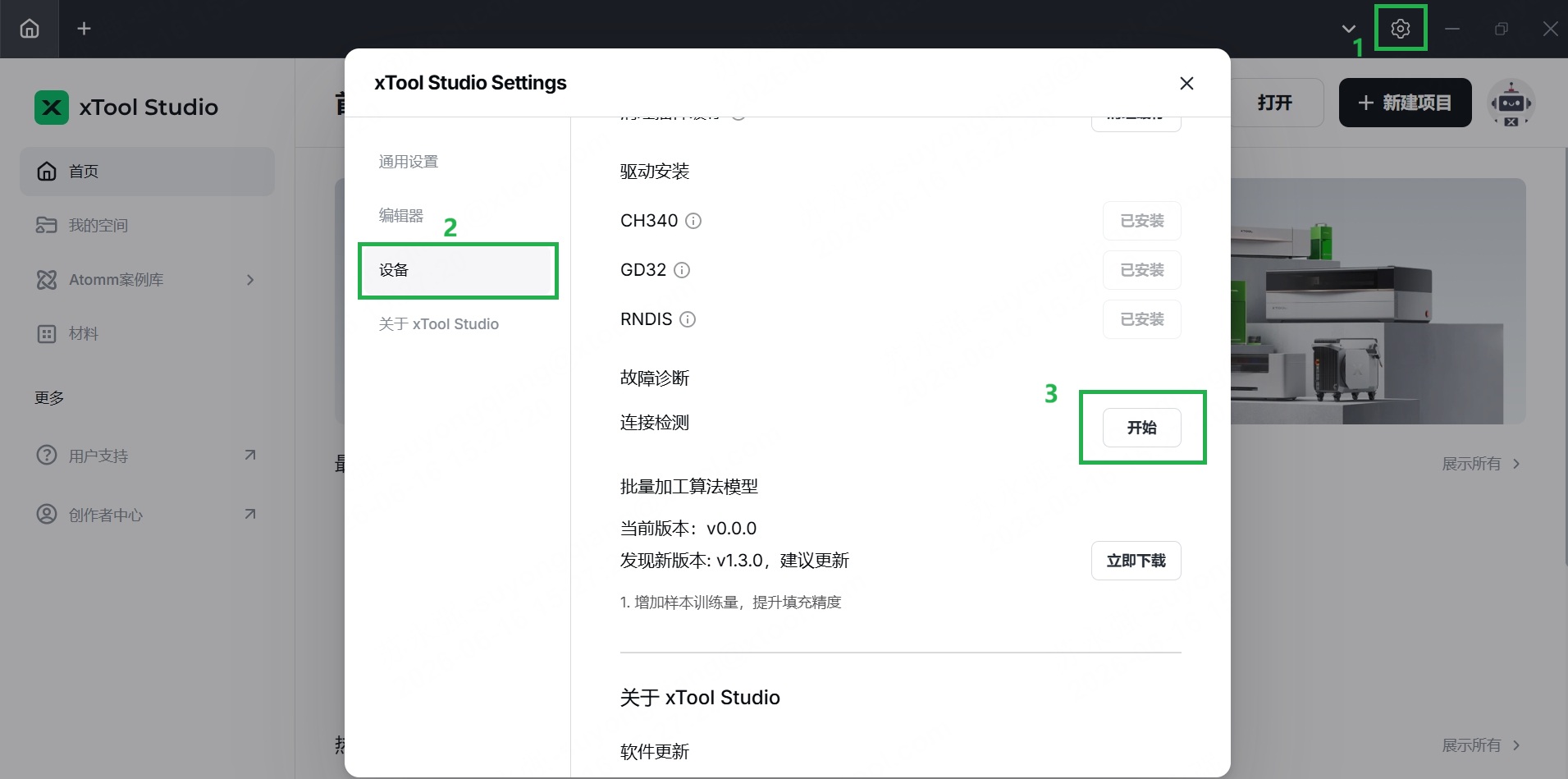
- 点击“设置”图标 > 设备 > > 连接检测 > 开始。按照提示完成连接检查。
注意:在此过程中,您可能会看到弹出窗口,要求授权运行该软件。请点击“允许”。
¶ 排查问题 1:配置后找不到Wi-Fi
¶ 第 1 步:检查隐藏的 Wi-Fi
如果您的 Wi-Fi 网络设置为“隐藏”(不广播其名称),则可能无法正常连接。
路由器后端检查:
- 登录路由器的管理面板。
- 检查 Wi-Fi 网络是否设置为“隐藏”或“不可见”.
- 如果为隐藏状态:将设置更改为“可见”或“广播 SSID”.
替代测试方法:
- 使用从未连接到此 Wi-Fi 的智能手机或其他设备 。
- 搜索可用网络。
- 如果网络未显示: 该Wi-Fi 可能处于隐藏/不可见模式。
¶ 第 2 步:检查 Wi-Fi 名称 (SSID) 和密码
某些字符和长度可能导致配置失败。
- Wi-Fi 名称: 请确保名称不包含特殊字符,如
',“,!,或\。如果包含,请在路由器的设置中重命名您的 Wi-Fi 网络。 - 密码:
- 仔细检查您输入的密码是否正确。
- 确保密码长度不超过 32 个字符 。如果超过,您需在路由器的设置中将其缩短。
¶ 第 3 步:检查电脑的 Wi-Fi 功能
Wi-Fi 功能验证:
- 检查 Wi-Fi 是否已启用: 确保您的电脑已开启 Wi-Fi 功能。
- 确认Wi-Fi是否支持:部分台式电脑可能没有内置Wi-Fi功能,建议更换支持Wi-Fi的电脑。
¶ 排查问题 2:Wi-Fi 配置失败
¶ 第 1 步:验证 Wi-Fi 网络一致性
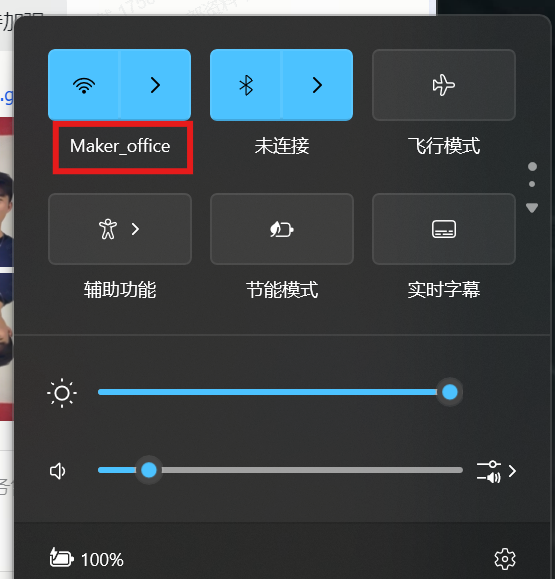
请确保您的电脑和 xTool P3 都尝试连接到完全相同的 Wi-Fi 网络.
- 如果您的计算机位于不同的网络上(例如,5GHz 网络,而 xTool P3 位于 2.4GHz 网络),请切换计算机的 Wi-Fi 以匹配您为 xTool P3 配置的 Wi-Fi。
- 如果是同一网络,请继续下一步。
 |
 |
¶ 第 2 步:检查 Wi-Fi 名称
某些字符和长度可能会导致配置失败。
- Wi-Fi 名称: 确保名称不包含特殊字符,如
',“,!,或\。如果是这样,请在路由器的设置中重命名您的 Wi-Fi 网络。
¶ 第 3 步:检查 Wi-Fi 密码
某些字符和长度可能会导致配置失败。
- 请再次确认您输入的密码是否正确。
- 确保密码长度不超过32个字符,如果超过,请在路由器设置中将其缩短。
如果以上所有内容均正常,请检查是否存在其他问题。
¶ 第 4 步:检查代理设置
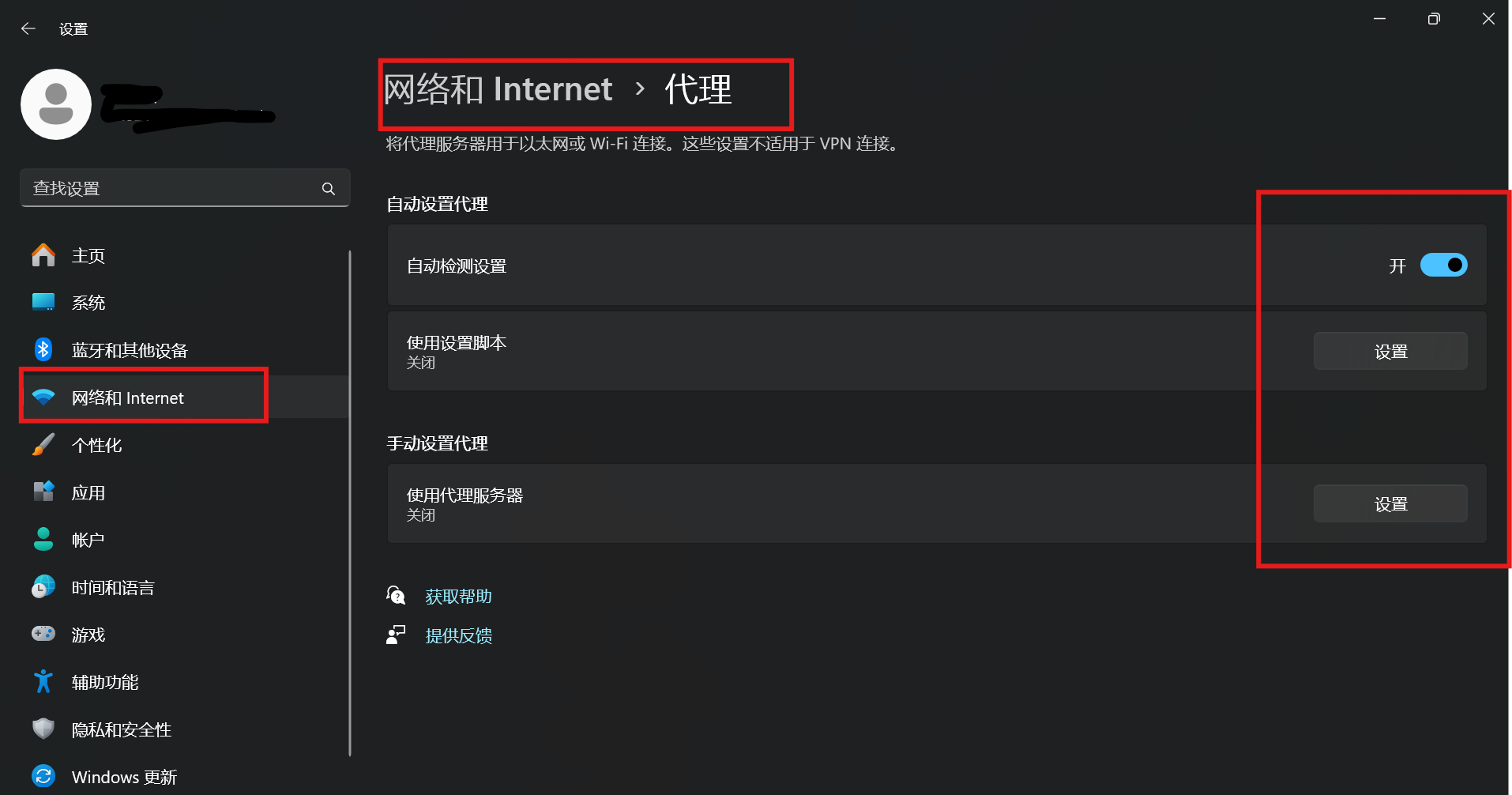
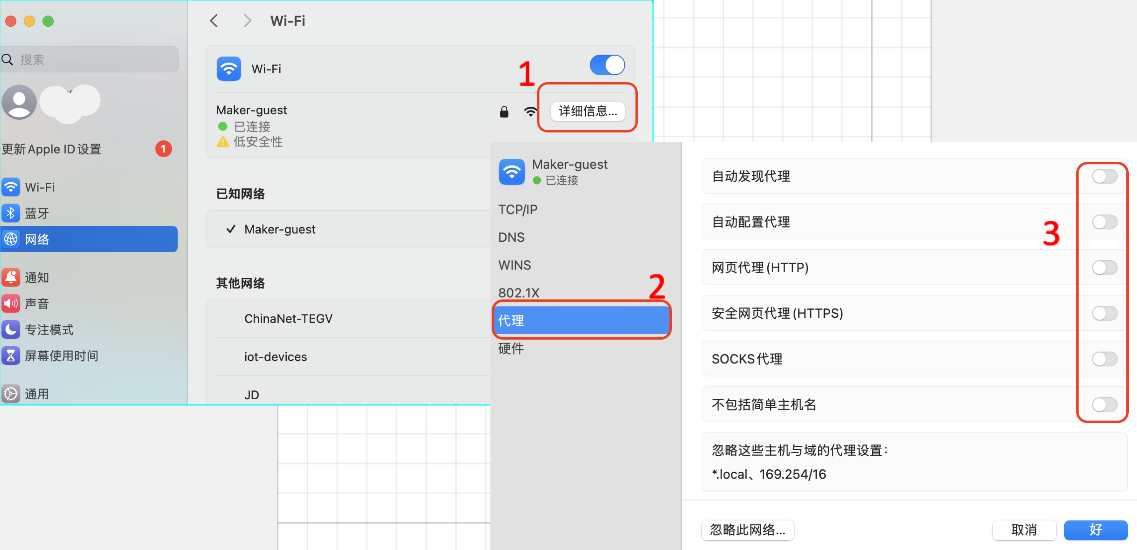
确保您的计算机未使用代理,因为这可能会干扰设备检测。
- 如果启用了代理,请将其关闭并再次尝试连接。
- Windows:前往 设置 > 网络和互联网 > 代理 以检查和调整设置(如果需要)。
- macOS:前往 设置 > 网络 > Wi-Fi > 详细信息 > 代理 检查并根据需要调整设置。
 WIN11 |
 macOS 15 |
¶ 第 5 步:尝试通过 IP 地址连接
如果设备已连接到网络但未出现,您可以尝试直接 IP 连接。
查找设备 IP 地址
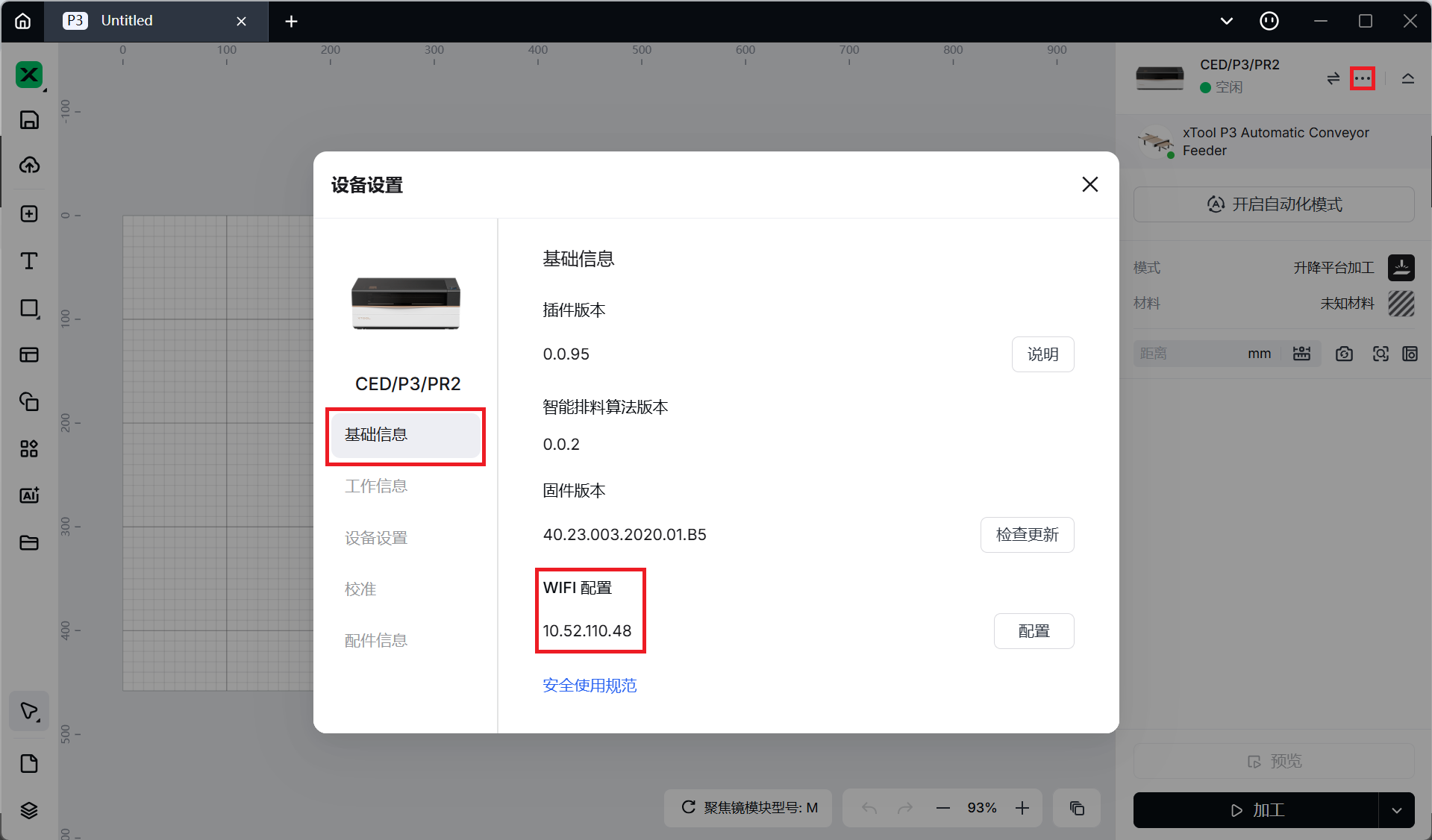
- 在 xTool Studio 中,单击 设备图像右侧的三个点图标 。
- 选择标有“设备设置”的齿轮图标.
- 在“设备设置”弹出窗口中,选择 “基本信息” 选项卡。
- 向下滚动到 Wi-Fi 设置部分。
- 复制显示的 IP 地址。
- 如果未显示 IP 地址: 请先重新配置网络连接。
建立 IP 连接
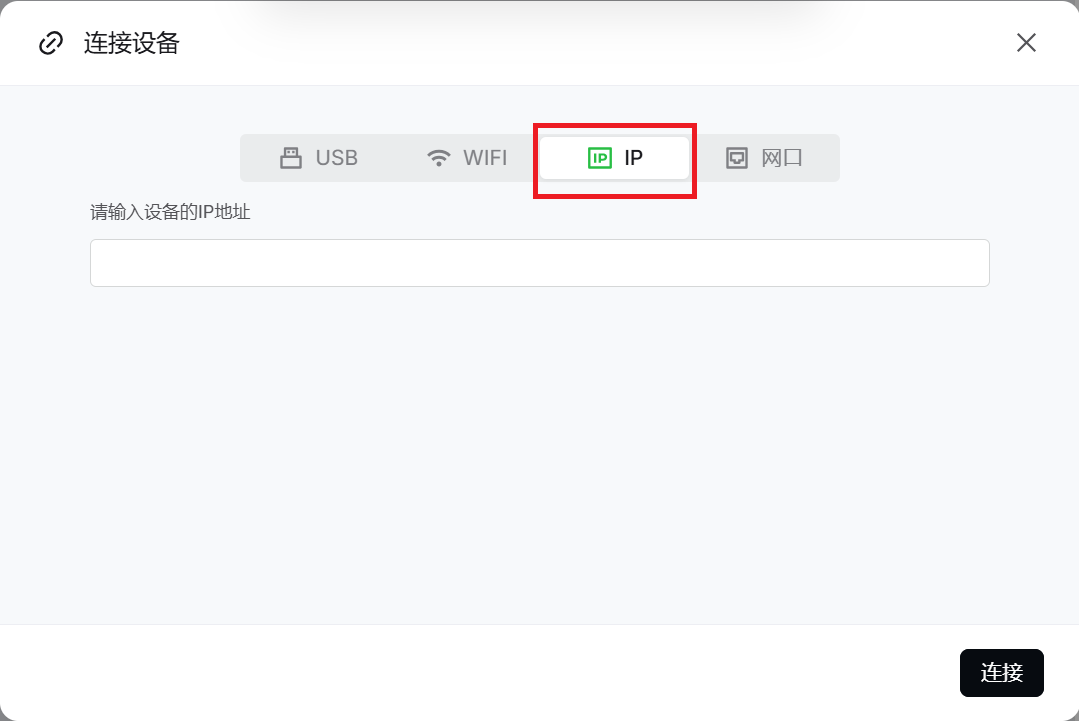
- 进入 “连接设备” 窗口。
- 选择 “IP” 选项卡。
- 粘贴您复制的 IP 地址。
- 点击“连接”.
- 测试连接是否成功。
¶ 第 6 步:检查您的路由器
您可以使用智能手机创建一个2.4G Wi-Fi热点(如果不知道如何操作,请联系您的移动运营商)。将电脑连接到该热点后,配置xTool P3的Wi-Fi:
- 如果连接成功,说明 xTool P3 和 xTool Studio 正常运行。问题可能出在 WiFi 网络设置上,您可以检查路由器后台的 WiFi 设置。
- 如果仍然无法连接,请联系 xTool 客服团队,并提供设备的工作日志。
¶ 仍然遇到问题?
如果完成上述步骤后问题仍然存在,请联系xTool技术团队寻求帮助。
为了及时解决问题,请提供以下详细信息:
- 问题描述: 观察到的问题的详细说明。
- 视频证据: 在适用的情况下,附上演示问题的视频。
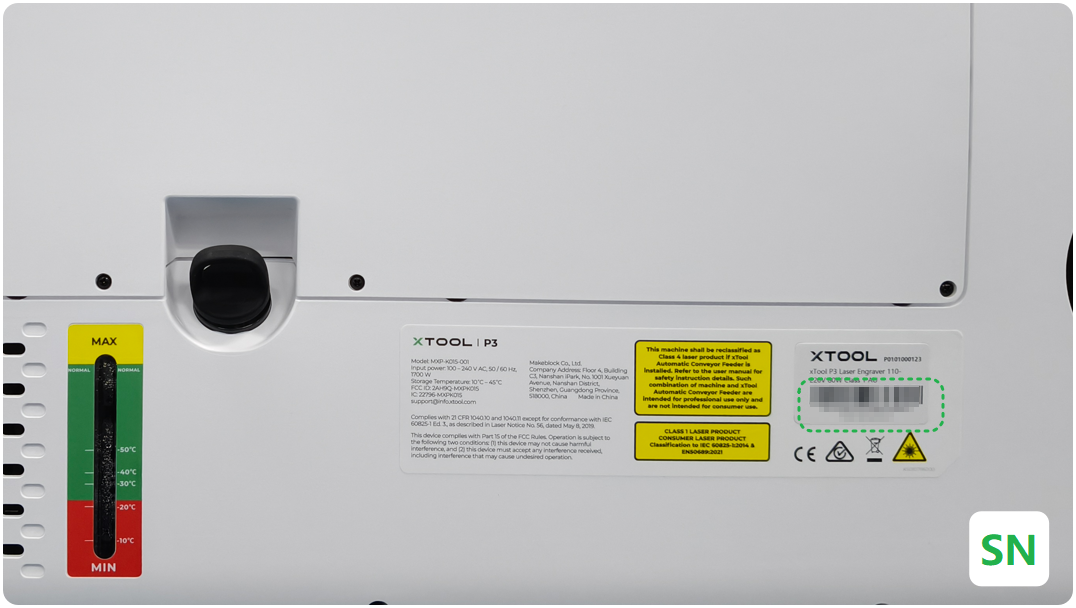
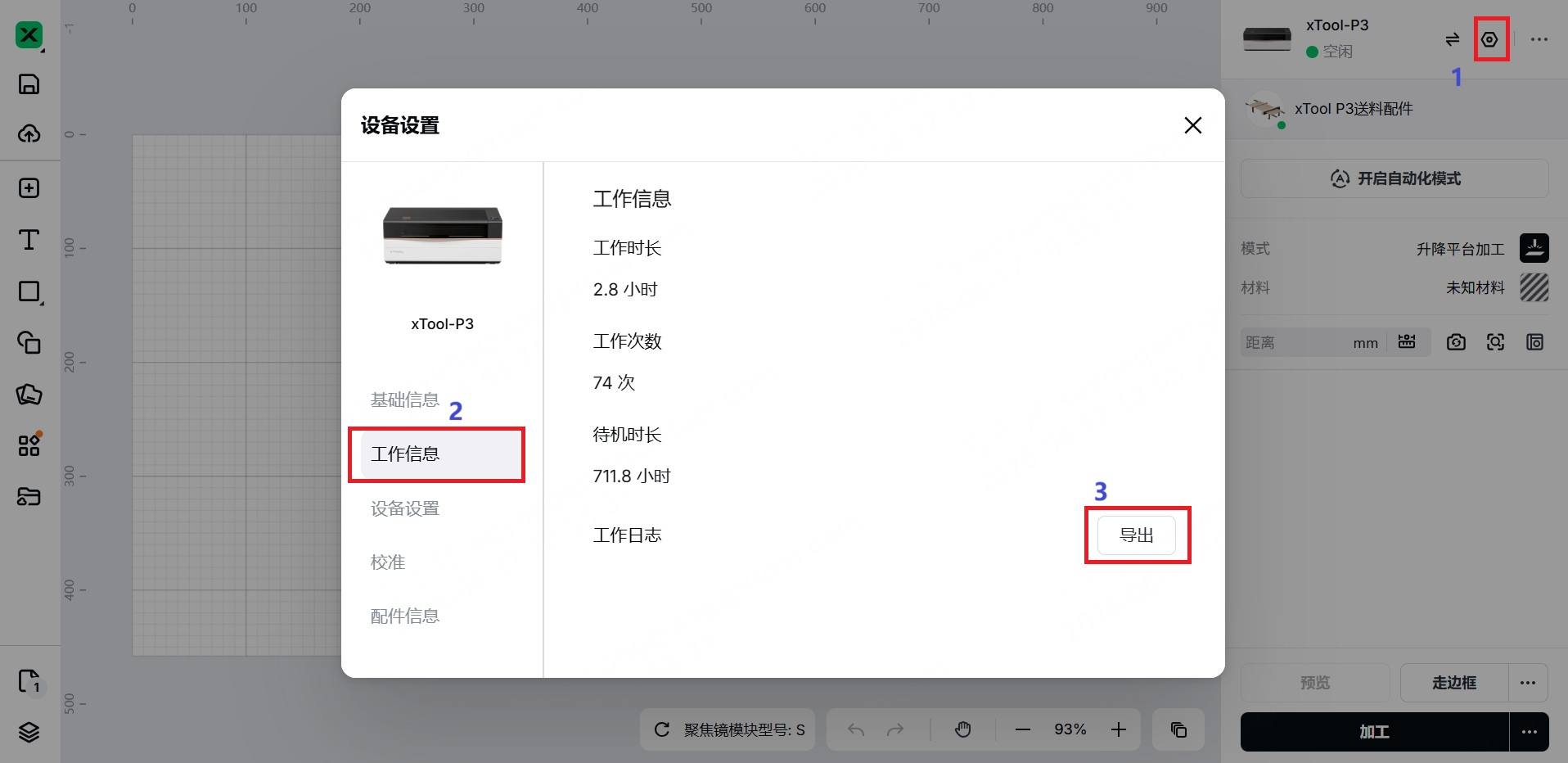
- 设备信息:按照步骤查找序列号并导出工作日志。
- 已执行的故障排查: 已尝试的任何故障排查步骤及其结果。
这些信息对于 xTool 技术支持工程师提供及时帮助至关重要。