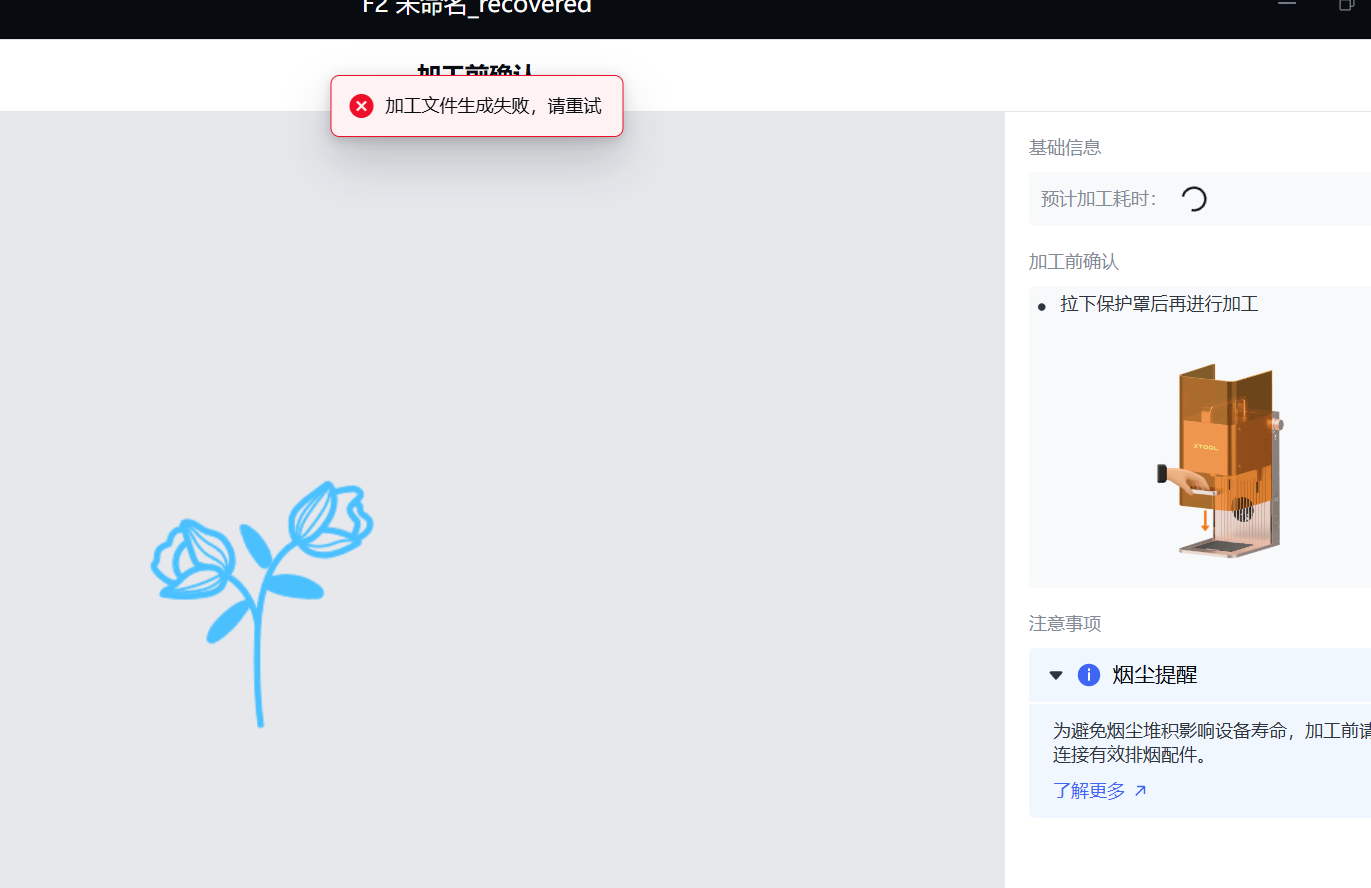
当你在 xTool Studio 中点击“加工”却提示到“无法生成加工文件”或“上传失败”的提示时,通常是由系统盘空间不足、固件版本过旧或安全软件拦截网络组件引起的。请尝试按照以下三个步骤依次进行排查。
¶ 排查步骤:
¶ 步骤 1:检查 C 盘剩余容量
xTool Studio 在生成加工文件时,需要在系统 C 盘占用一部分临时缓存空间。
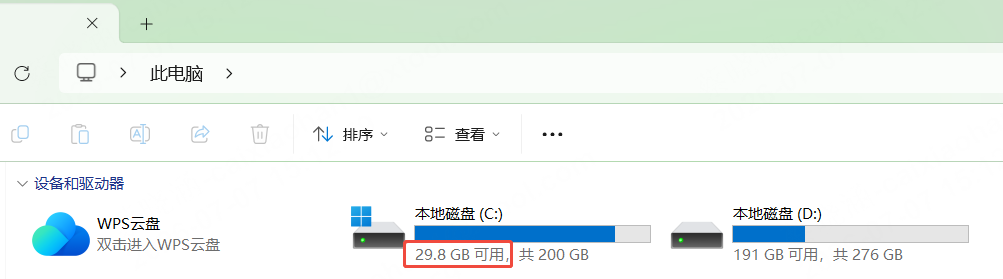
- 操作方法:打开电脑的“此电脑”或“我的电脑”,查看 C 盘状态。
- 标准:建议确保 C 盘有 20 GB 以上 的可用空间。如果 C 盘“飘红”或空间极低,请先清理垃圾文件或卸载不常用的软件以释放空间。
¶ 步骤 2:检查并升级设备固件(以F2为例)
- 确保电脑已连接到互联网。
- 在电脑上打开 xTool Studio,然后通过 USB 数据线 将 xTool机器连接到 xTool Studio。
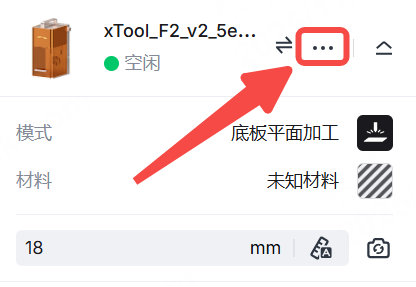
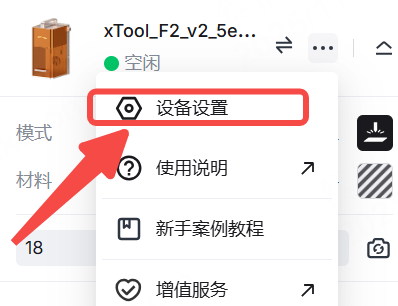
- 在 xTool Studio 右上角,点击 xTool 机器 设备图片旁的 省略号图标(···),选择 “设备设置”。
 |
 |
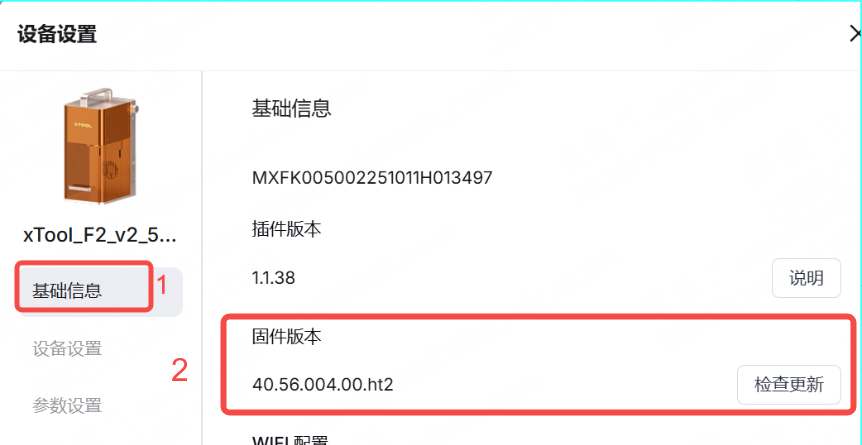
4.在弹出的 设备设置 窗口中,选择基本信息,在固件版本 下点击检查更新 按钮。
如果检测到新的固件版本,请按照提示进行升级。
¶ 步骤 3:排除杀毒/安全软件干扰(关键步骤)
如果你的电脑是 Windows 系统,且安装了 360 安全卫士、腾讯电脑管家、火绒 等软件,它们可能会误拦截软件的底层网络组件。请严格按照以下 “先信任/卸载→再重置 →最后重启” 的顺序操作:
¶ ① 添加信任或卸载软件
- 推荐方案:直接卸载 360 等安全软件。
- 保留方案:若不想卸载,请打开 360/电脑管家的“信任区/白名单”,将 xTool Studio 的整个安装目录添加为信任:
路径通常为:
C:\Users\<你的电脑用户名>\AppData\Local\Programs\xTool Studio
¶ ② 管理员身份重置网络组件 (Winsock)
- 在 Windows 任务栏的搜索框中输入
cmd。
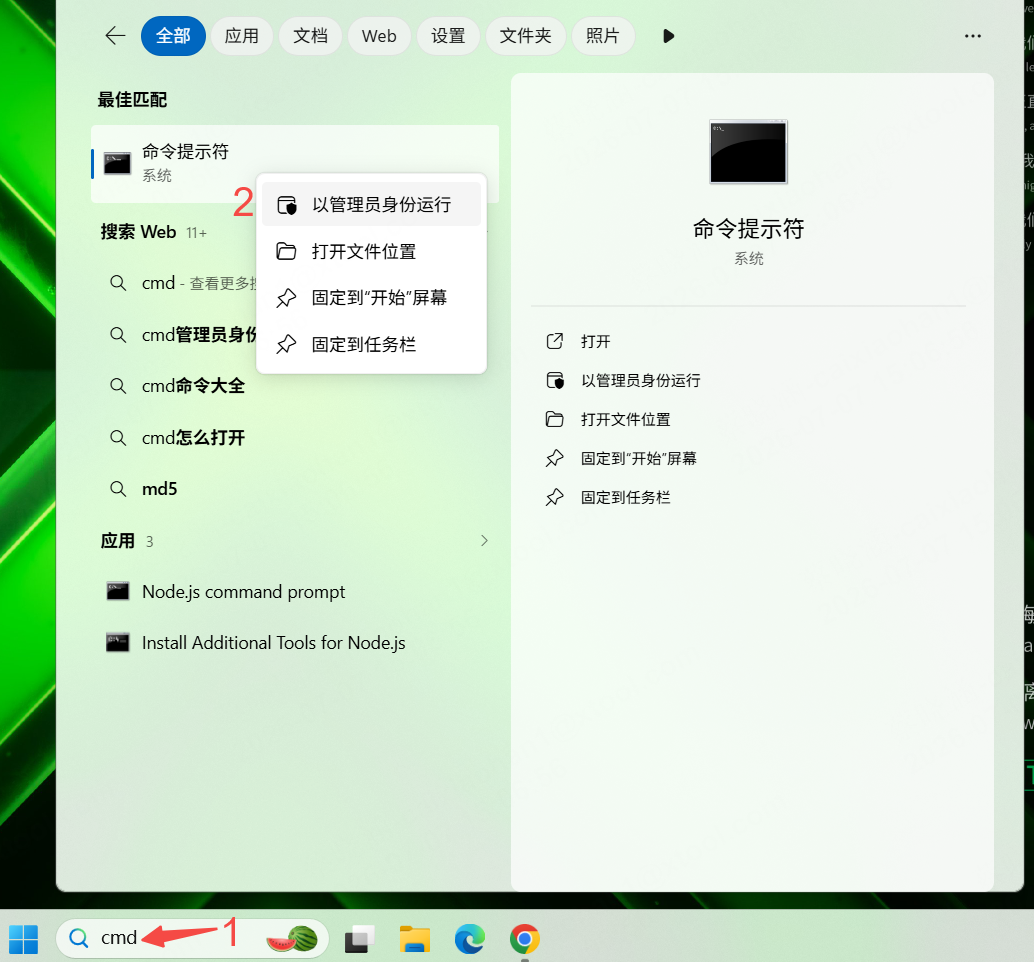
2. 在搜索结果中的“命令提示符”上右键,选择 “以管理员身份运行”。
3. 在黑色的命令行窗口中输入以下命令并回车:netsh winsock reset
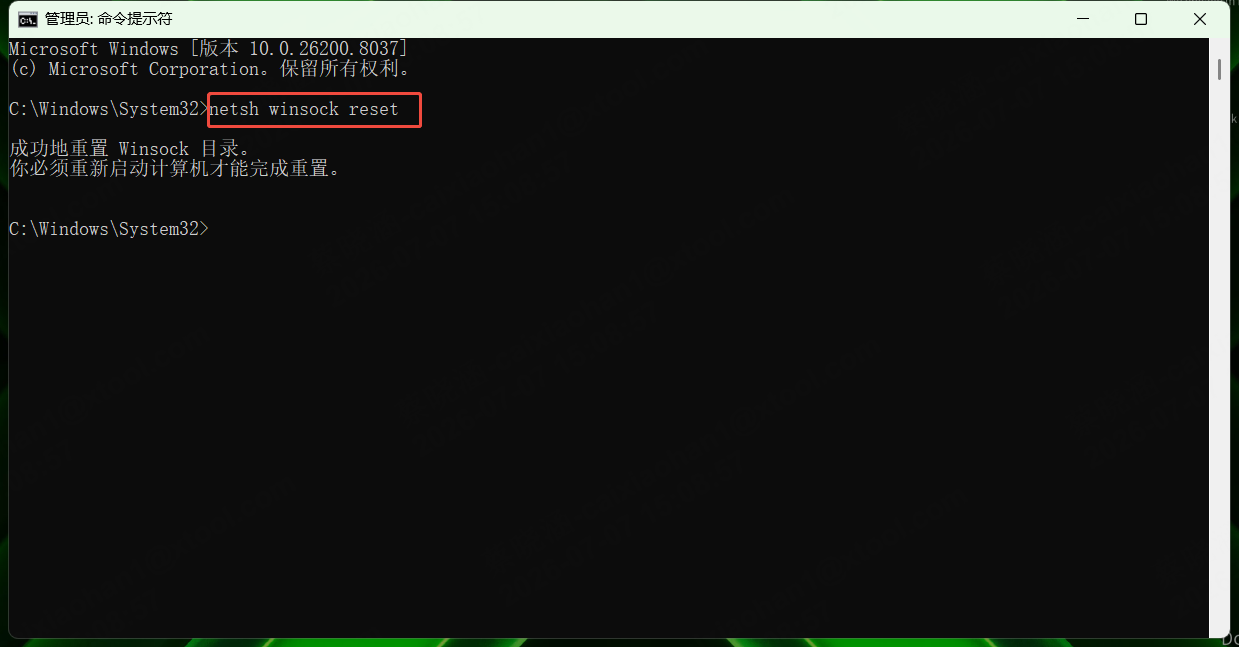
4. 当窗口中明确显示 “成功地重置 Winsock 目录” 后,即可关闭窗口。
¶ ③ 重启电脑
注意:必须重新启动电脑,上述的网络组件重置才会正式生效。重启后,再次打开 xTool Studio 尝试加工。
¶ 💡 常见疑问解答 (FAQ)
Q:我之前已经手动退出过 360,或者关闭了防火墙,为什么还是不行?
A: 这是正常现象。因为安全软件引起的网络组件拦截已经注册在 Windows 系统底层了,单纯退出软件或关防火墙无法解除。必须按照上述步骤执行 netsh winsock reset 命令才能彻底清除干扰。
Q:执行 netsh winsock reset 安全吗?会不会影响我上网?
A: 非常安全。这是微软官方自带的网络修复命令,不会删除你的文件,也不会影响你的 Wi-Fi 密码和正常上网。
Q:以后还会再出现类似问题吗?
A: 对于选择保留 360 等安全软件的用户,当这些软件进行大版本升级或重新开启“网络防护”时,可能会再次拦截。如果日后再次出现相同提示,重新执行上述的“重置与重启”操作即可