xTool studio 提供两种路径规划模式:自动规划和自定义,以满足不同的项目需求。本教程将向您介绍自定义模式。
¶ 什么是自定义模式?
该模式支持用户在底板模式下手动定制加工路径,适合需要自主把控加工流程的场景。如果您想更自由地操作 xTool studio ,请选择自定义模式。
¶ 雕刻扫描路径
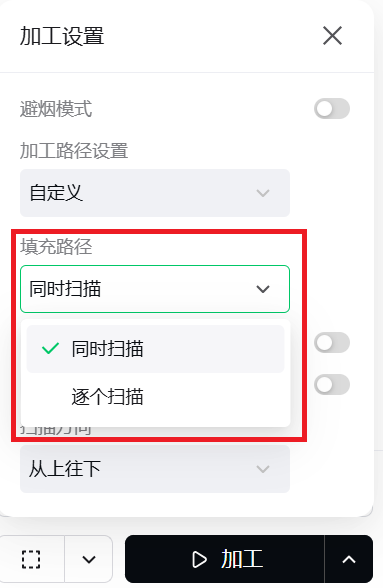
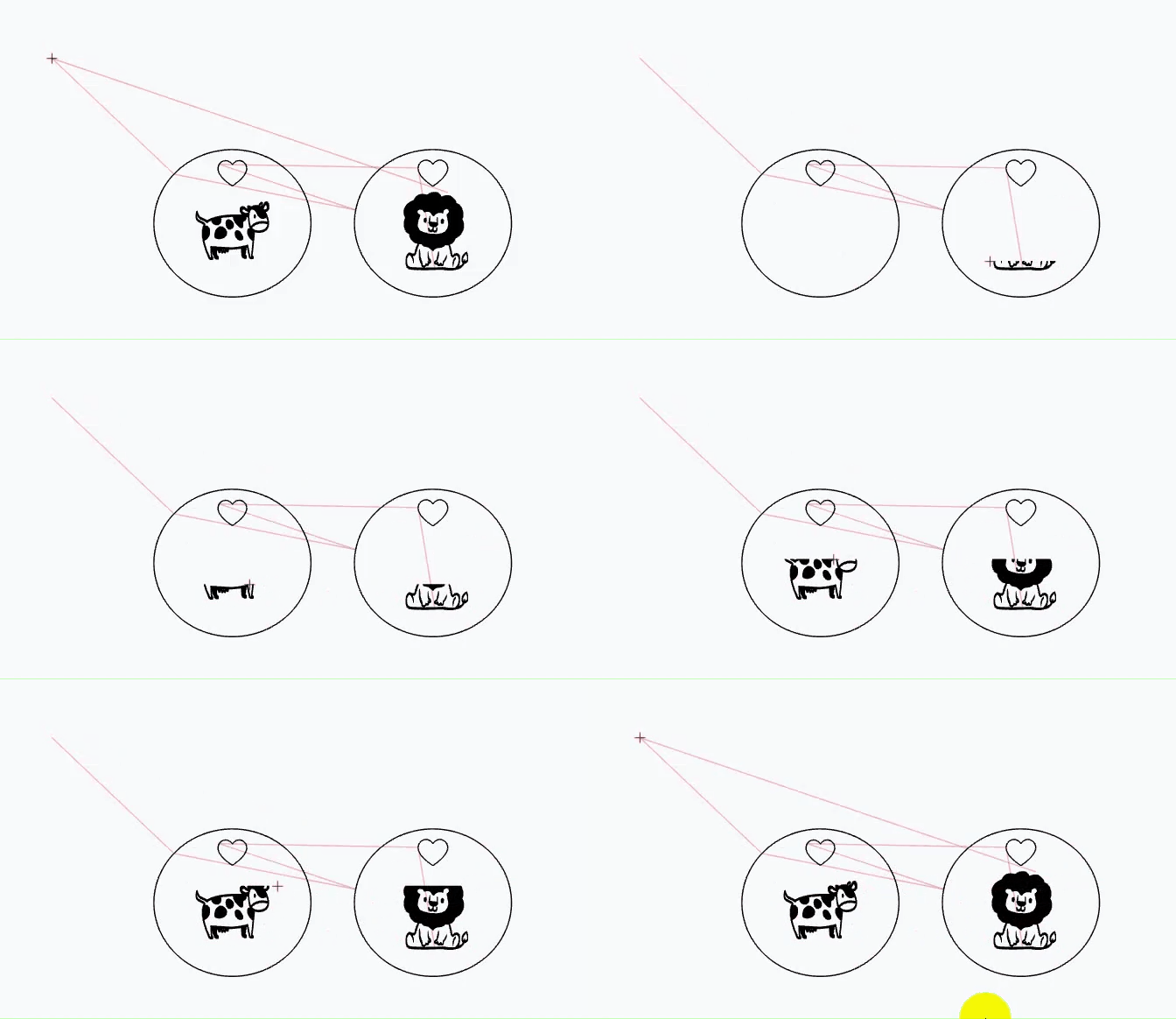
- 整体加工:按照设定的顺序和方向,一次性完成对多个对象的雕刻。此方式下激光头需反复穿过各个对象之间的空白区域,移动行程更长,因此整体加工耗时通常更久。

- 逐个加工:按照设定的顺序和方向,逐一完成对象雕刻。激光头完成一个加工对象后再移动至下一个,空程距离更短,加工耗时通常更少。

关于整体加工和逐个加工的详细信息,请参见加工路径设置。
¶ 按图层设置加工顺序
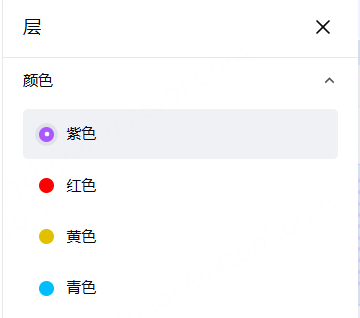
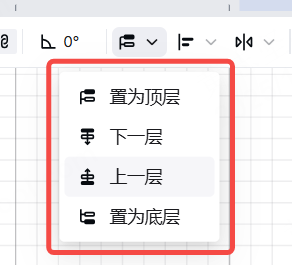
xTool Studio 可让您通过简单调整图层顺序,来设定加工顺序。
加工顺序按照垂直图层顺序,从上层到下层。顺序不由图层编号决定,如需更改顺序,只需左键单击并按住要移动的图层,然后将其拖动到所需位置即可。
然后,在参数设置面板中选择“按图层”选项。
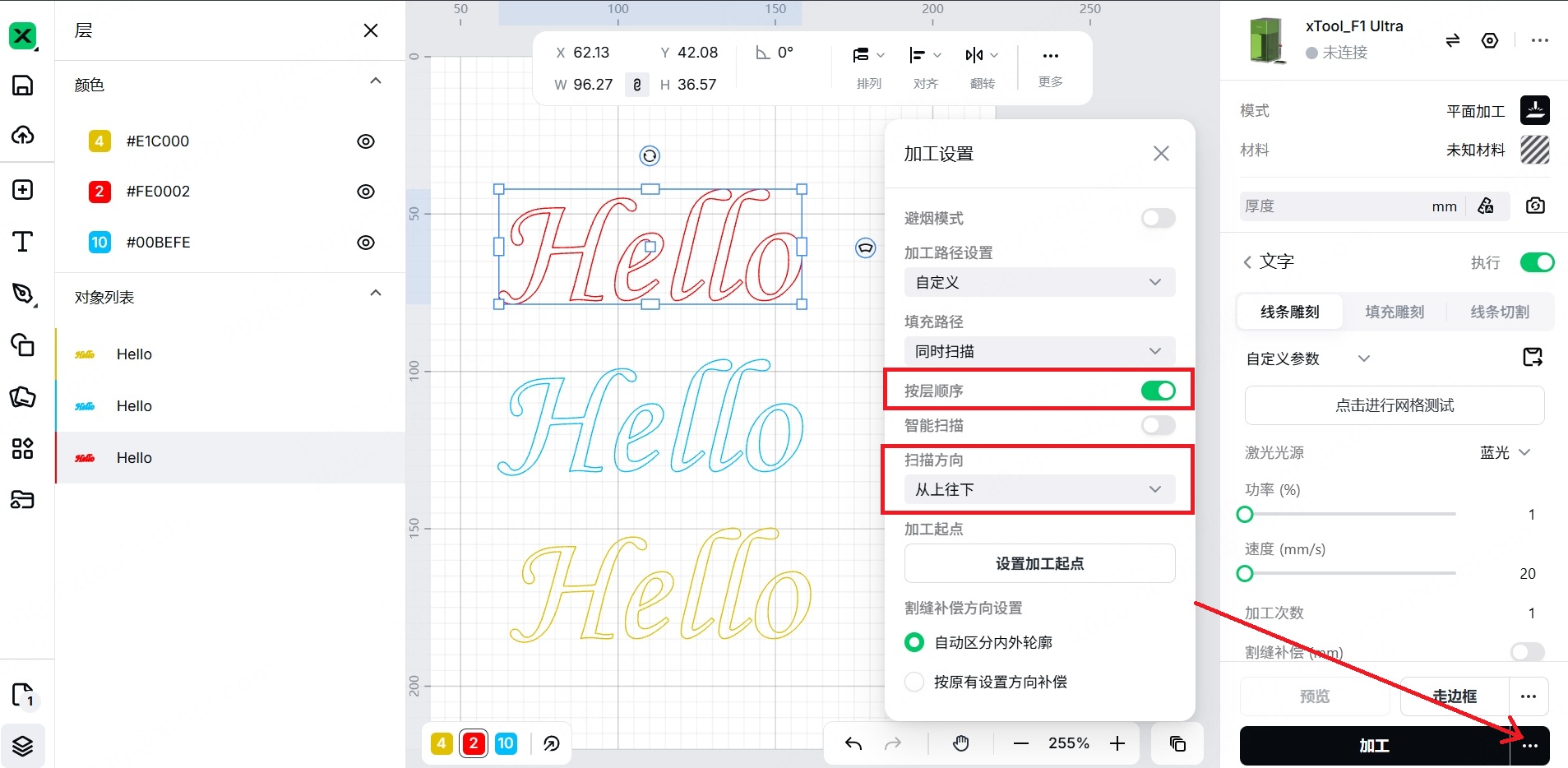

注:关于按层的详细信息,请参阅如何按层设置处理顺序。
注意:
对于熟悉 LightBurn 或其他类似软件的用户来说,图层的加工参数设置可能比较常见。
不同的是,xTool Studio 的图层并不直接设置参数,而是通过单击来快速选择相同颜色的对象,然后应用统一的参数。
例如,单击黄色图层即可选择所有黄色对象并将其设置为“剪切”。但在画布上添加另一个黄色图形后不会将其自动设置为“剪切”,必须再次手动设置参数。
✔
✔
×
¶ 智能扫描
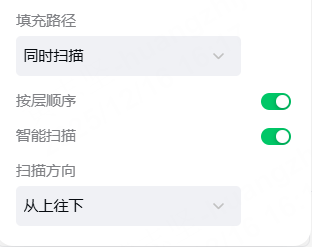
xTool F1 独有:智能扫描功能,对于包含大面积空白区域(例如在大矩形内雕刻)的项目而言,可带来颠覆性改变。智能扫描可智能规划激光运动轨迹,自动避开空白区域,大幅缩减空移耗时,仅对有效图案区域进行加工。处理多组图案时,智能扫描还能优化每个图案内的路径,从而实现最高效率。
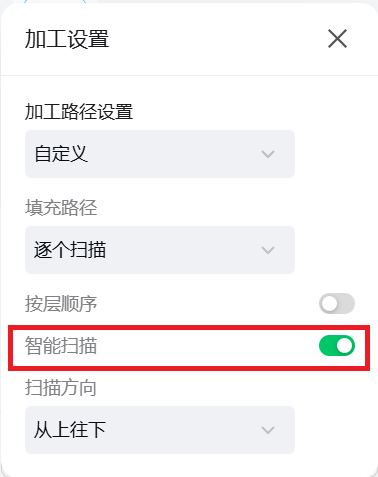
智能扫描技巧:
在用户自定义模式下,激活智能雕刻功能而不选择“按层”将模拟自动规划模式的效果,从而实现效率与精度的智能融合。
对于复杂的设计,智能扫描可能会导致路径跳跃,部分区域会留白延后补刻。建议提前使用我们的预览功能查看加工路径,避免加工异常。
注:关于智能扫描的详细信息,请参考如何设置智能扫描。
¶ 扫描方式
设置扫描方式,适用于矢量图和位图加工。
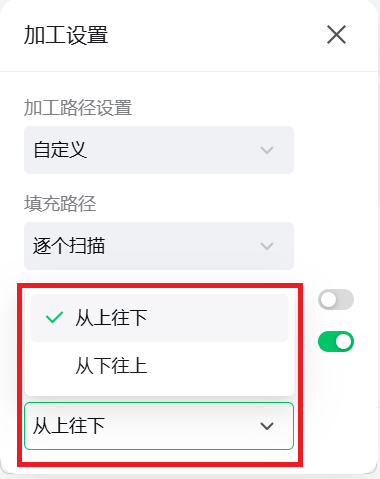
从上到下:从上到下加工图案。
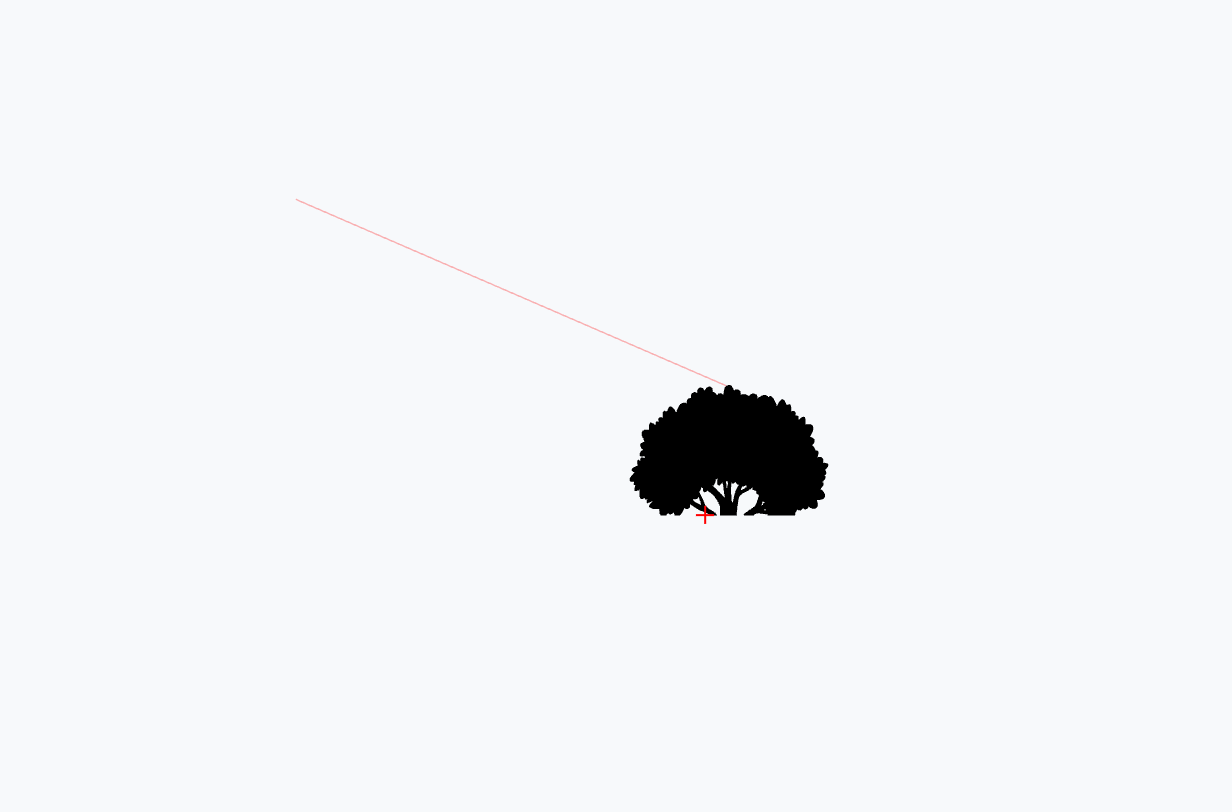
从下到上:从下到上加工图案。
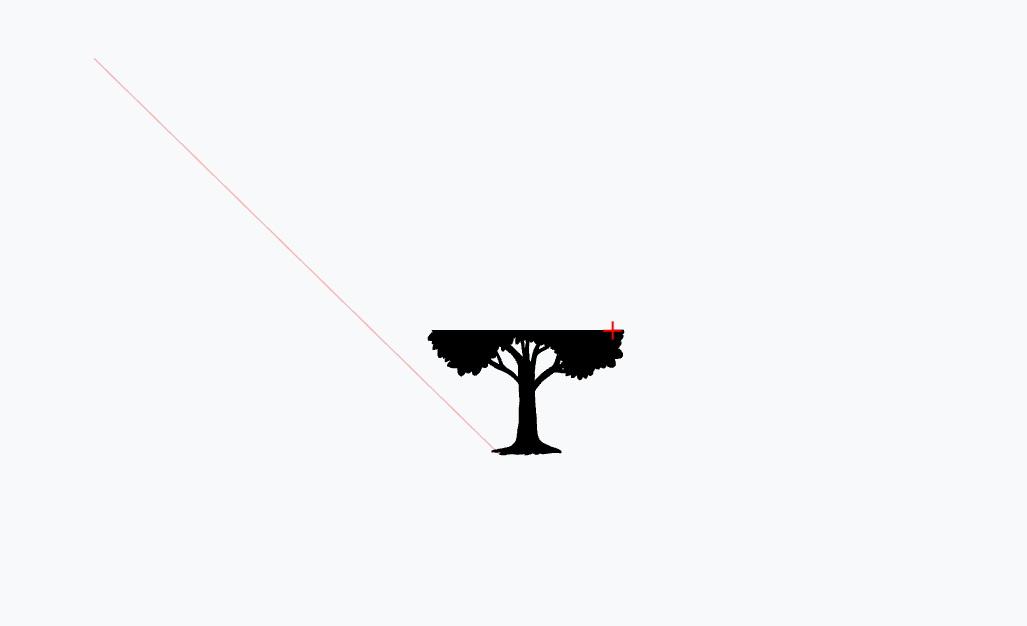
注:扫描方式的详细说明,请参考如何设置扫描方式。
¶ 何时使用自定义模式?
当图案需要复杂的路径规划,自动规划模式无法达到预期效果时,可选用自定义模式。该模式具备强大的自定义功能。
例如加工含嵌套图形、多图层且各图层有特定加工顺序,或是对加工路径有特殊美观要求的图案时,你可根据效果、耗时、路径等实际需求,精细调控加工路径。请结合图案的复杂程度,选择合适的加工模式。
¶ 如何使用自定义?
¶ #1 设计用于加工的对象
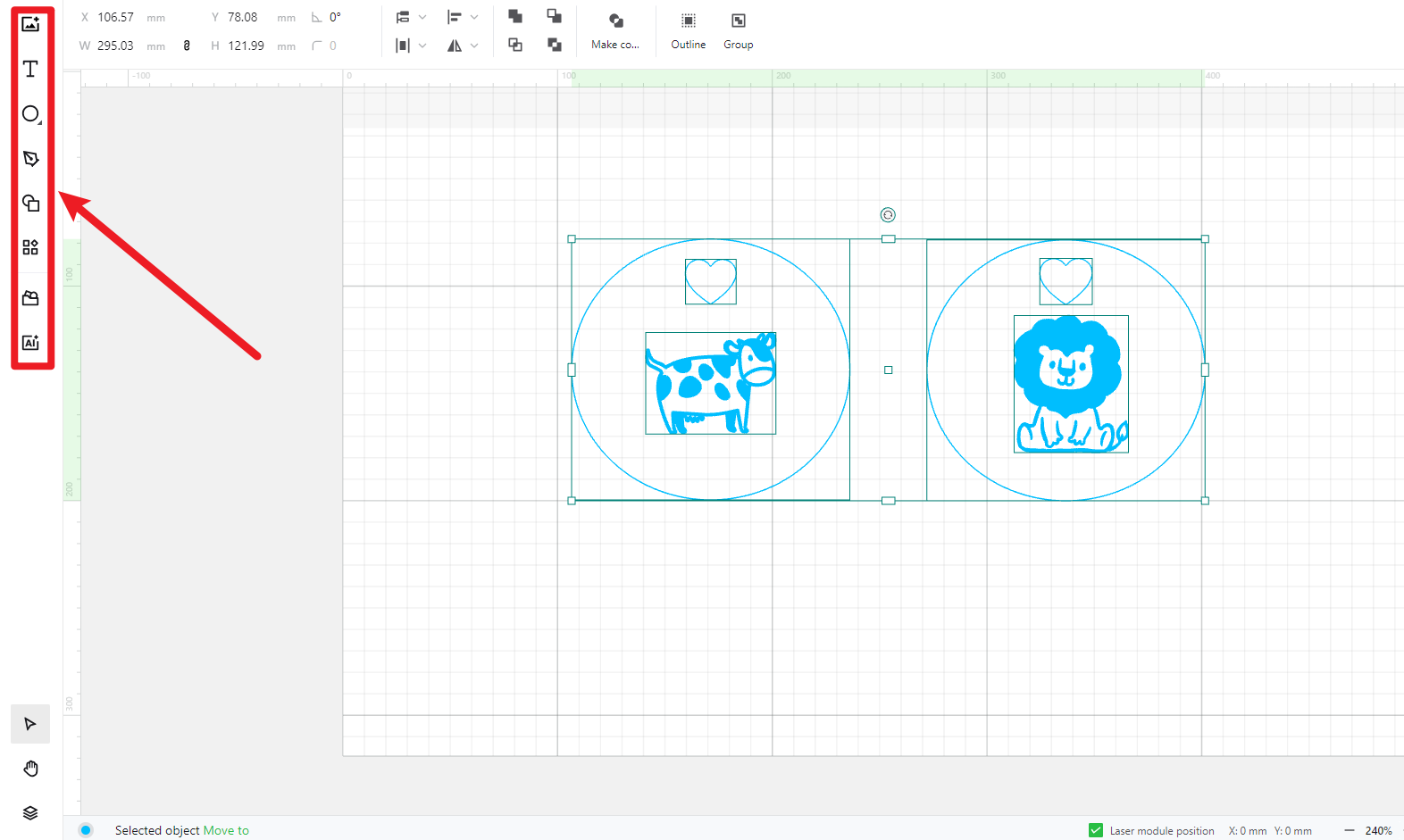
使用左侧栏上的工具创建对象。您可以根据需要导入图像、插入形状、输入文本或绘制矢量图。

¶ #2 调整图层
若您需要按指定顺序加工对象,您可以先按图层来排列对象。
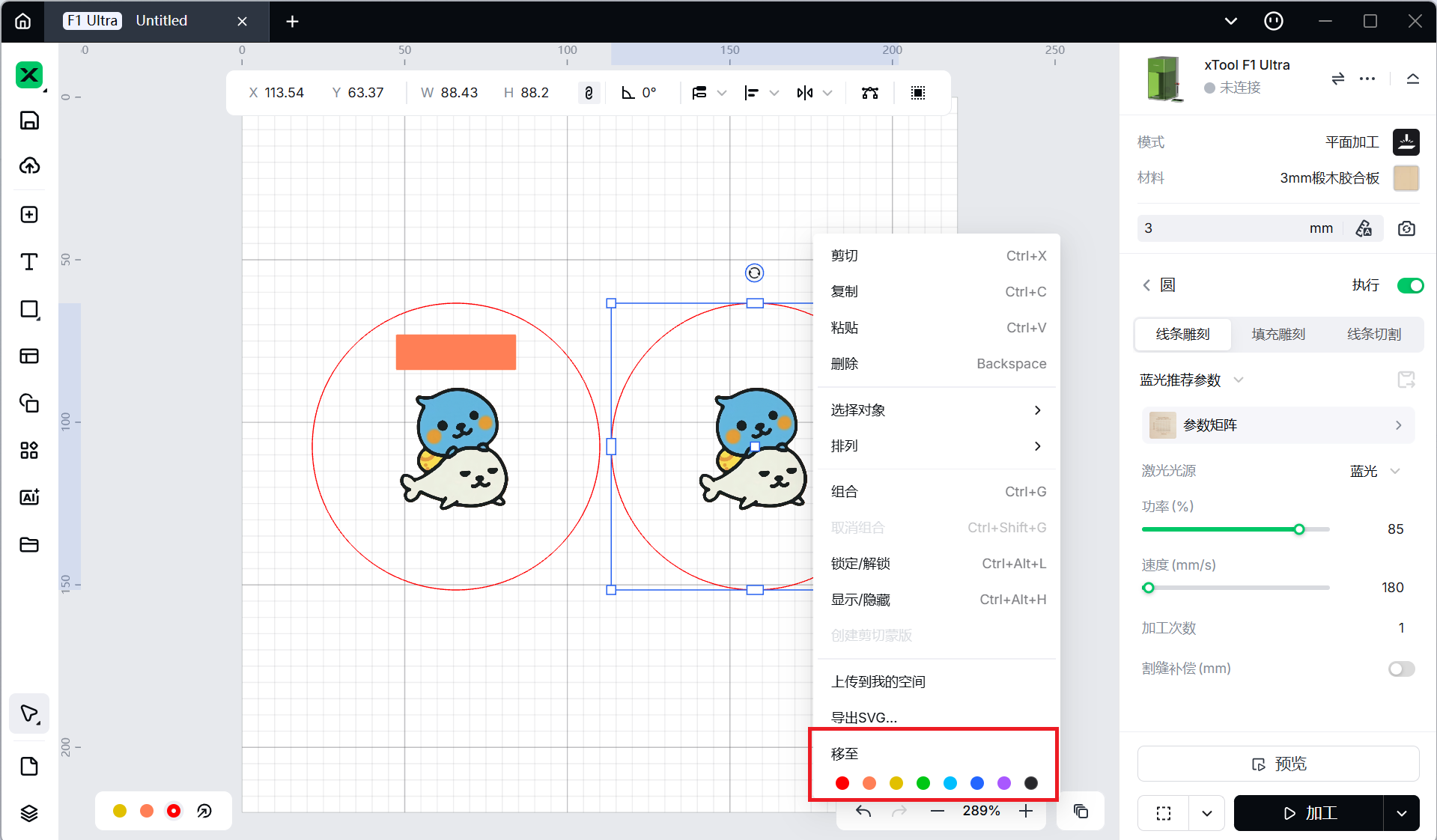
(1)右键单击要调整的对象,然后选择图层。
(2)按顺序排列各层。
这里,黄色在前,红色在中,蓝色在后。
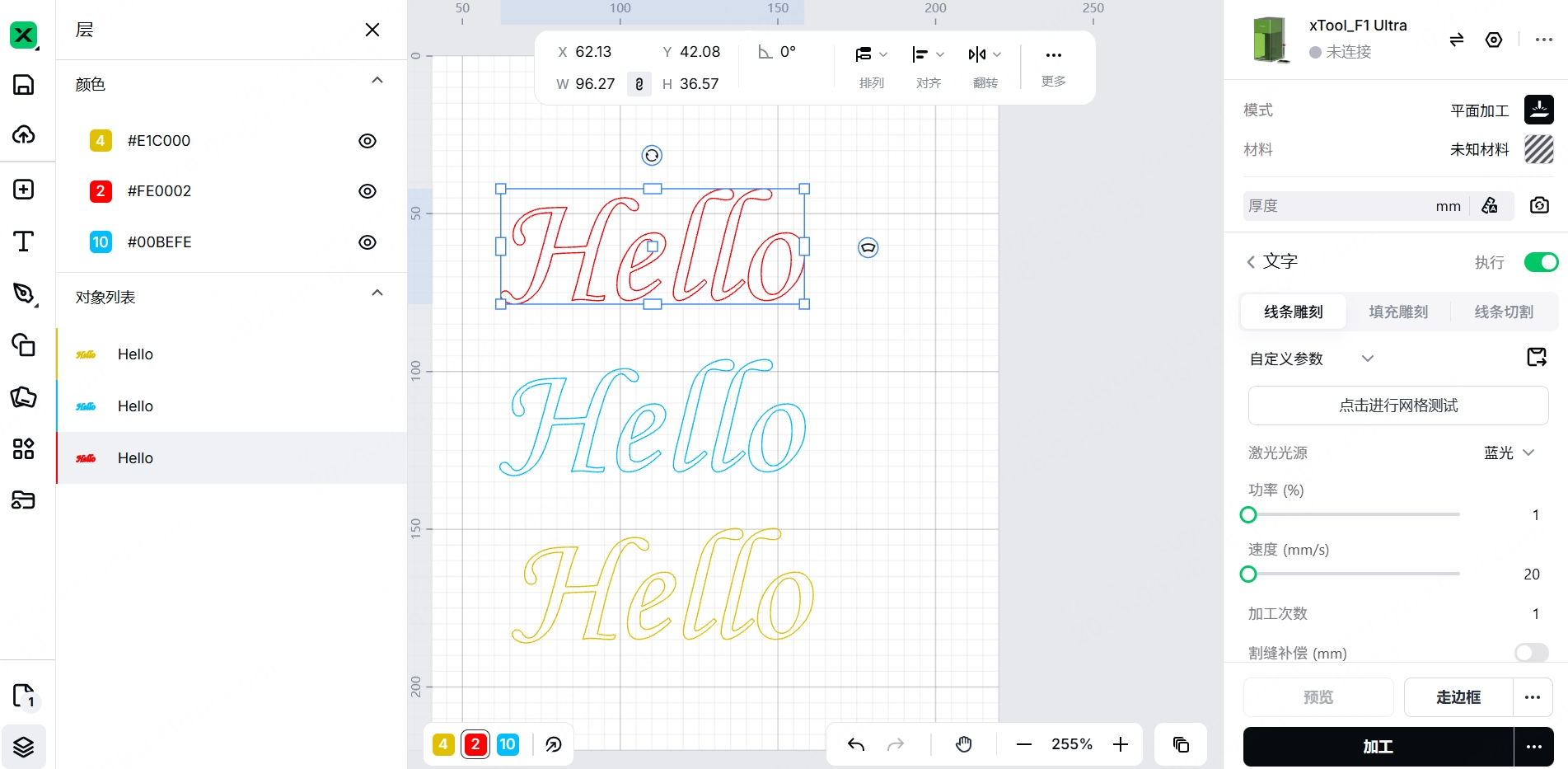
注意:在自定义模式中选择按图层加工时,排序靠前的图层优先加工,随后再处理排序靠后的图层。
¶ #3 调整参数
调整对象参数。选择要雕刻、划线或切割的对象。当您选择 xTool 推荐材料时,软件将自动匹配参数,无需手动修改。
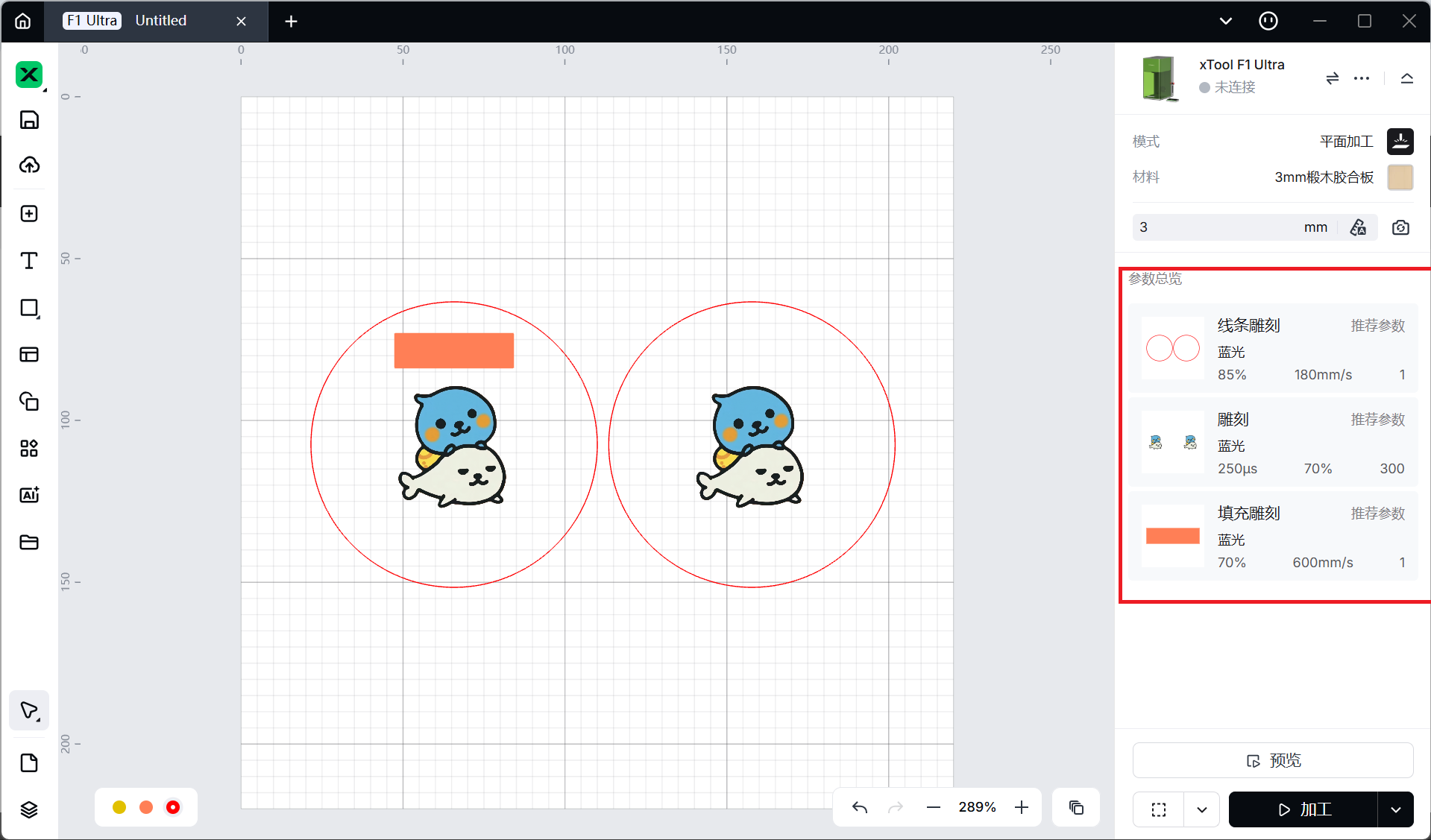

¶ #4 开始加工
(1)完成加工前的所有步骤后,点击“...”加工按钮旁边的图标,选择自定义。
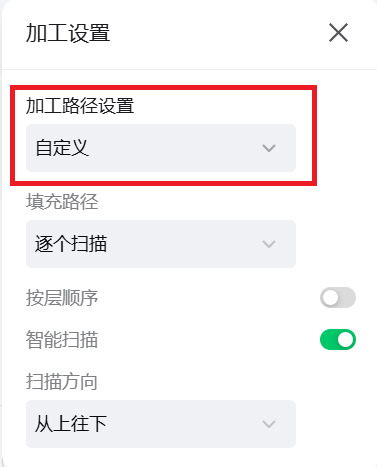
(2)根据需要调整参数。
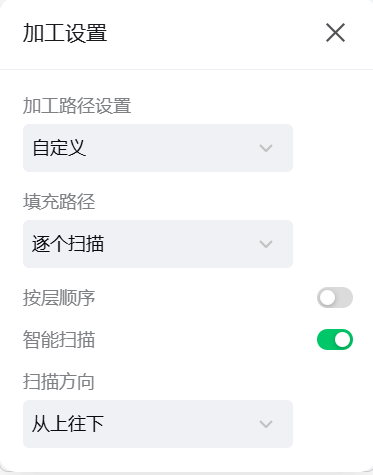
选择“同时扫描”或“逐个扫描”作为雕刻的扫描路径,效果如下:
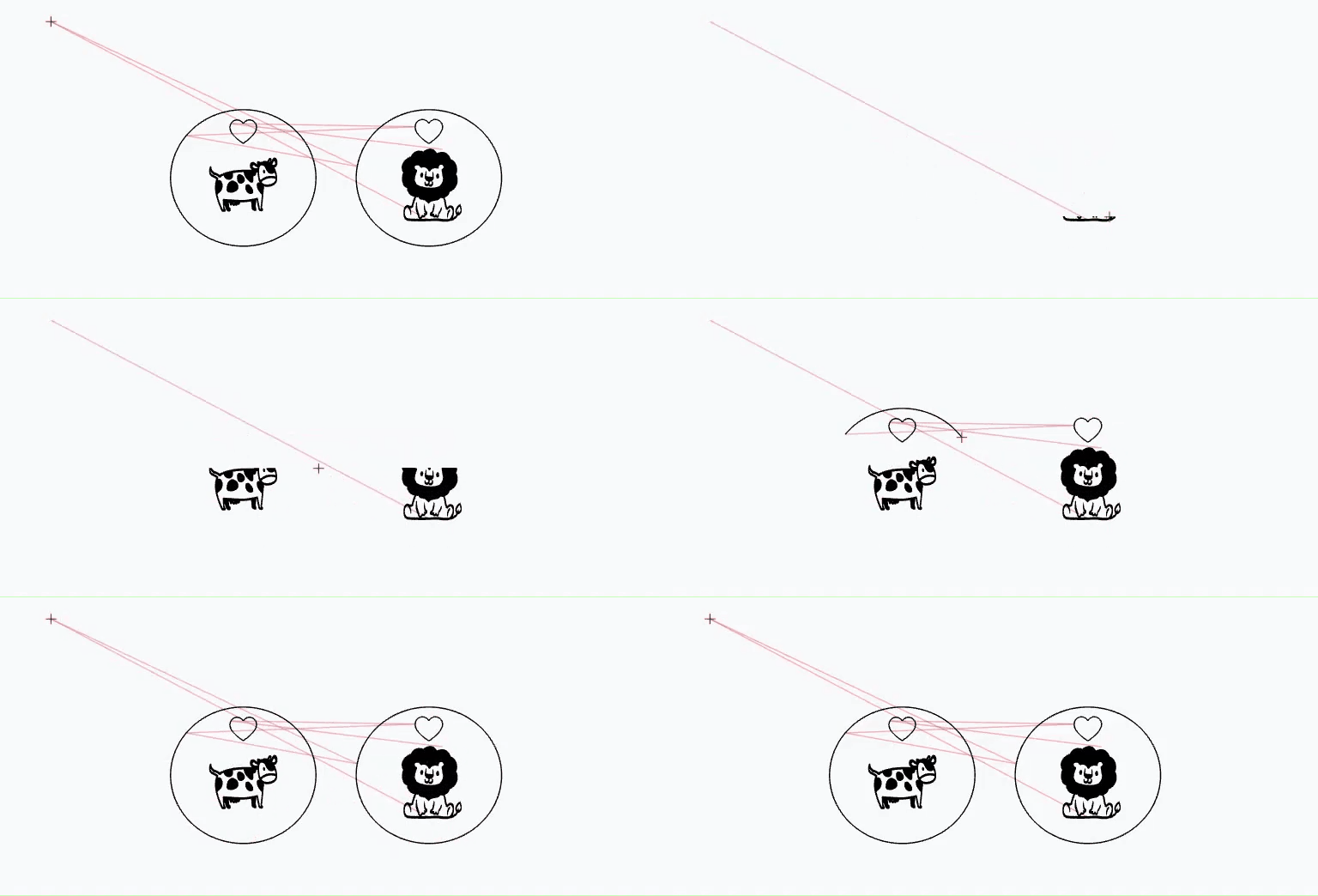 同时扫描 |
 逐个扫描 |
开启按图层加工后,系统将不再遵循雕刻-划线-切割 顺序,而是按照图层先后顺序进行加工。



- 选择从下到上或从上到下的加工方向。效果如下:
 从下到上 |
 从上到下 |