¶ 排查 xTool 服装打印机的"未打印胶片上有墨水污渍或墨池"问题
¶ 问题描述
将未打印的薄膜送入打印机后,您观察到胶片表面上有墨水污渍或墨池。
问题机制:此问题通常发生在切割过程中,顺序如下:
- 切割时,胶片"弯曲"或向上鼓起。
- 弯曲的胶片接触到湿润的打印头,导致墨水转移到胶片上。
- 当胶片卷回时,胶片上的湿润墨水转移到压纸滚轮上。
- 因此,任何新送入机器的胶片都会被脏的压纸滚轮弄脏。
重要说明:切割时胶片的鼓起可能肉眼不可见,但即使与打印头轻微接触也会导致墨水污染。
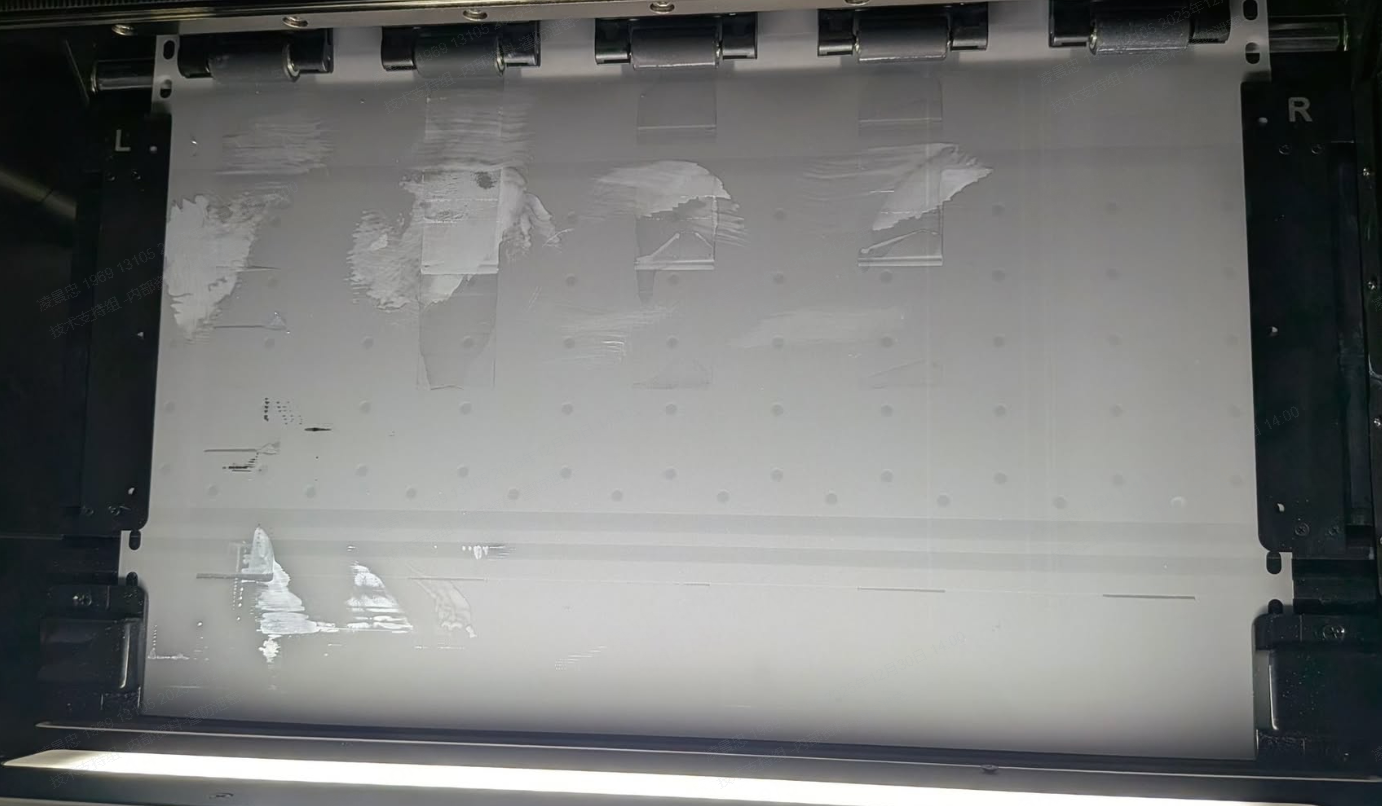
¶ 可能的原因
- 胶片对齐:胶片未被导板正确固定。
- 硬件损坏:刀片模块损坏。
- 机械故障:刀片模块上的压纸滚轮损坏。
¶ 清理与恢复
在排查根本原因之前,先清理被污染的部件以防止进一步问题。
¶ 第 1 步:移除被污染的胶片
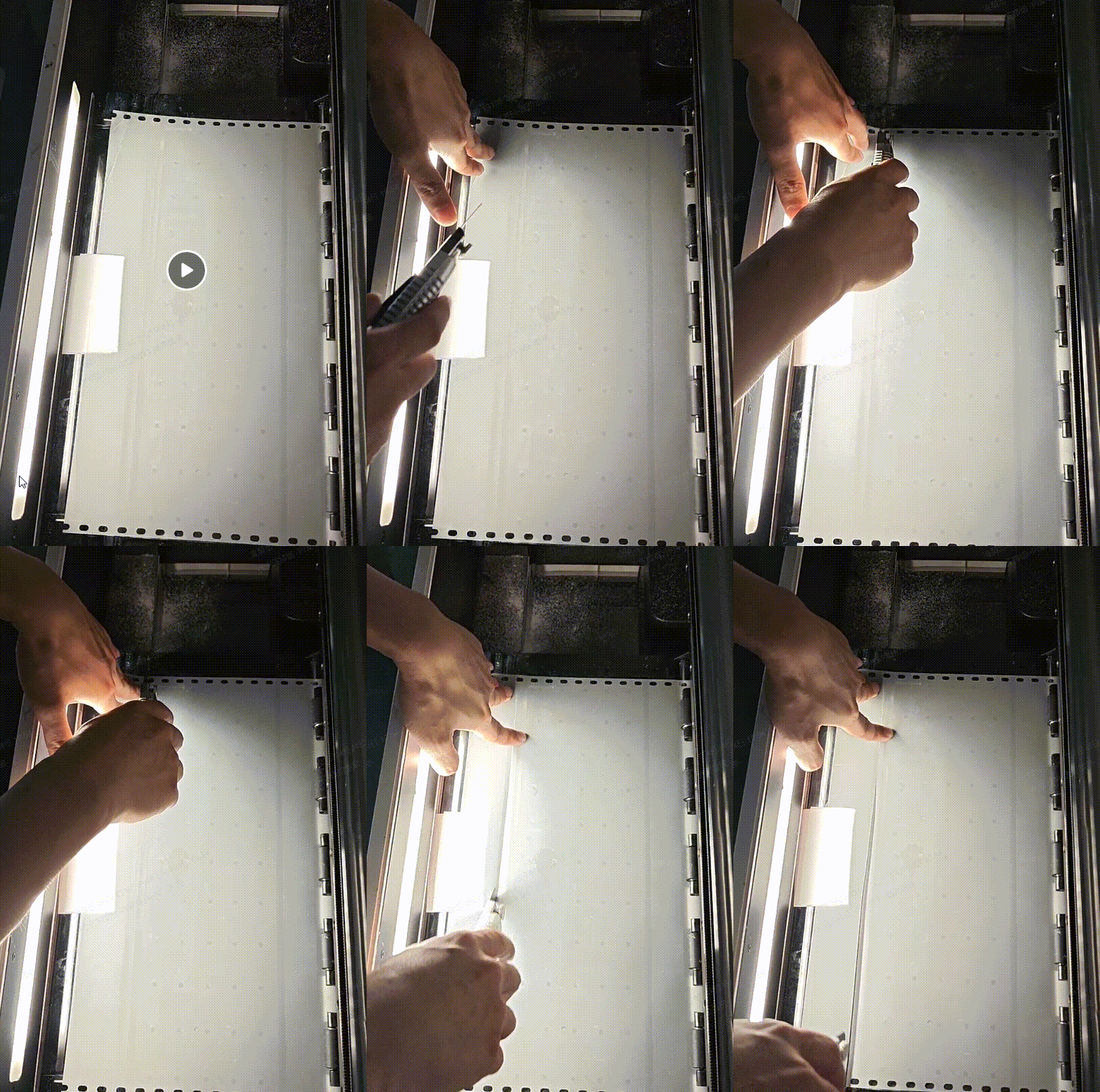
使用剪刀或切割工具去除薄膜的污染部分。
如果胶片较短:
可直接从打印机中取出胶片。
如果胶片较长(已送入烤箱):
- 拆下 xTool OS1 烤箱的磁吸盖。
- 将烤箱内的胶片剪断。
- 从烤箱内取出胶片。
💡 原因: 请勿将胶片从烤箱方向向后拉回打印机,否则固化粉可能会被带入打印机内部,污染精密传动机构,导致设备故障。
¶ 第 2 步:清洁夹辊
由于墨水可能已转移到辊轮上,必须清洁它们以停止污染循环。
- 将压纸滚轮开关向外拨动以抬起滚轮。
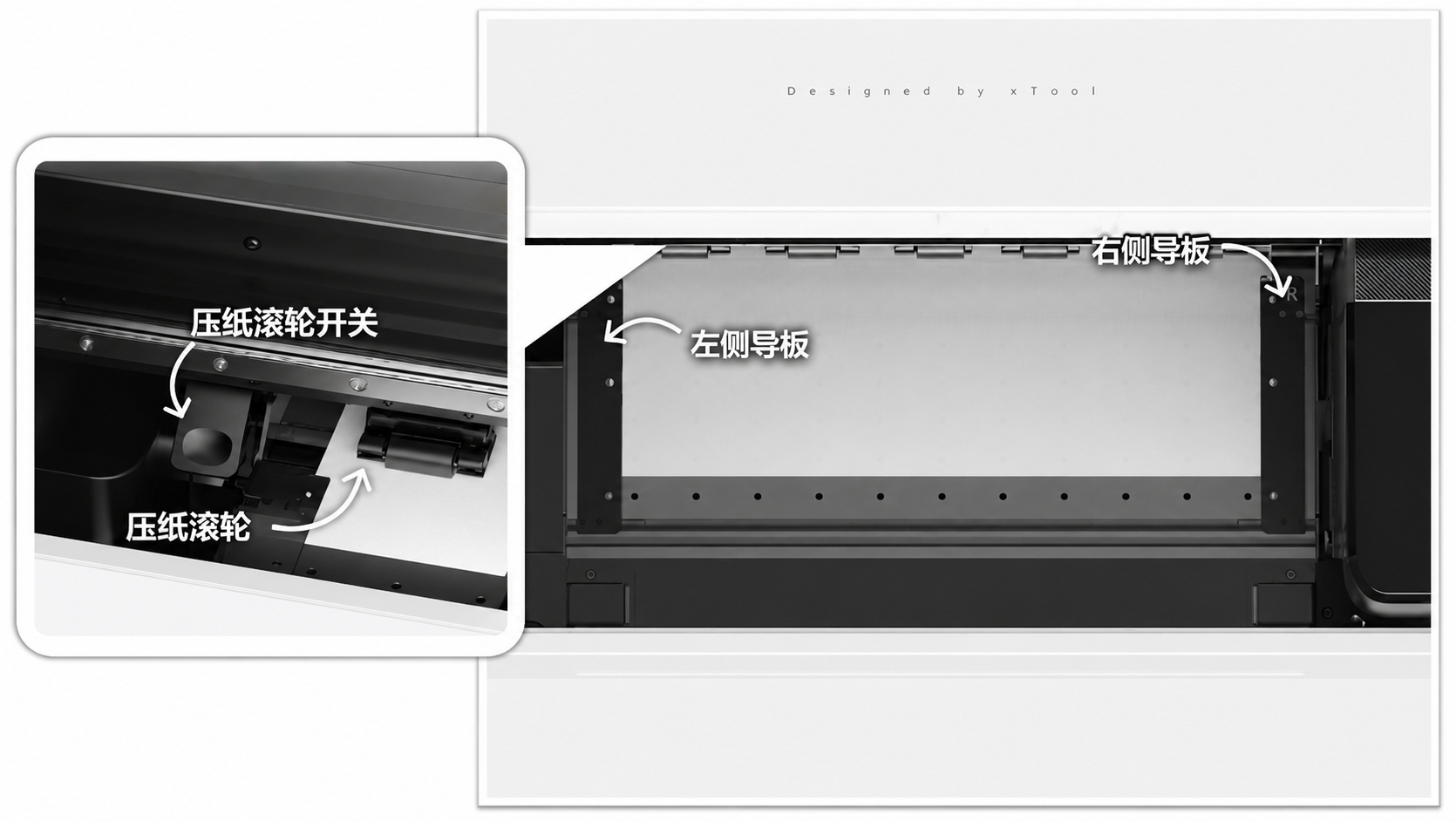
- 检查每个滚轮是否有墨水残留。
- 使用无绒布彻底清洁它们。
- 参考:参见指南压纸滚轮清洁了解详情。
¶ 第 3 步:清洁打印头
DTF 胶片表面的特殊涂层在接触打印头后,可能会堵塞打印头喷嘴。
1. 执行标准自动清洁:
a. 在打印机控制面板上,点击 维护 > 清洁 > 标准 。
b. 执行一次标准自动清洁。
c. 此操作可清除打印头上的异物和残留墨水。
2. 检查结果:
- 打印一张测试图。在打印机控制面板上,点击 维护> 打印测试图 。
3. 结果:
- 如果测试图正常,请继续执行下方的故障排查步骤。
- 如果多次执行标准自动清洁后,测试图仍存在喷嘴堵塞(缺线)现象,则说明胶片涂层可能已在打印头表面干结。此时需对打印头进行深度浸泡(使用保湿液与清洗液按 1:1 的比例混合,浸泡 6–12 小时)。
¶ 故障排查
¶ 第 1 步:检查薄膜是否正确对齐
装载不当是导致弯曲的常见原因。
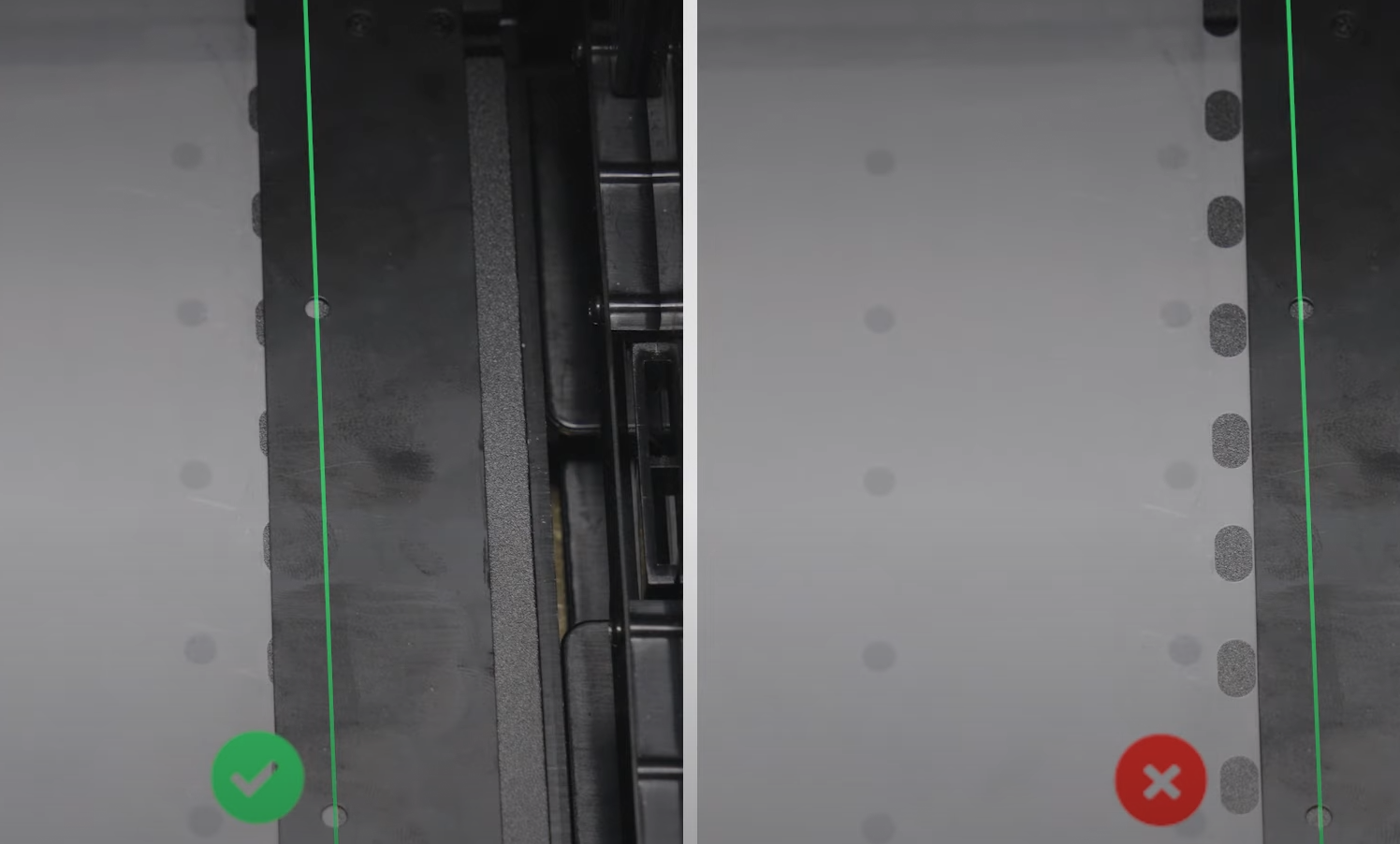
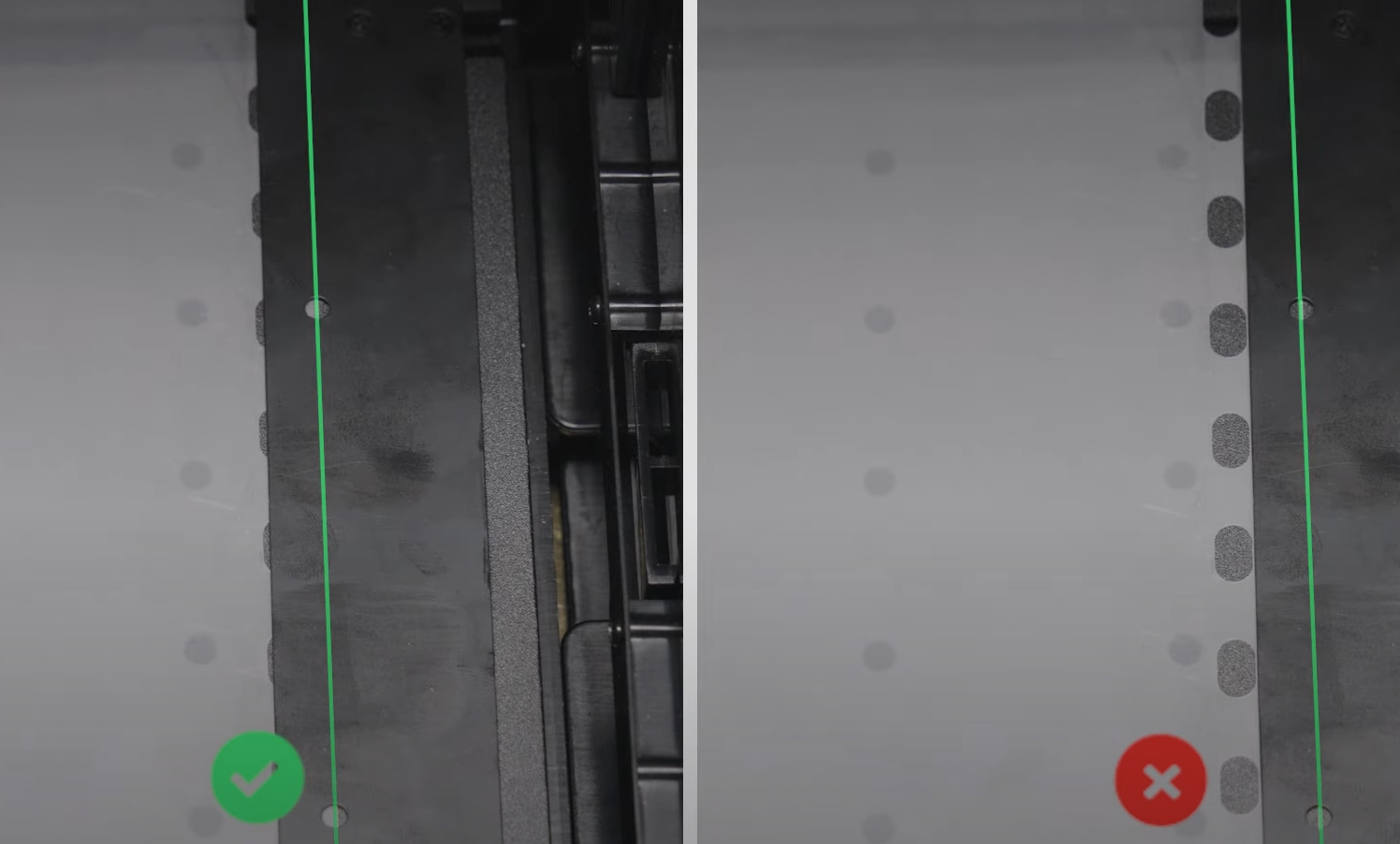
- 薄膜边缘必须与白色标记线精确对齐。
- 薄膜不得覆盖白线。
- 间隙/偏差必须≤ 1 mm。
- 操作:
- 如果未对齐,请重新装载胶片。
- 如果已对齐,请继续执行步骤 2。
¶ 第 2 步:检查刀片模块
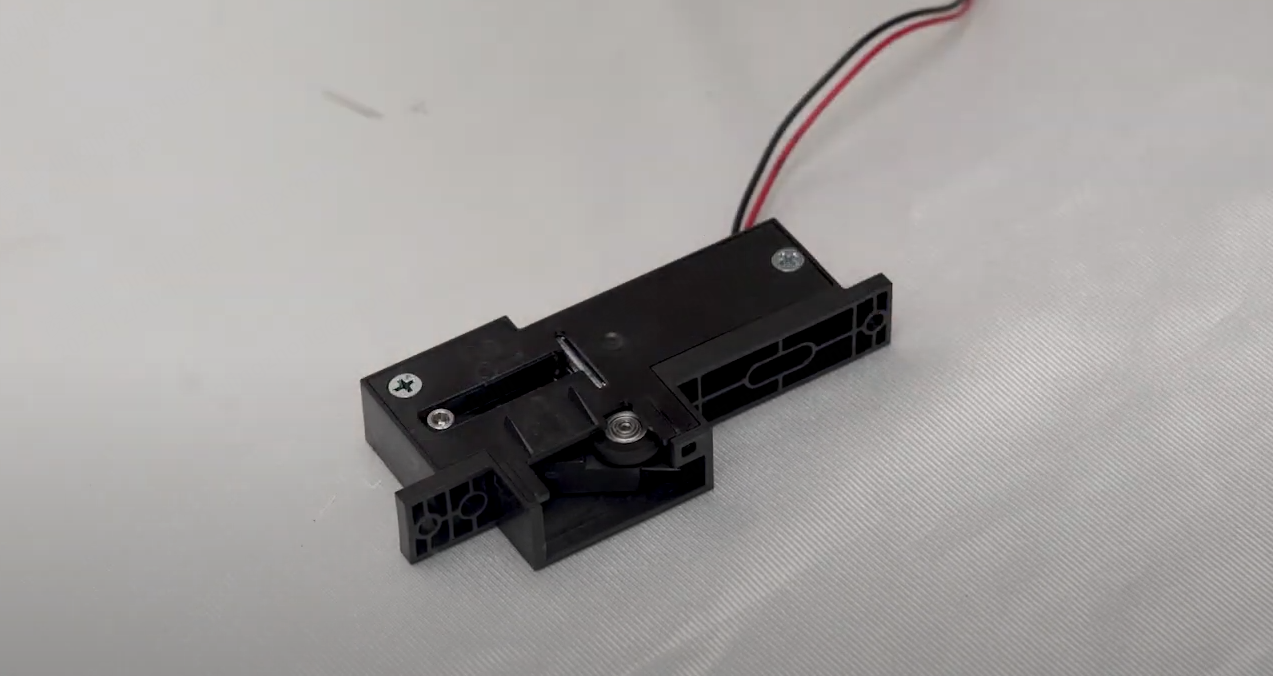
- 拆下切割刀片模块。
- 检查:检查模块的塑料外壳是否有裂纹,特别是在螺丝孔附近(参见下方参考图像)。
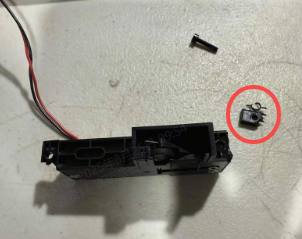
- 操作:
- 如果已开裂或损坏,请联系 xTool 客户服务申请更换。
- 如果完好无损,请重新安装,并继续执行步骤 3。
¶ 第 3 步:检查送料过程
如果打印机机械部分正常,问题可能与薄膜送入烘烤机有关。
打印机和烘烤机之间的薄膜送料问题可能导致张力和鼓起。
- 操作:参考视频指南:xTool 服装打印机和 OS1 故障排查:PET 薄膜无法送入烘烤机
¶ 第 4 步:记录切割过程
由于打印机无法在盖子或侧面板打开时切割(由于安全联锁),请按照以下特定步骤捕获问题:
⚠️ 安全警告:务必格外小心。保持手远离运动部件。
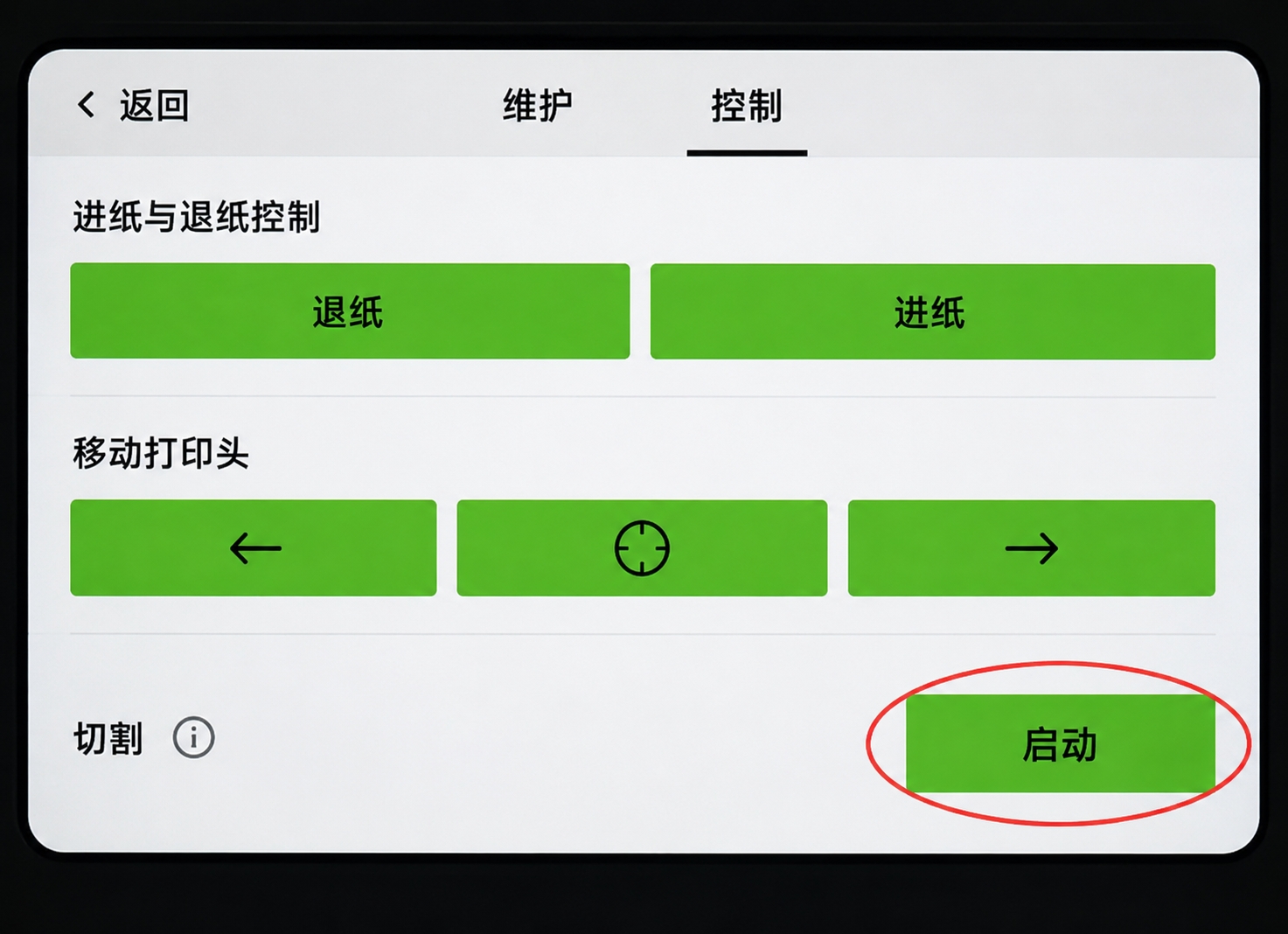
- 在控制面板上,点击维护 > 控制 > 切割。
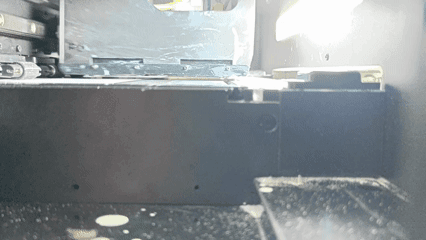
- 切割命令发送/执行后立即,打开左侧面板。
- 记录:从侧面角度拍摄视频,显示薄膜的行为(特别寻找"弯曲"或"波浪"动作)。
- 如果问题仍然存在,请将此视频发送给支持团队。
¶ 仍然遇到问题?
如果完成上述步骤后问题仍然存在,请联系 xTool 技术支持团队。
请提供以下详细信息:
¶ 1. 设备信息
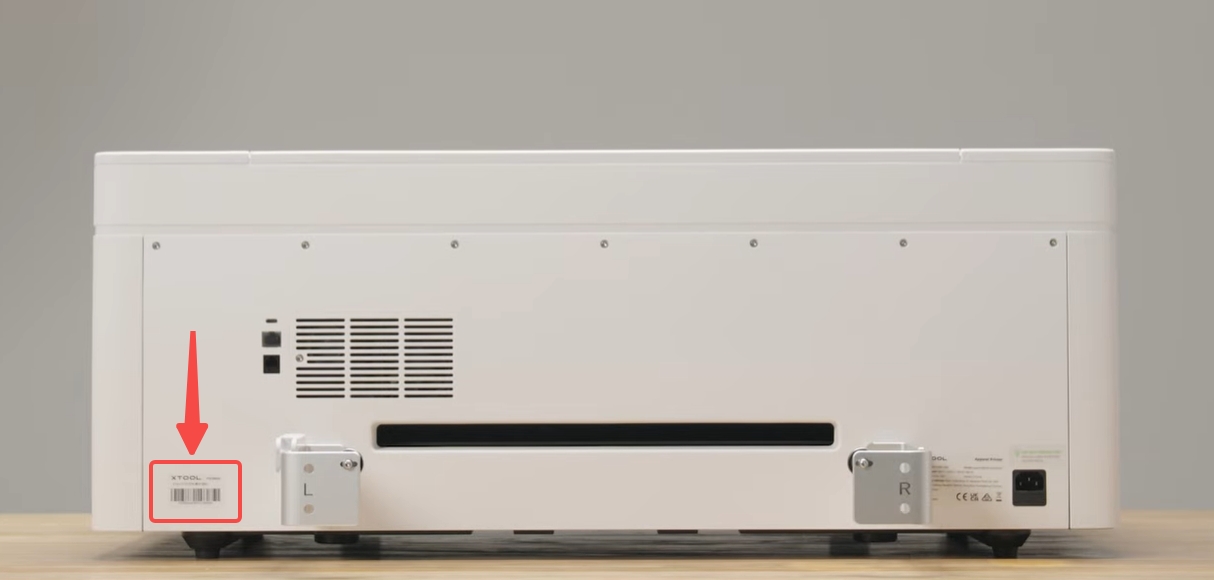
序列号(SN): 位于设备背面标签上。
¶ 2. 照片和视频
照片:
- 胶片与左右导板之间白色标记线对齐情况的清晰照片。
- 已拆下的切刀模块(Blade Module)特写照片。
视频:
- 步骤 4 中拍摄的切割过程侧视视频。
这些信息对于 xTool 技术支持工程师提供及时帮助至关重要。