¶ 排查"打印头无法归位(错误代码:X 轴超时)"问题
¶ 问题描述
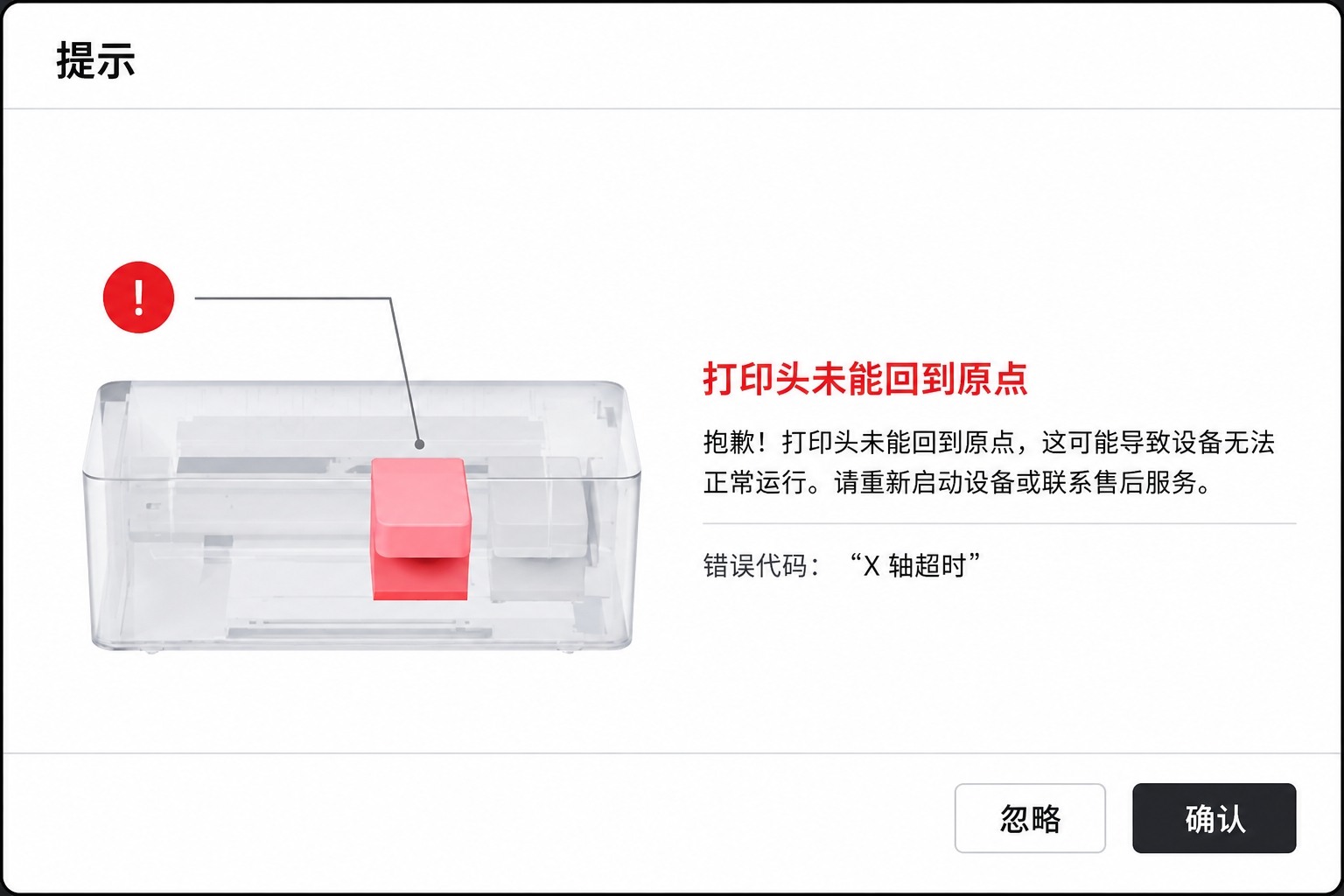
当您操作 xTool 服装打印机配合 xTool Creative Space、xTool Studio 或通过控制面板时,您会收到以下错误消息:
"打印头无法归位(错误代码:X 轴超时)"
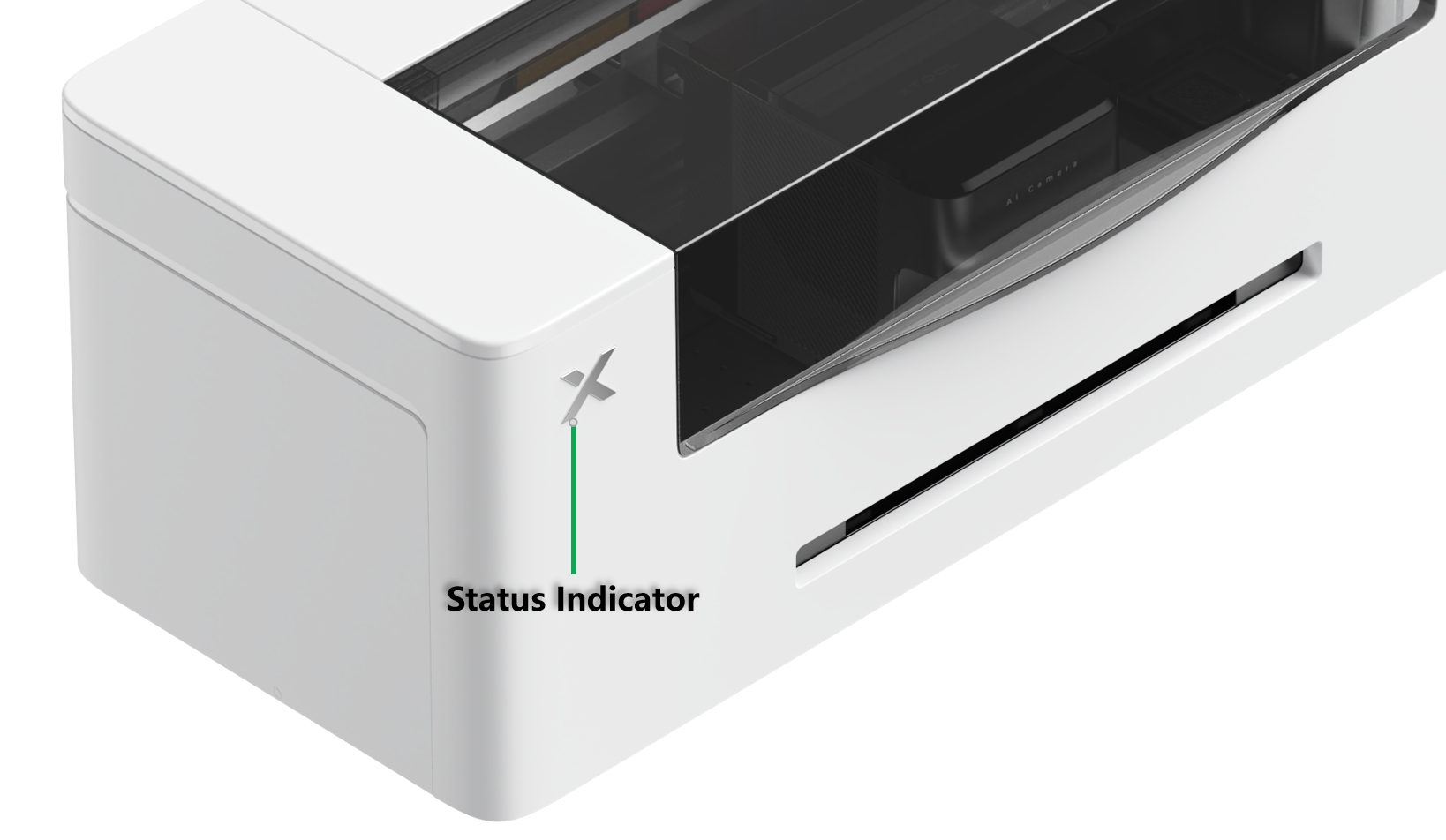
同时,打印机身上的 X 状态指示灯 会闪烁红色。
本指南提供逐步故障排查步骤以解决该问题。
¶ 诊断逻辑
¶ 了解此错误
将此错误与 Z 轴超时 错误区分开来非常重要:
- X 轴超时:与打印头的水平(左右)移动相关。
- Z 轴超时:与墨栈(保湿站)的垂直(上下)移动相关。
💡 注意:如果您收到"Z 轴超时"错误,请参考单独的故障排查指南:排查"打印头无法归位(错误代码:Z 轴超时)"问题
¶ 正常启动顺序(供参考)
要诊断问题,请在启动期间观察打印机。正常顺序为:
- Z 轴下降:墨栈向下移动以让出路径,触发原点传感器。
- X 轴向右移动:打印头向右移动直到触发 X 轴限位传感器。
- Z 轴上升:墨栈向上移动以密封打印头(密封位置),触发啮合传感器。
💡 设计原理:墨栈必须首先下降,以防止打印头在水平移动过程中与墨栈碰撞。
¶ 错误表现模式
当启动期间发生 X 轴超时 错误时,您将观察到以下三种情况之一:
¶ 场景 A:打印头完全不移动
墨栈下降,但打印头在错误出现之前没有任何移动。
- 可能原因:X 轴电机电缆断开或电机故障
¶ 场景 B:打印头撞击右侧
墨栈下降,打印头向右移动,但在错误出现之前撞到机器侧面。
- 可能原因:X 轴限位传感器污染或故障
¶ 场景 C:打印头撞击左侧
墨栈下降,但打印头向左移动并在错误出现之前撞到机器侧面。
- 可能原因:X 轴电机故障(罕见)
¶ 故障排查
¶ 第 1 步:检查物理阻塞
在诊断电气问题之前,请验证打印头可沿 X 轴自由移动。
- 关机:从打印机拔下电源线。
注意:打印机通电时无法旋转墨栈旋钮。
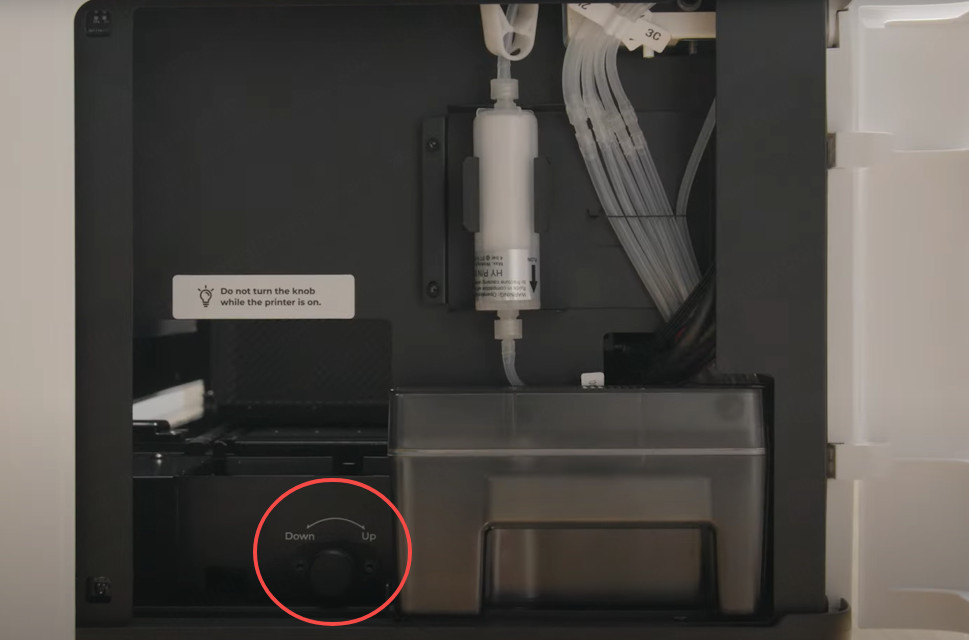
- 降低墨栈:
- 打开右侧面板。
- 找到墨栈旋钮。
- 向"下"方向旋转旋钮,直到感到阻力。
- 然后向"上"方向旋转 1 至 2 圈,确保它没有卡在底部。
- 手动滑动测试:
- 打开打印机盖。
- 用手轻轻左右推动打印头。
- 检查:打印头是否顺畅移动?
- 如果感觉卡住,检查 X 轴是否有碎屑或异物。
- 如果打印头可自由移动且没有阻塞,请继续执行第 2 步。
¶ 第 2 步:根据运动行为诊断
重新连接电源,打开打印机,观察打印头的行为。
¶ 场景 A:打印头完全不移动
这通常表示电机连接或硬件问题。
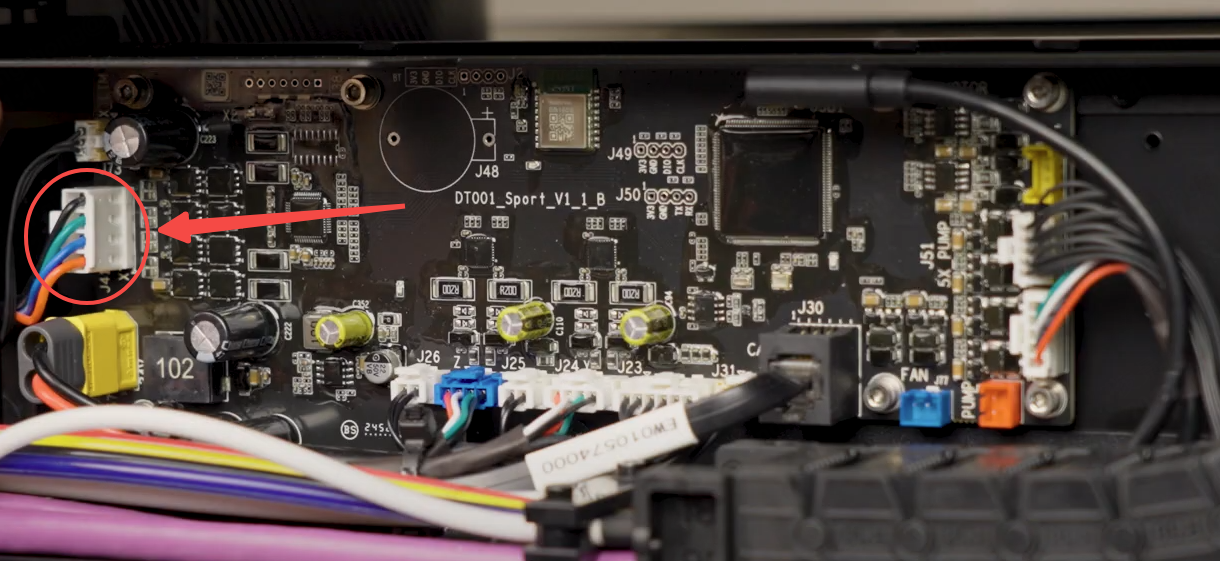
- 检查 X 轴电机电缆:参考更换 xTool 服装打印机的运动控制器板取下后面板。
- 重新插接电缆:找到 X 轴电机在运动控制器板上的连接处。拔下电缆并牢固地重新插入。
- 测试:如果错误仍然存在,X 轴电机可能发生故障,需要更换。请联系 xTool 客服更换电机。
¶ 场景 B:打印头撞击右侧
这表示 X 轴限位传感器 没有被触发。
1. 检查 X 轴限位传感器:
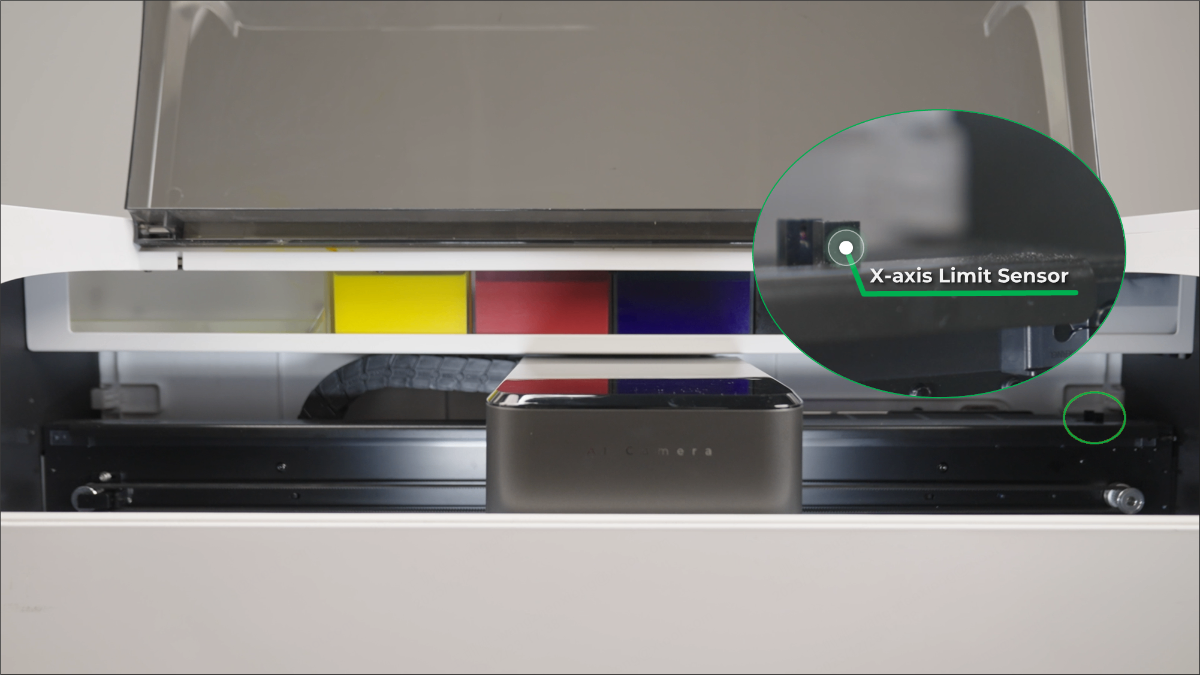
- 确保传感器清洁,没有灰尘或墨水。
- 如果脏污,请使用棉签或蘸有无水乙醇的无绒布轻轻清洁。
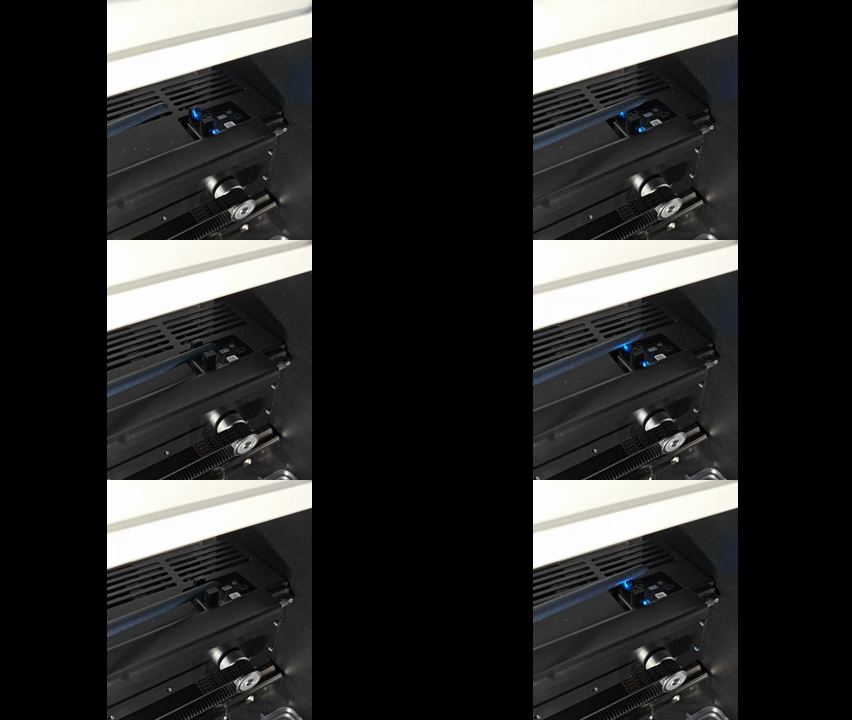
2. 传感器触发测试:
- 找到 X 轴限位传感器。
- 观察传感器上的蓝色指示灯。
- 将细长的坚硬物体(如笔)通过传感器的 U 形槽。
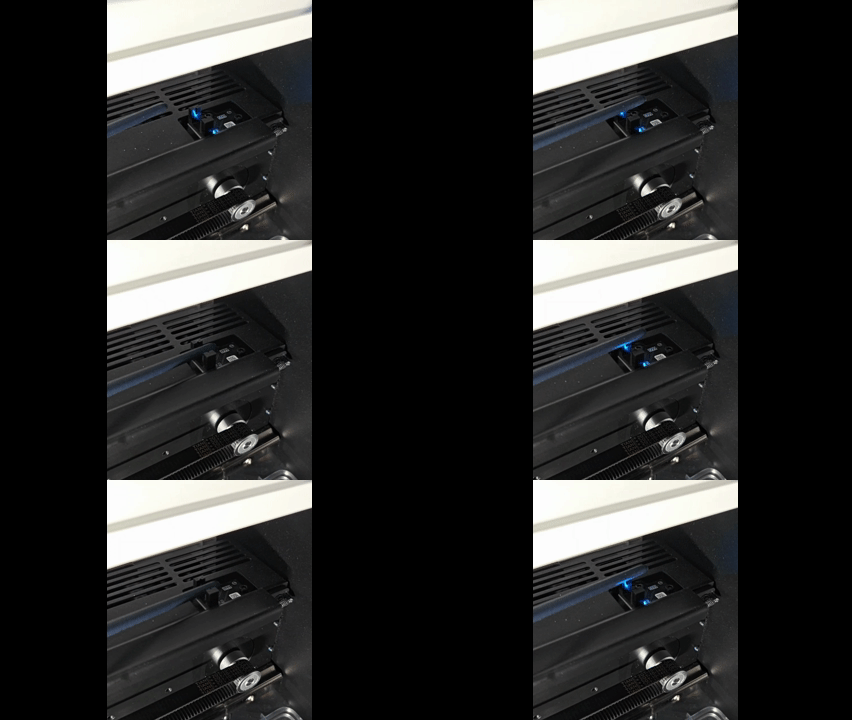
- 结果:
- 指示灯熄灭:传感器功能正常 → 请转到"仍然遇到问题?"部分。
- 指示灯保持亮起:传感器电缆可能松动,或传感器故障 → 继续下一步检查。
3. 检查电缆:重新插接运动控制器板上的传感器电缆。
- 按照更换 xTool 服装打印机的运动控制器板中的说明操作。
- 找到 X 轴限位传感器电缆在运动控制器板上的连接处。
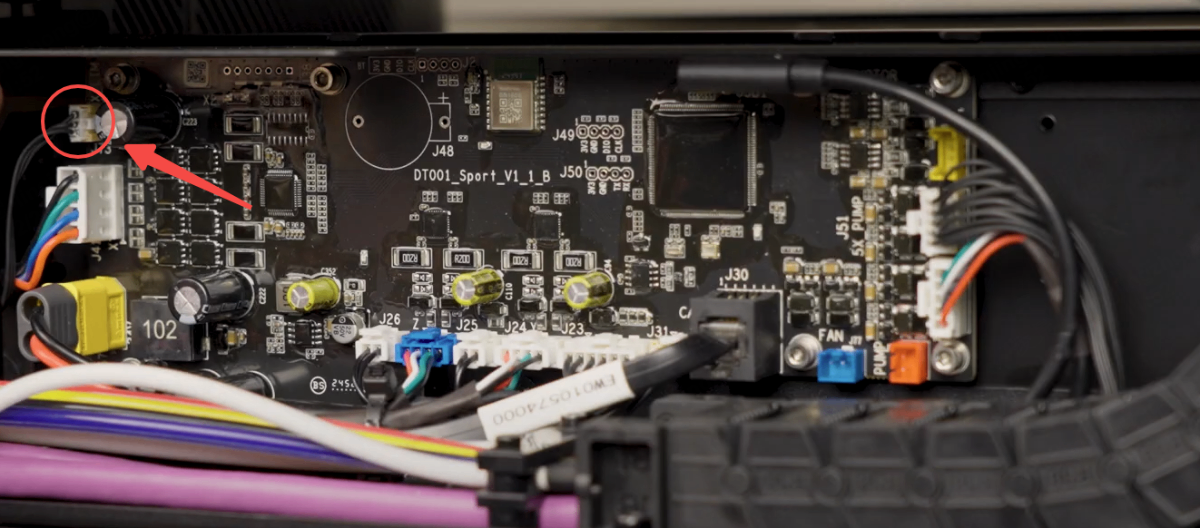
- 断开并牢固地重新连接电缆。
- 重启打印机并测试操作。
如果仍然失败,需要更换传感器。
¶ 场景 C:打印头撞击左侧
这是一种罕见情况,通常由电机故障或运动控制器板故障引起。
- 请联系 xTool 客服更换电机或运动控制器板。
¶ 仍然遇到问题?
如果完成上述步骤后问题仍然存在,请联系 xTool 技术支持。
请提供以下详细信息以帮助更好地诊断问题:
¶ 1. 工作日志文件
请根据您使用的软件导出日志。
¶ 方法 A:通过 xTool Creative Space (XCS)
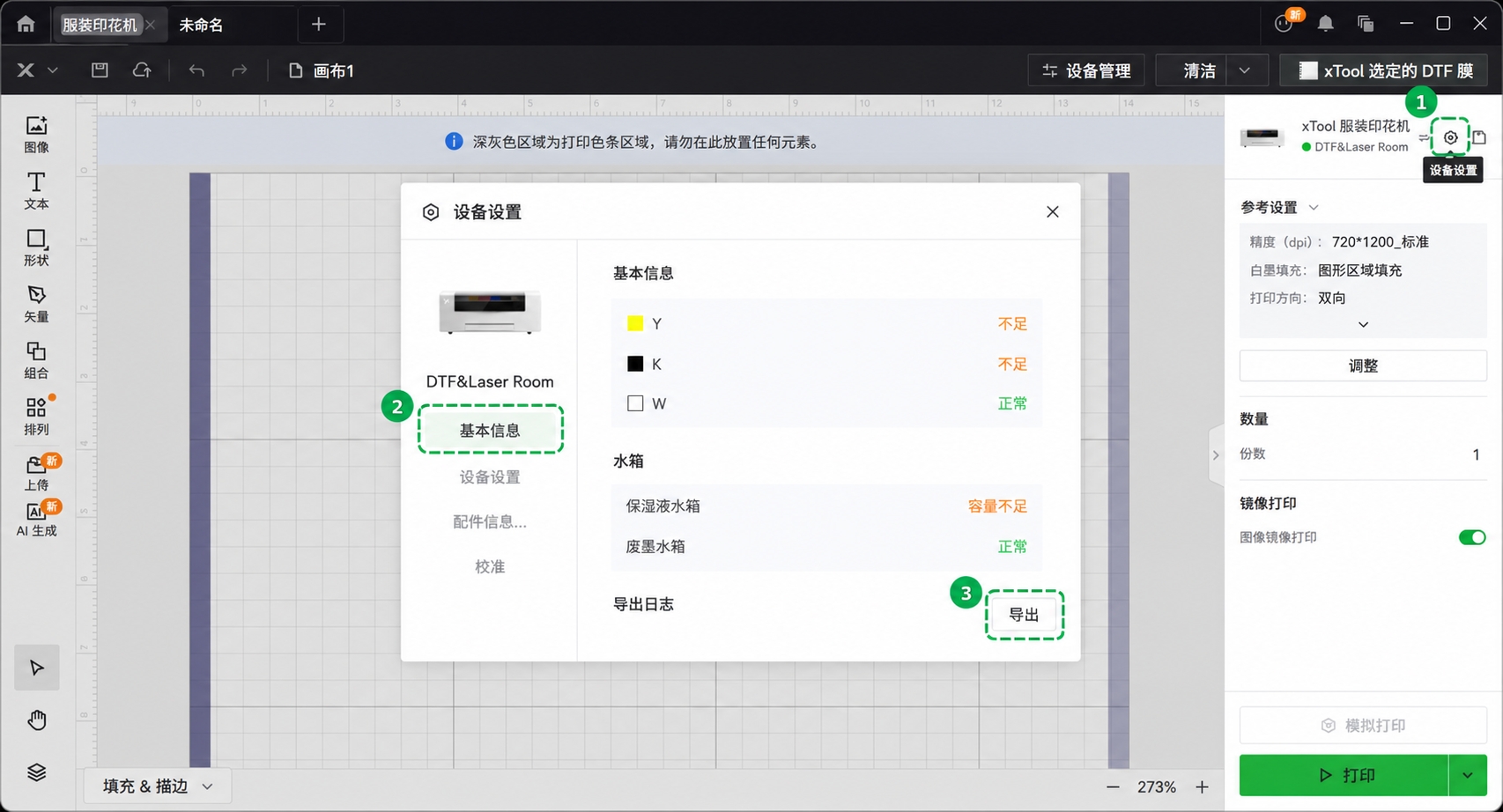
- 点击右上角的设备设置图标(齿轮符号)。
- 选择基本信息标签。
- 向下滚动到导出日志并点击导出。
- 系统将生成一个文件夹。压缩(Zip)整个文件夹为单个文件并附加到您的工单。
¶ 方法 B:通过 xTool Studio
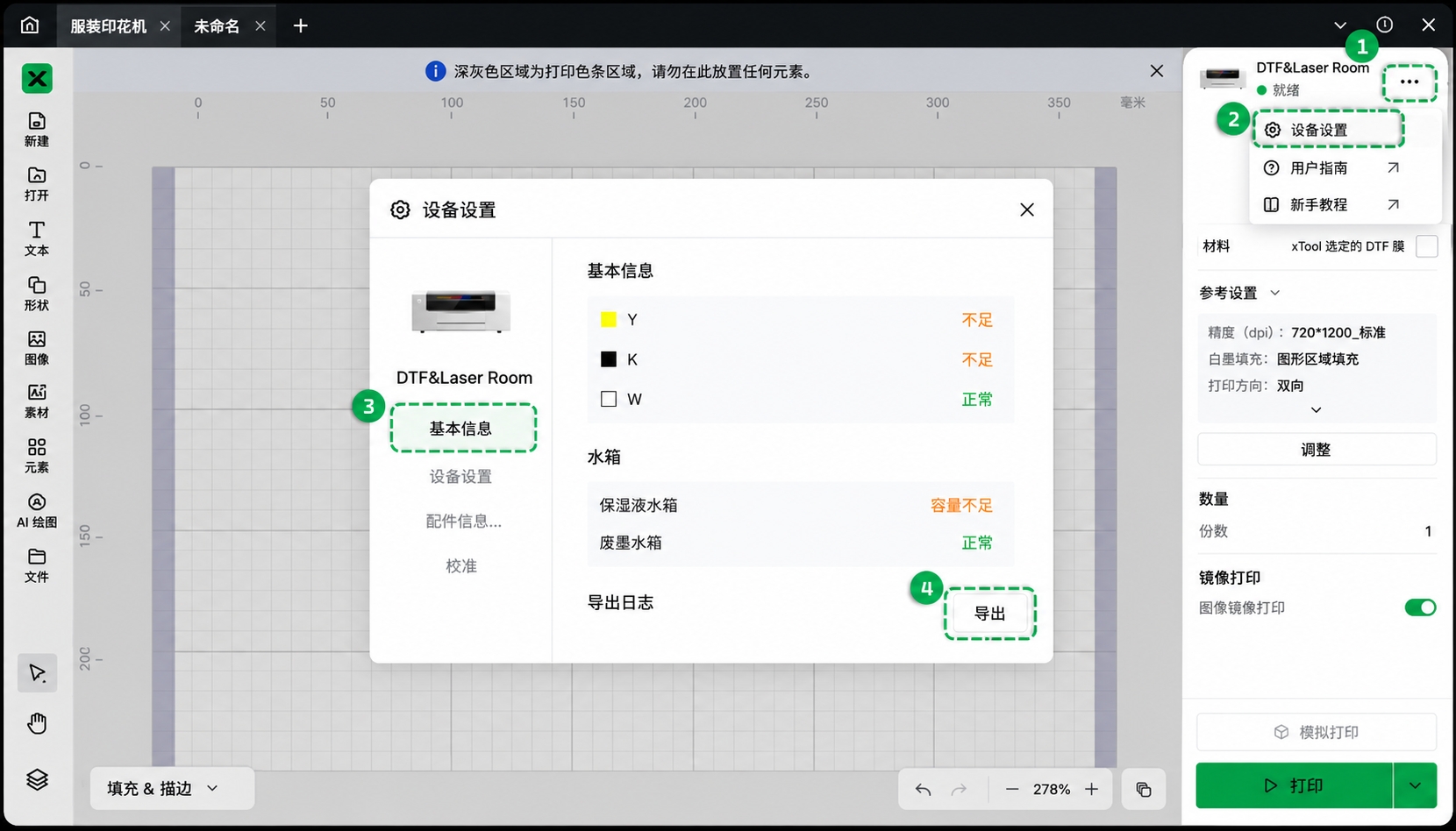
- 点击设备图片旁边的三点图标。
- 选择设备设置(齿轮图标)。
- 左侧选择基本信息标签。
- 向下滚动到导出日志并点击导出。
- 系统将生成一个文件夹。压缩(Zip)整个文件夹为单个文件并附加到您的工单。
¶ 2. 序列号(SN)
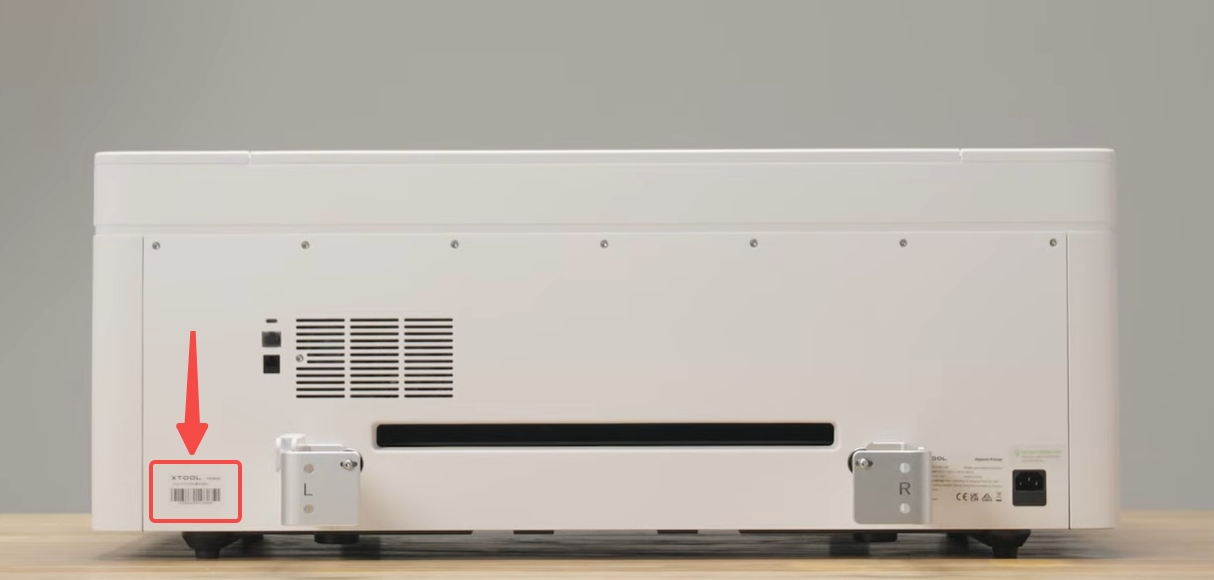
产品序列号通常位于后面板左下角的标签上。
¶ 3. 视频证据(强烈建议)
- 启动过程中打印头运动的视频。
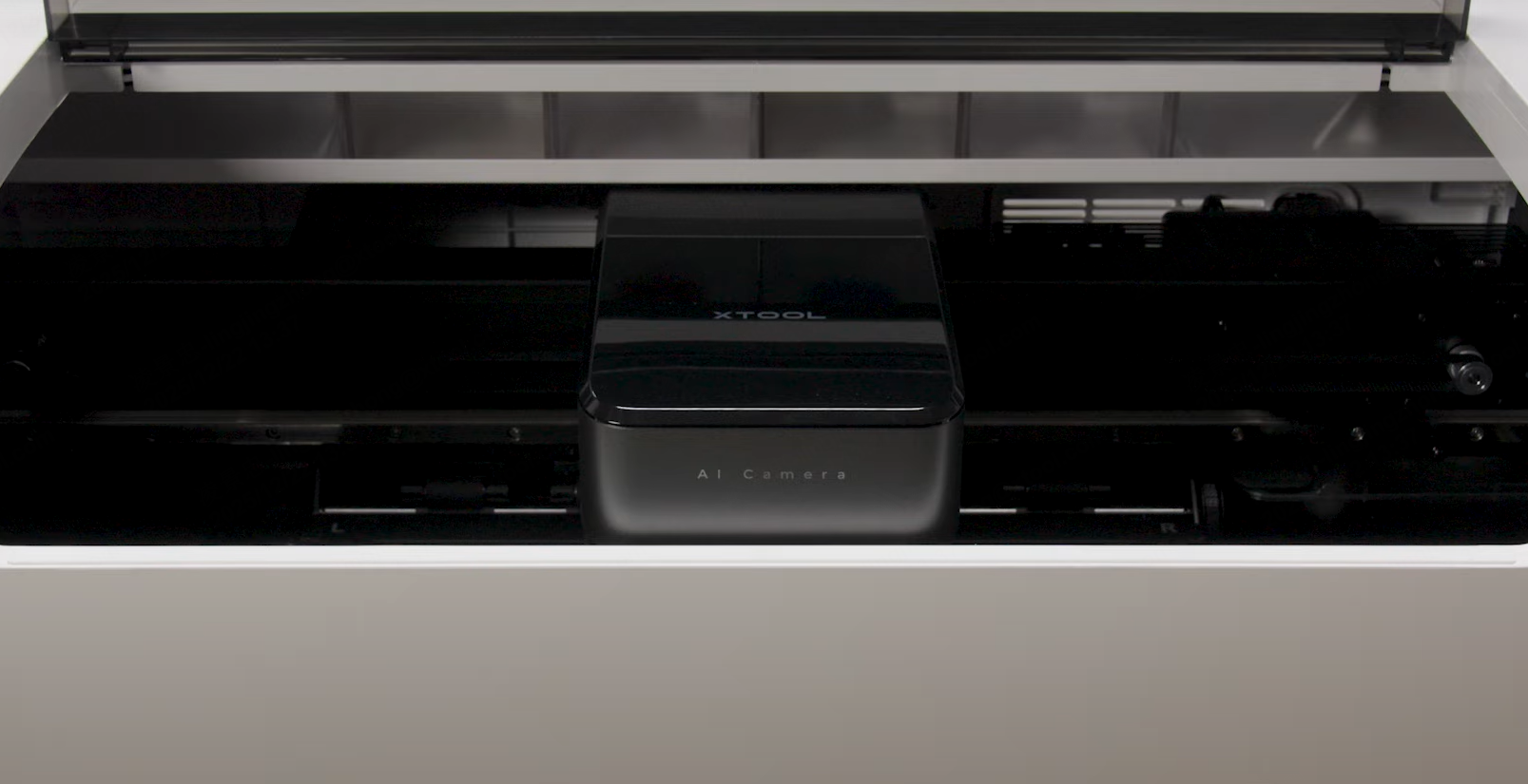
- 显示 X 轴限位传感器状态(蓝光测试)的视频。