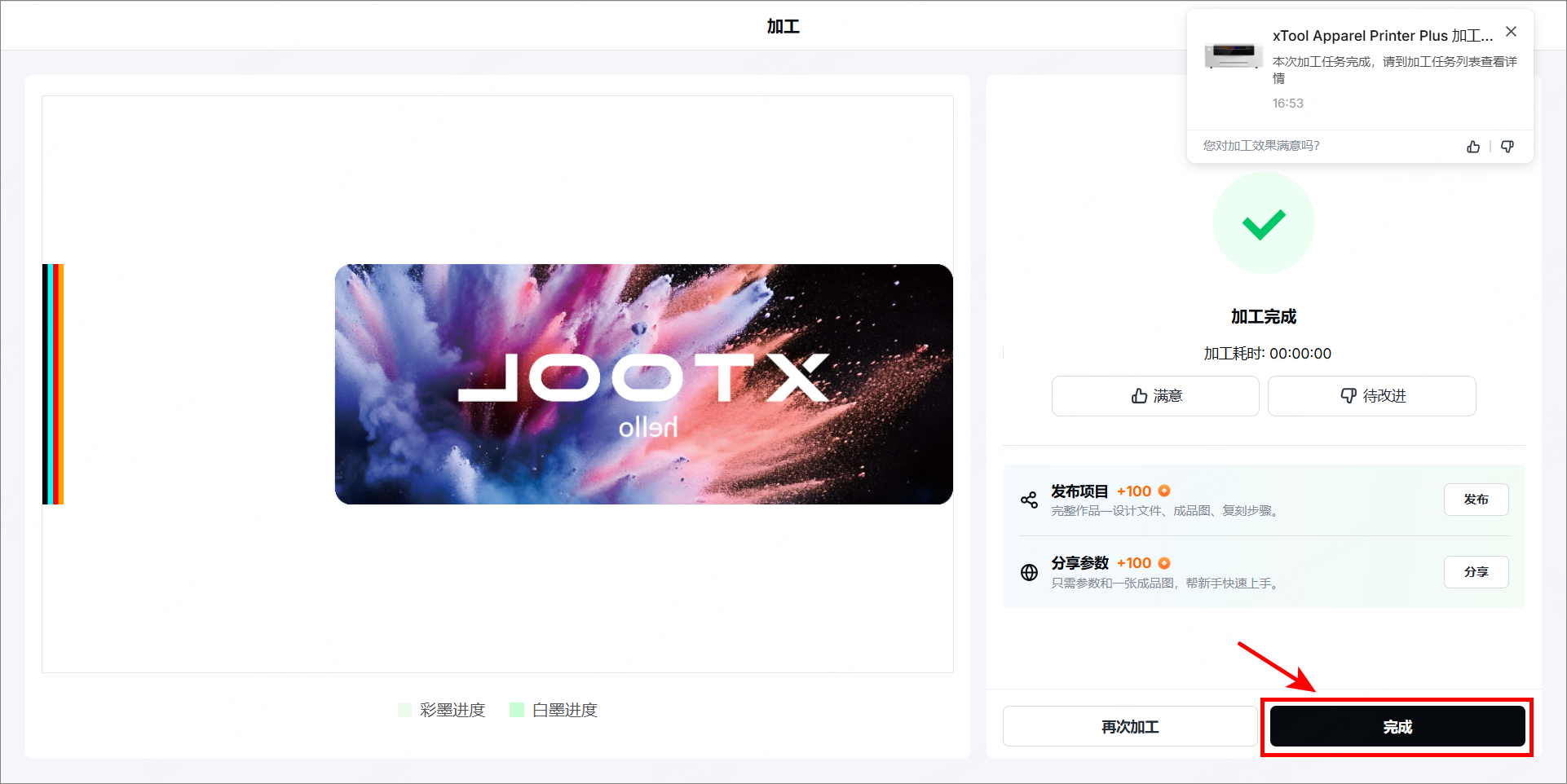
💡 使用软件操作打印机之前,请确保设备的准备工作已完成(见使用前准备),并完成打印机屏幕上的初次使用指引。
¶ 开始首次校准
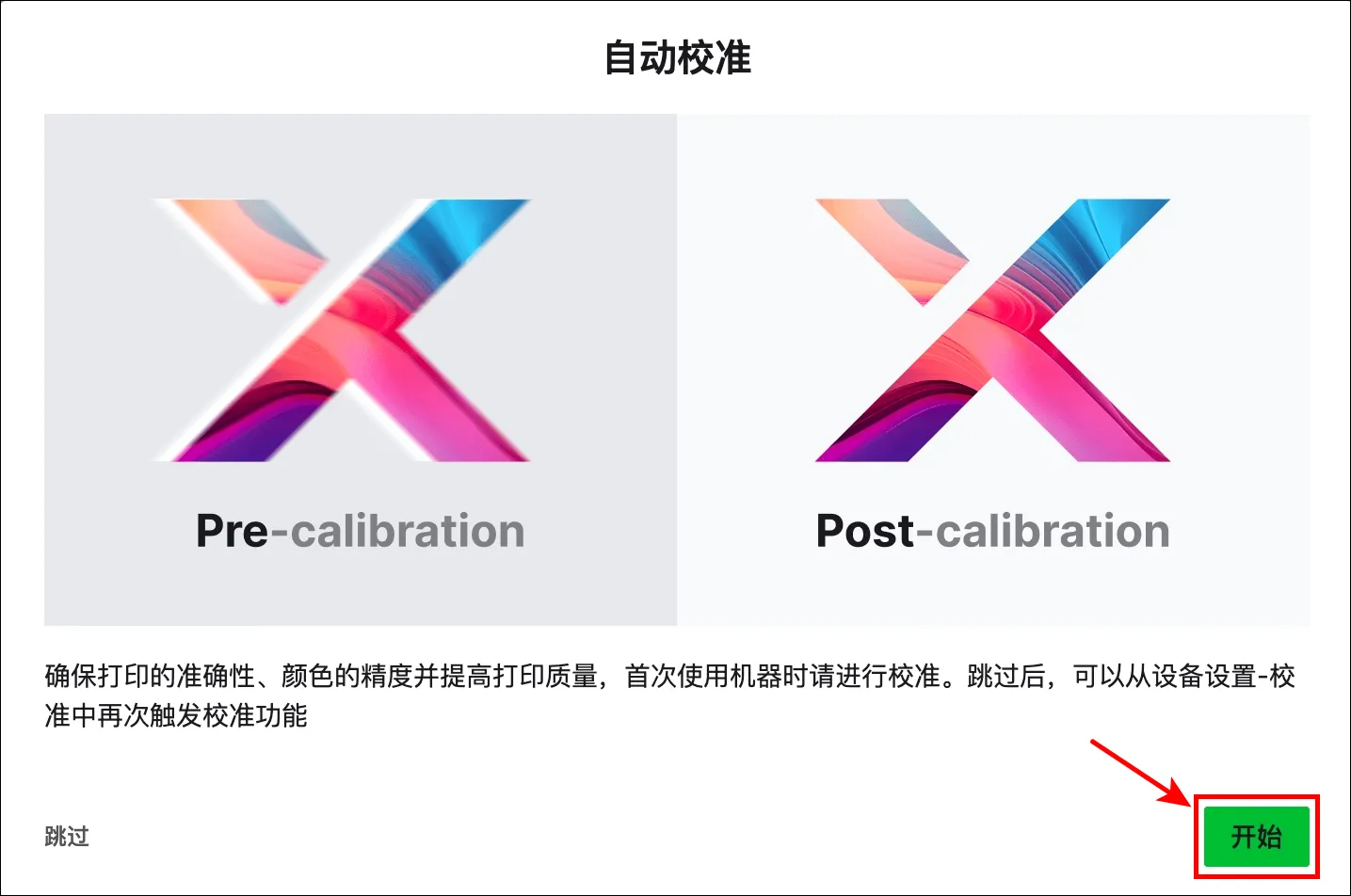
将设备连接到软件后,首次使用时需要校准设备。
- 在弹窗中,点击“开始”,开始校准。
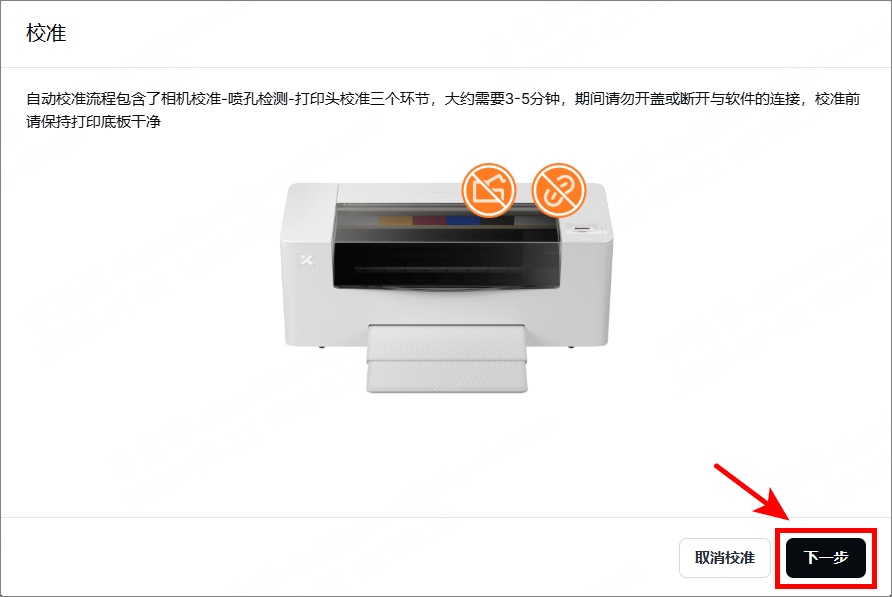
2. 关上打印机的盖子,点击“下一步”。
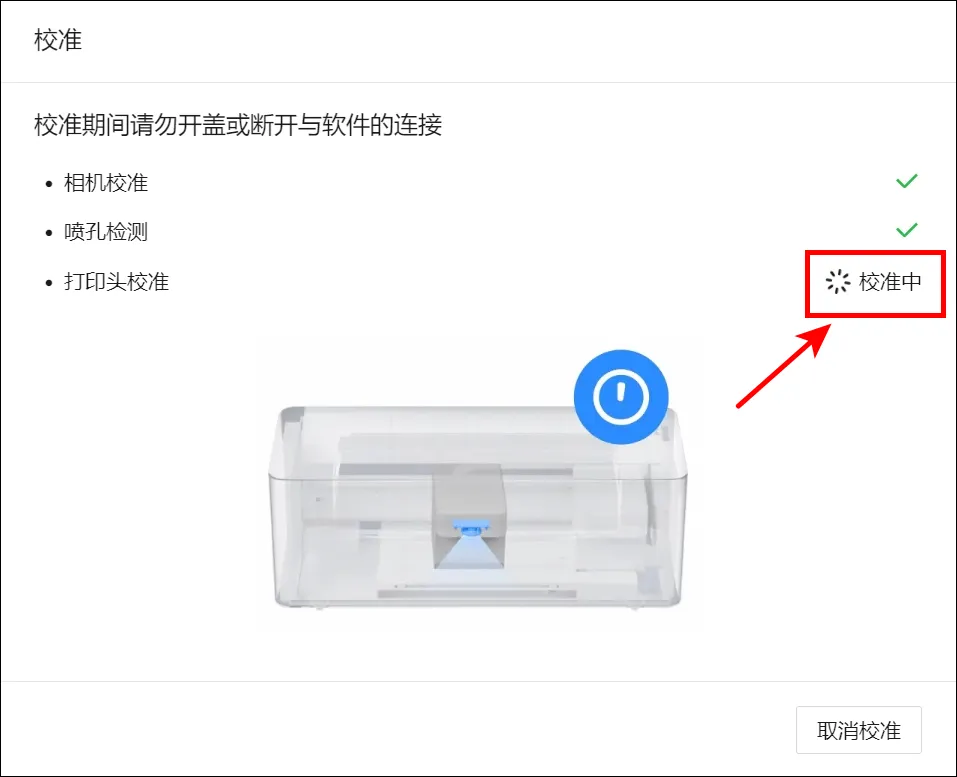
💡 校准过程中,请勿打开设备的盖子或者断开机器与软件的连接。
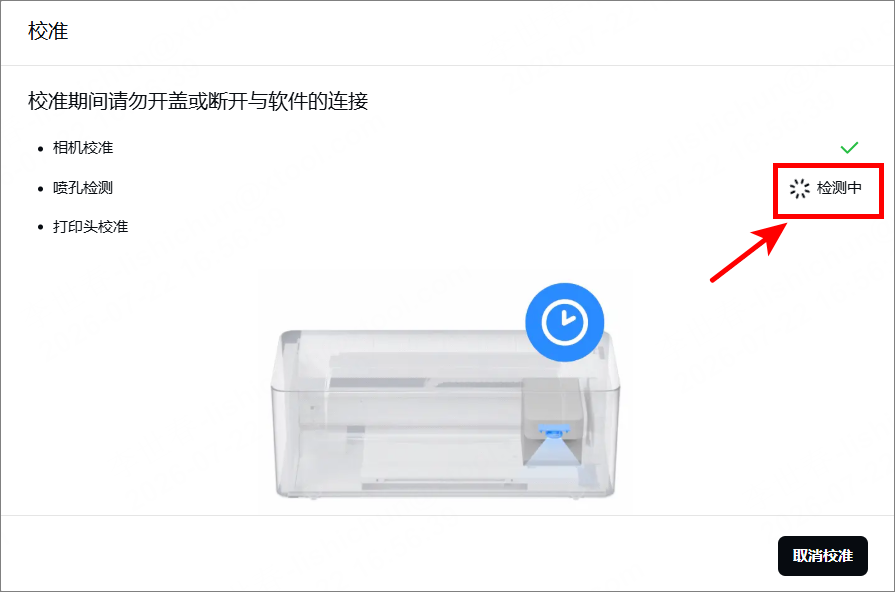
3. 等待设备完成下列三个校准步骤:相机校准、喷孔校准和打印头校准。


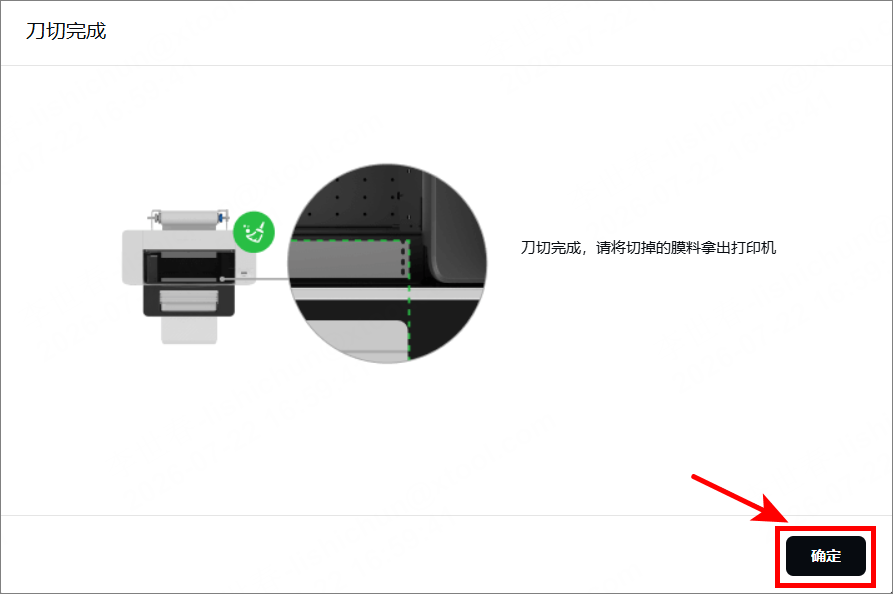
4. 待三个校准步骤都完成后,从打印机内取出切掉的膜料,点击“确定”。
点击“确认”,校准完成。
¶ 开始加工
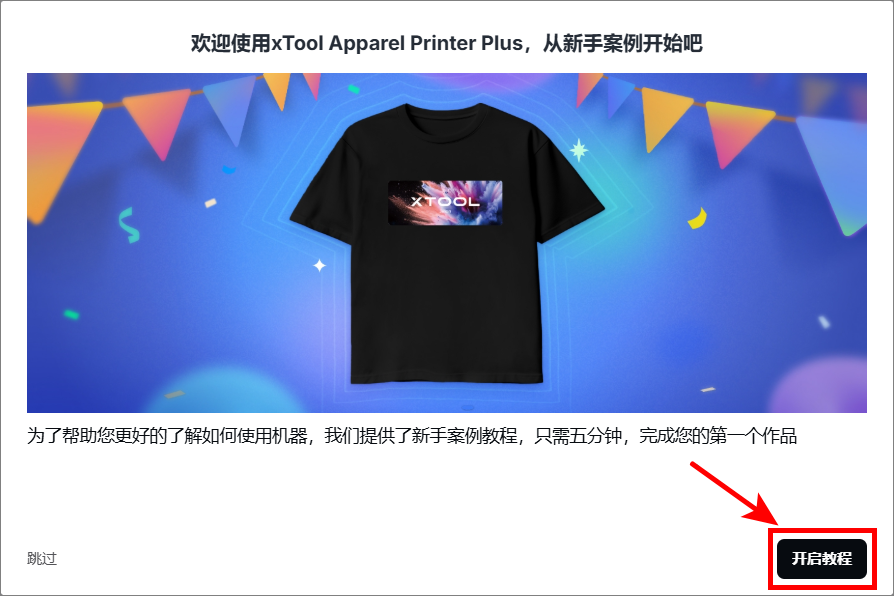
校准结束后,点击“开启教程”,开始加工。
¶ 1. 设计加工图案
- 教程的默认加工图案已为你准备好,可直接双击文字进行编辑。
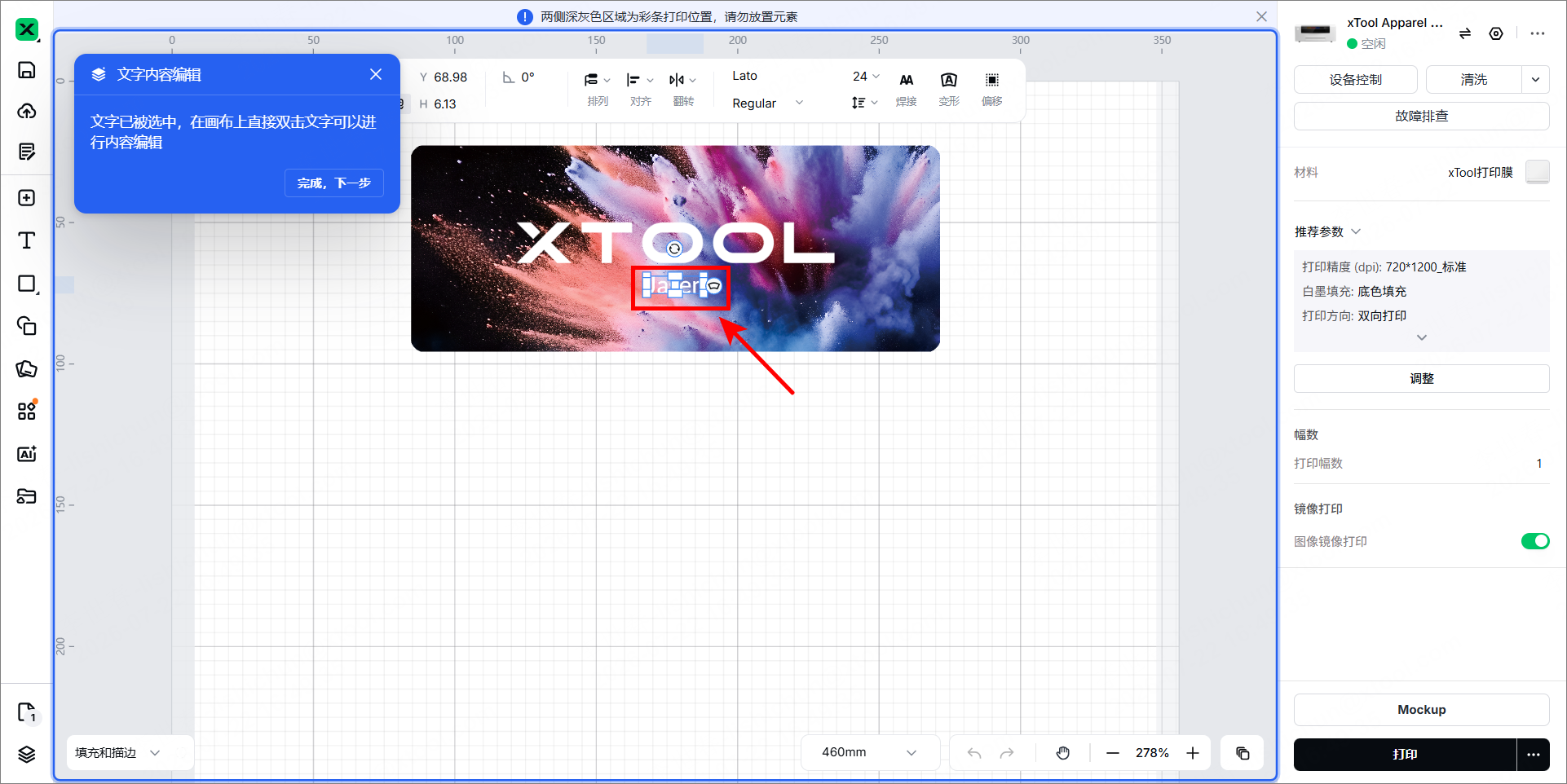
- 你也可以点击左上方的图标,选择新建文件或者导入图像,打开加工图案。

¶ 2. 编辑对象和设置参数
设置默认使用的材料为“xTool 打印膜”,你也可以根据你的需要调整此设置。
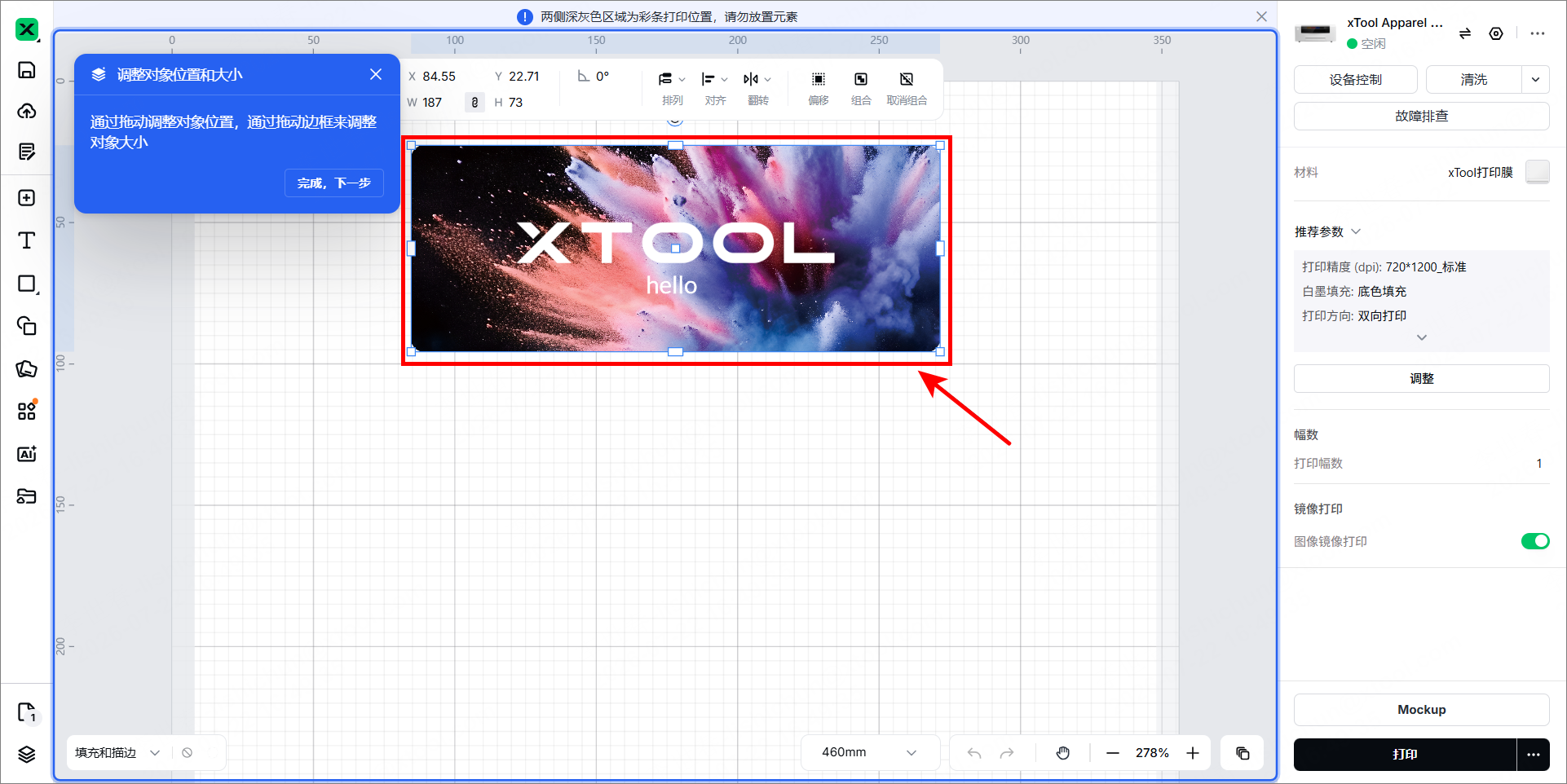
(1)选中画布上的加工对象,调整其位置和大小。
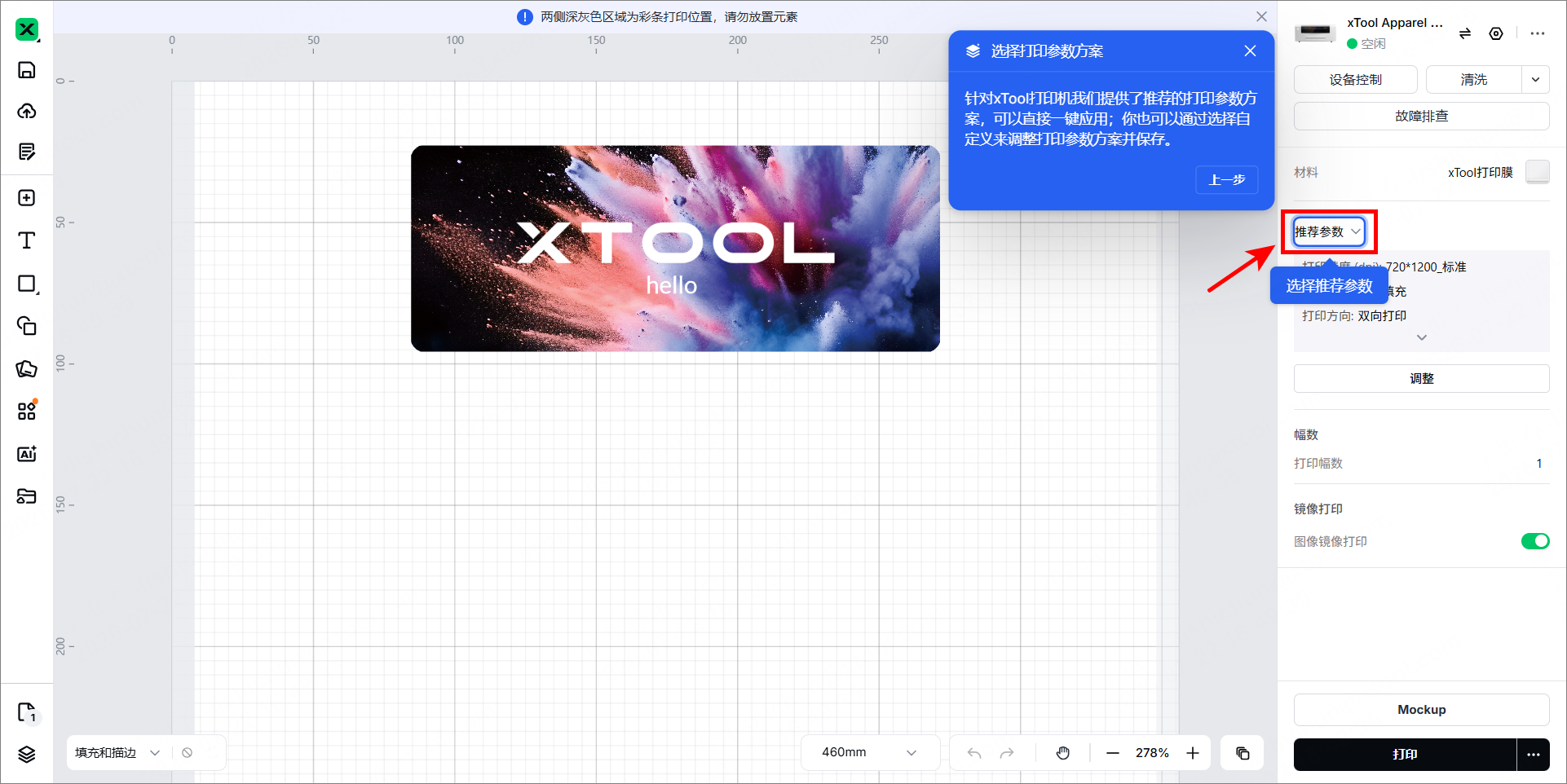
(2)在画布右侧,点击“推荐参数”。
- 如需了解更多软件的加工技巧,你可以前往 xTool Studio 使用技巧合集查看。
💡 注意:
- 设置参数时,请勿遗漏画布中的对象,否则,被遗漏的对象可能无法正常加工。
- 位图对象与矢量对象可设置的参数不同。你可以一次选中多个相同类型的对象,为它们设置相同的加工参数。
¶ 3. 预览实物模型
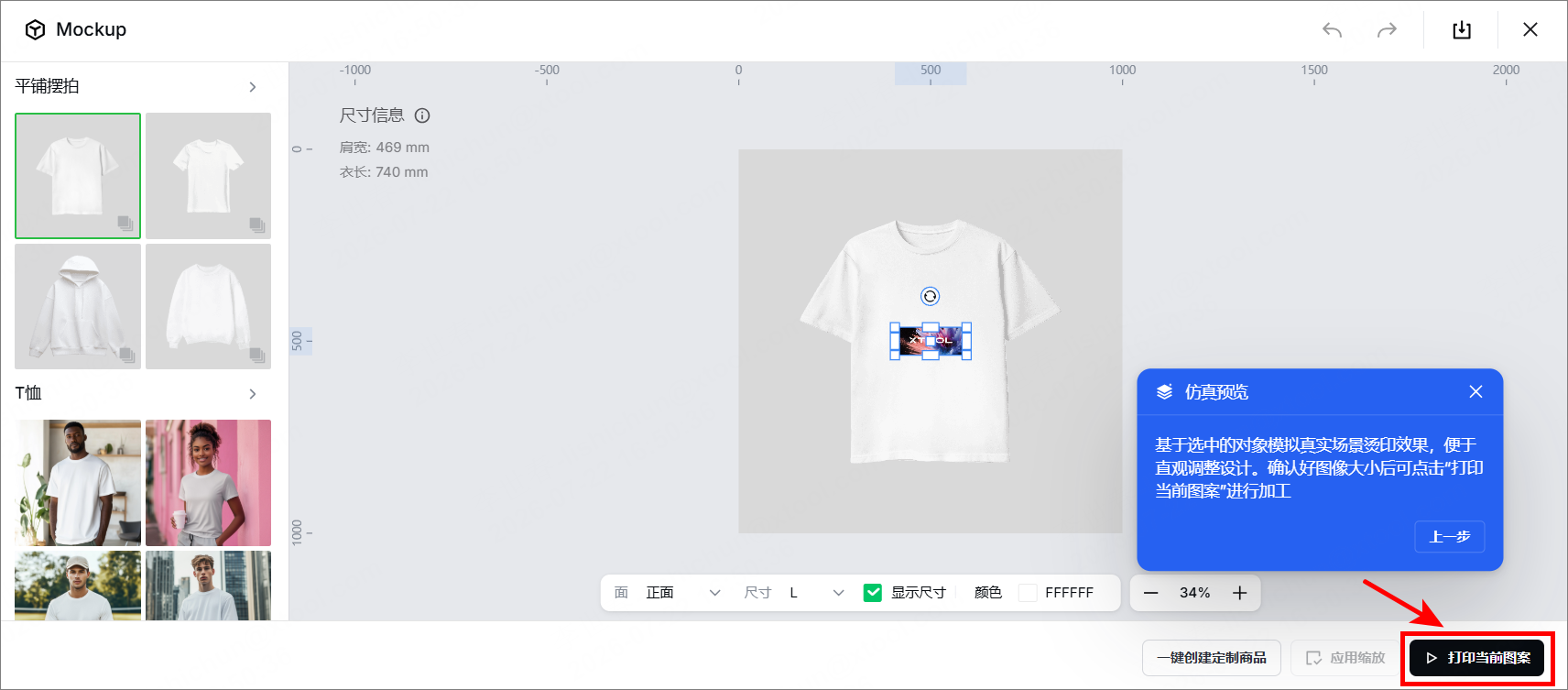
(1)点击右下角的“Mockup”,进入实物模型的设置。
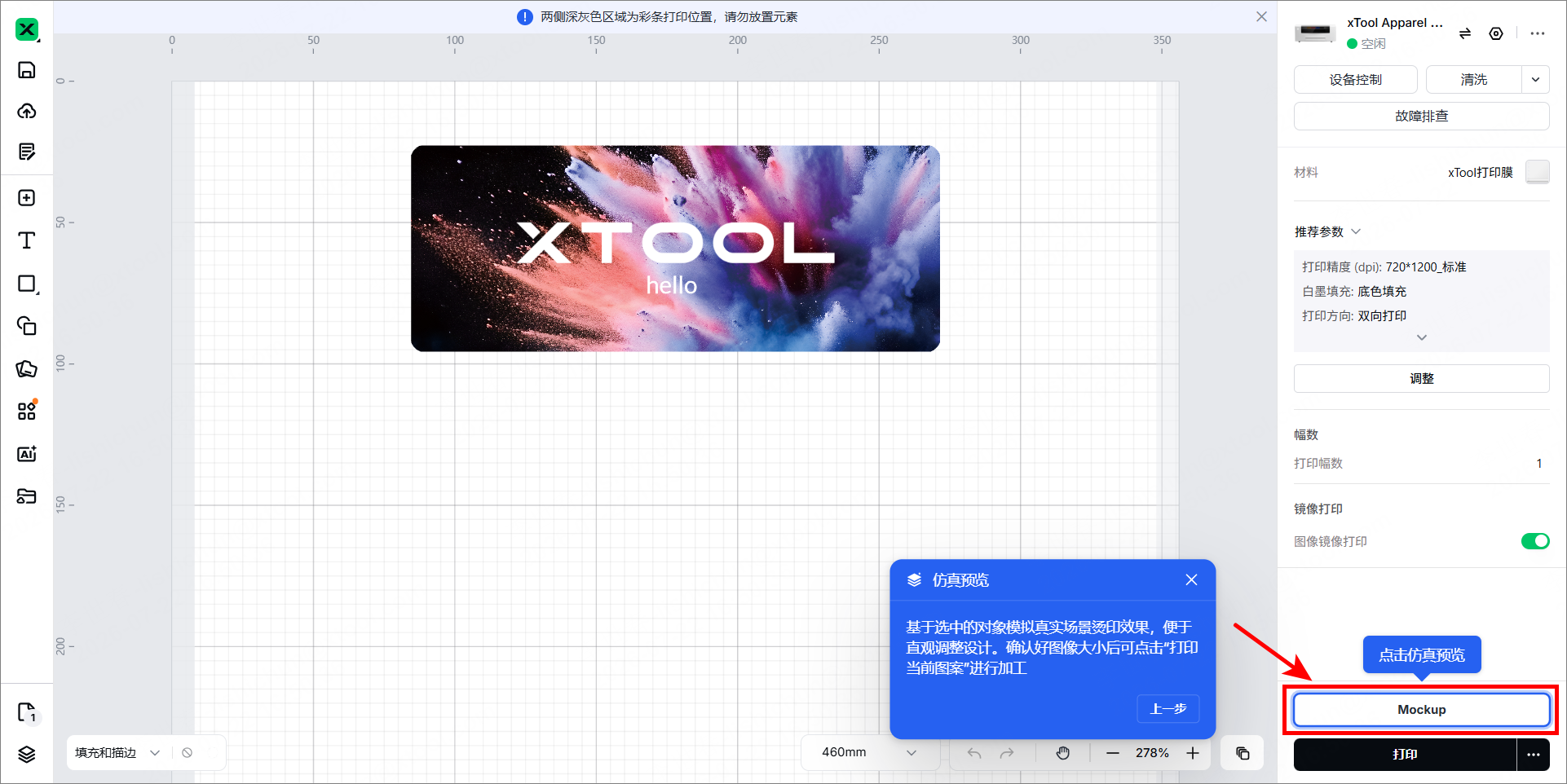
(2)设置实物模型的参数。
① 在左侧面板上选择衣物类型。
② 在右侧面板上选择打印面、衣服尺寸和颜色,调整图案尺寸。

③ 点击“打印当前图案”。
¶ 4. 开始打印
(1)点击“打印”进入打印预览页面。

(2)等待打印任务完成。

打印完成后,点击“完成”,从打印机中取出打印膜,完成加工。