¶ 简介
在 UV 平台打印模式下,xTool O1 多功能打印机支持在坚硬、平整的物体上打印图案,可使用平面、纹理和浮雕三种模式。本文以冰箱贴为例,介绍浮雕打印的操作流程。
¶ 准备工作
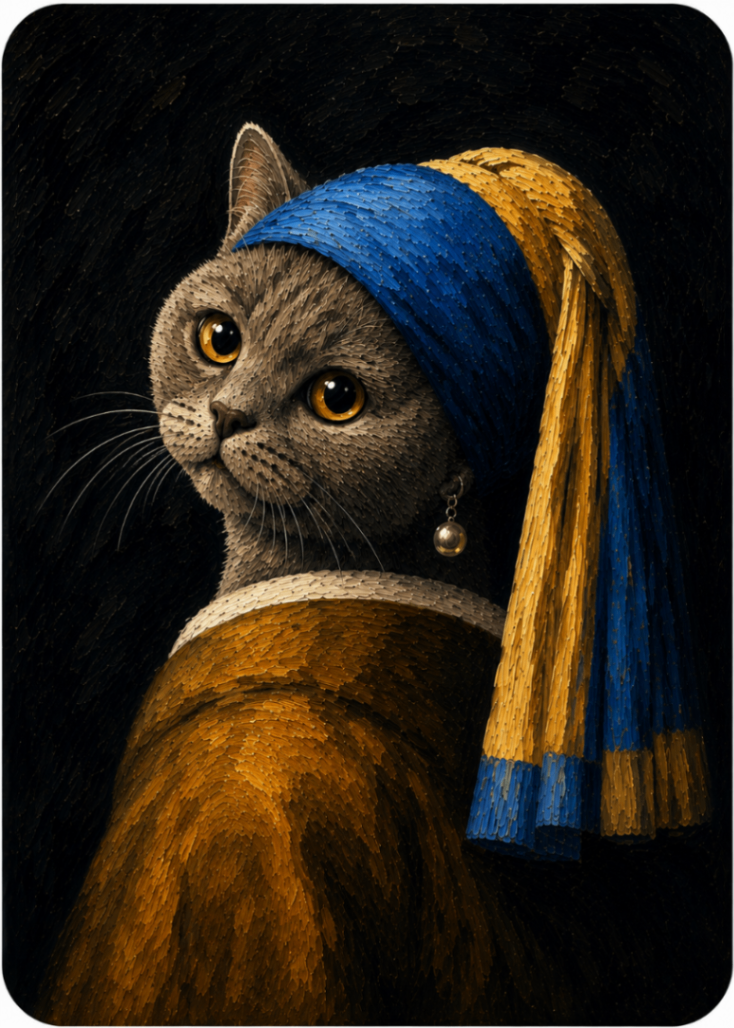
- 冰箱贴
- .xs 加工文件
- 已正确组装并完成校准的 xTool O1 多功能打印机
- 已安装 xTool Studio 的电脑
¶ 视频教程
¶ 操作步骤
¶ 步骤 1:将 O1 连接到电脑
按照连接 O1 多功能打印机的说明,将 O1 连接到电脑。
¶ 步骤 2:放置冰箱贴
-
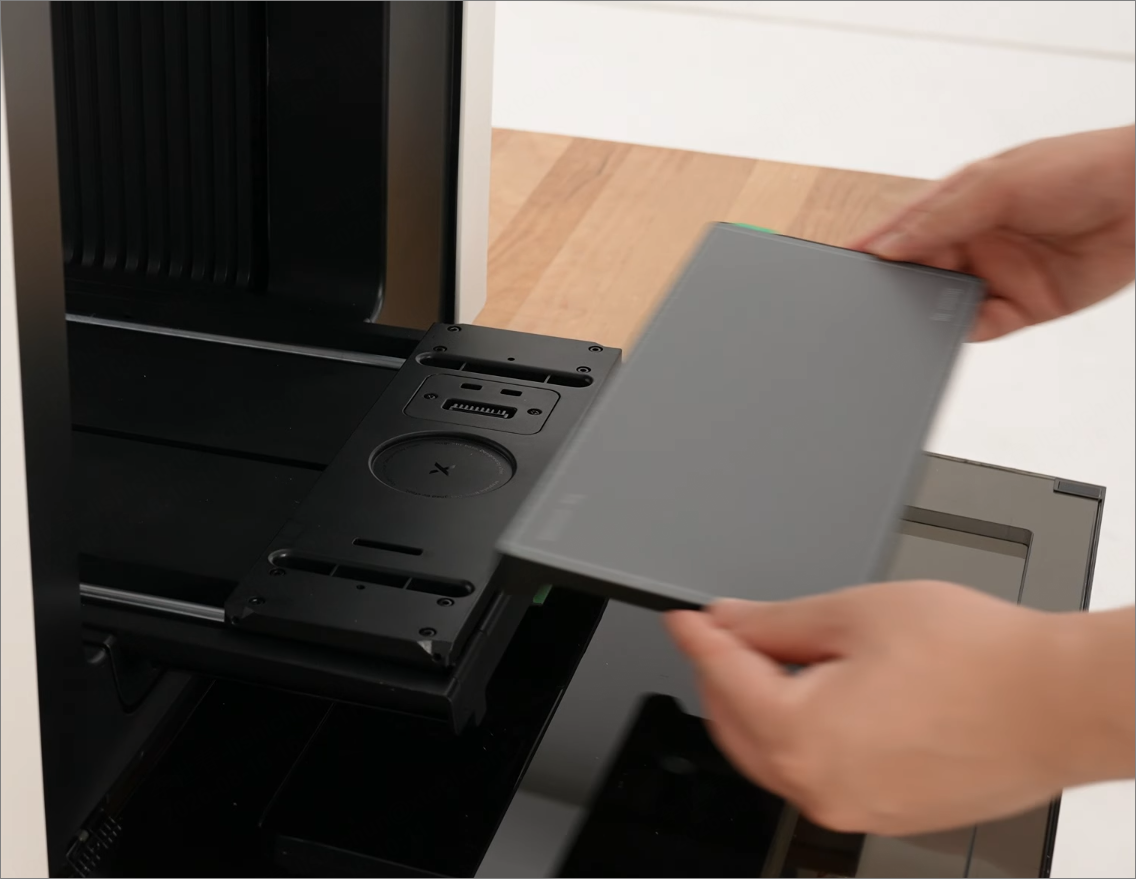
安装迷你底板,并贴好迷你粘垫。
-
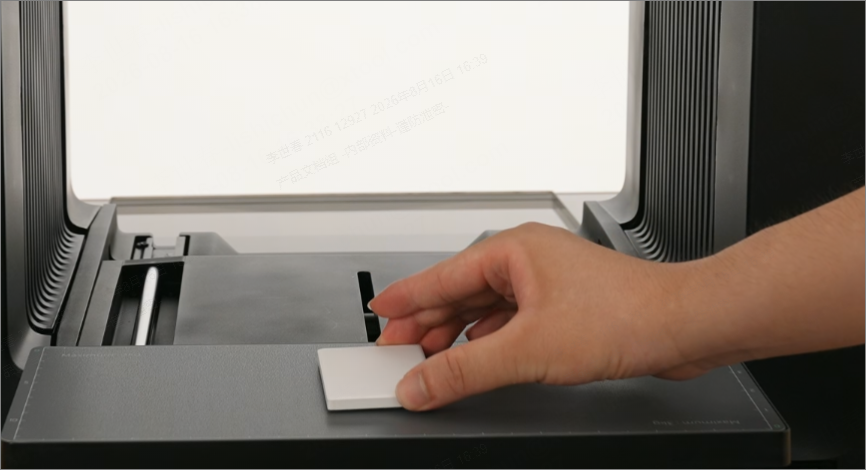
将冰箱贴放在迷你粘垫上。
-
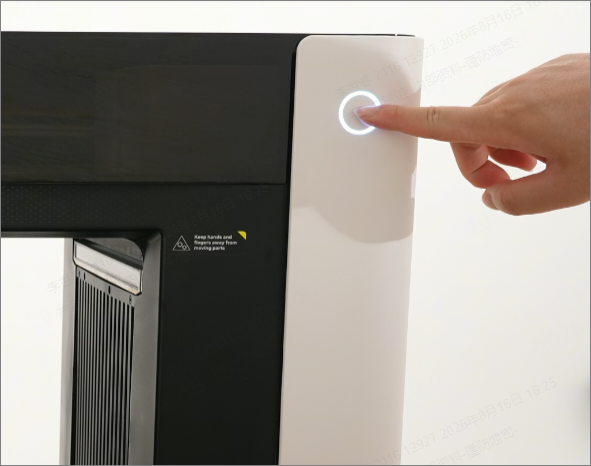
按下设备按钮,将打印平台移入打印机。
¶ 步骤 3:设置加工参数
-
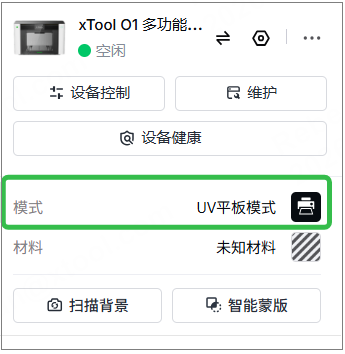
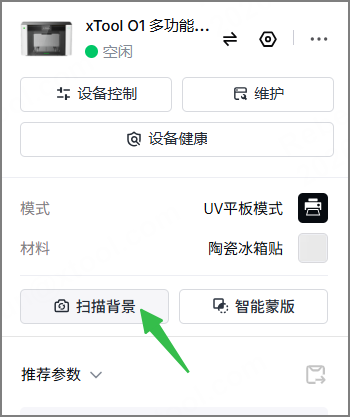
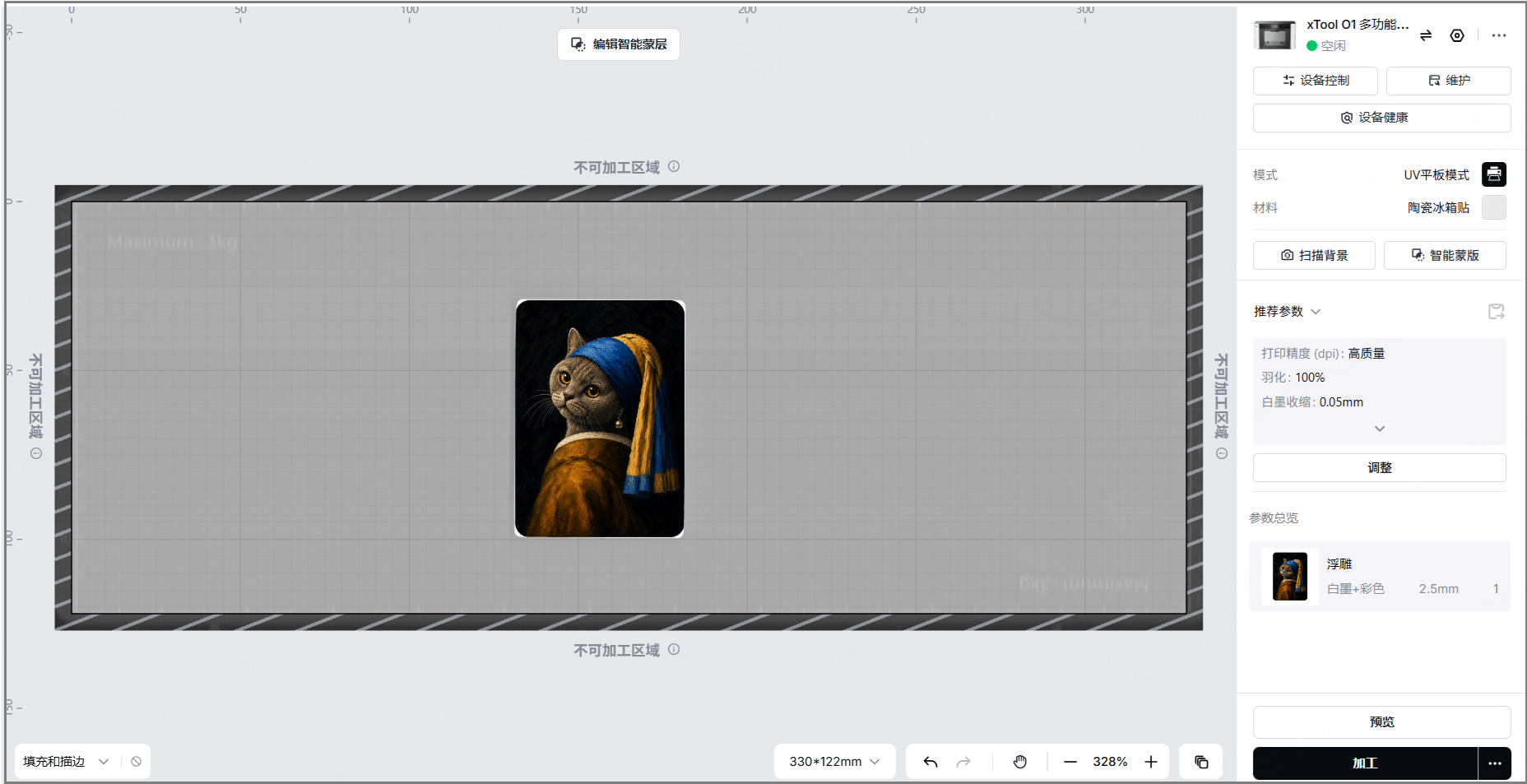
选择 UV 平板模式。
-
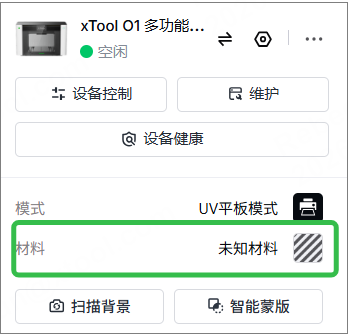
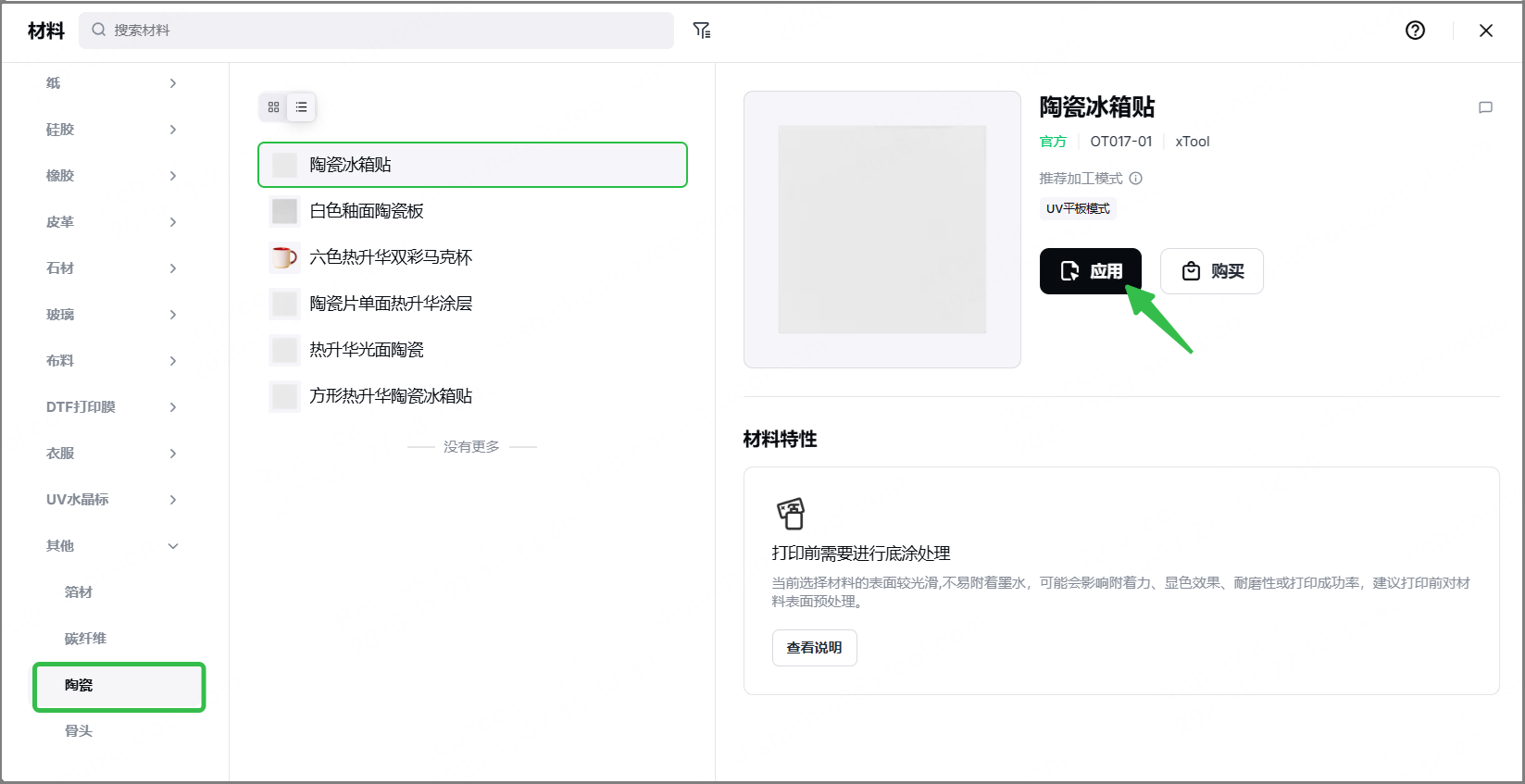
选择材料:陶瓷冰箱贴。
-
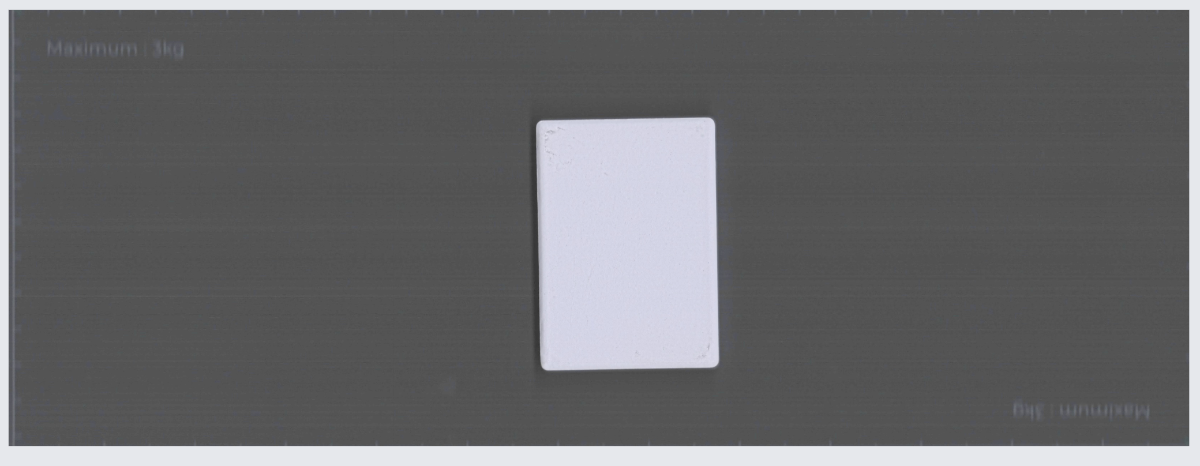
点击扫描背景,扫描工作区背景。
-
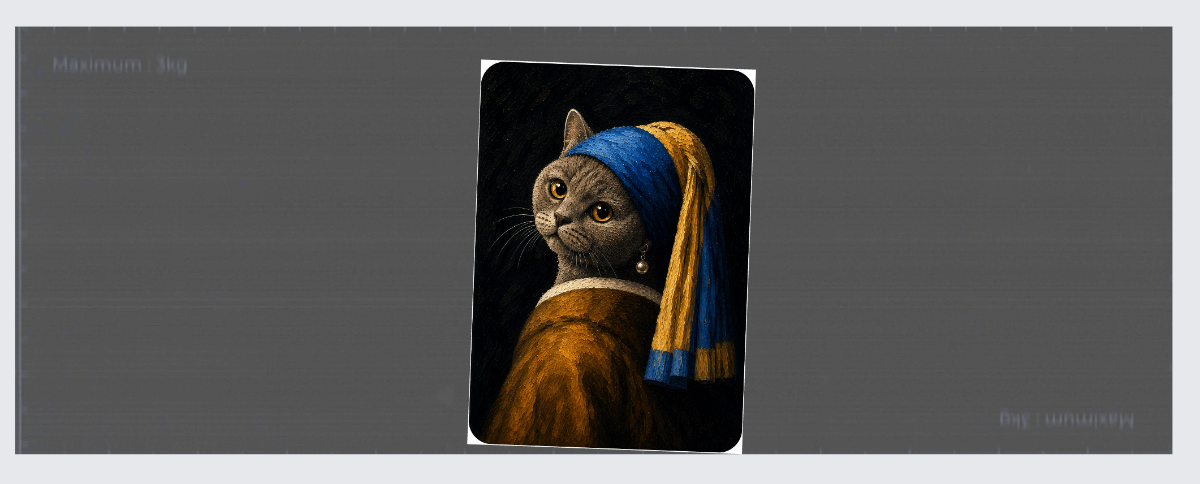
将图案拖到画布中,或导入图案。
-
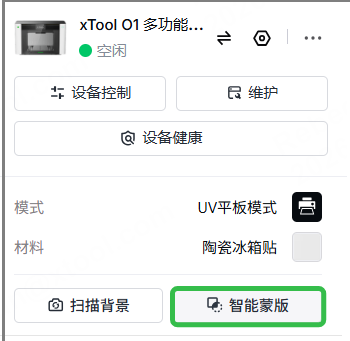
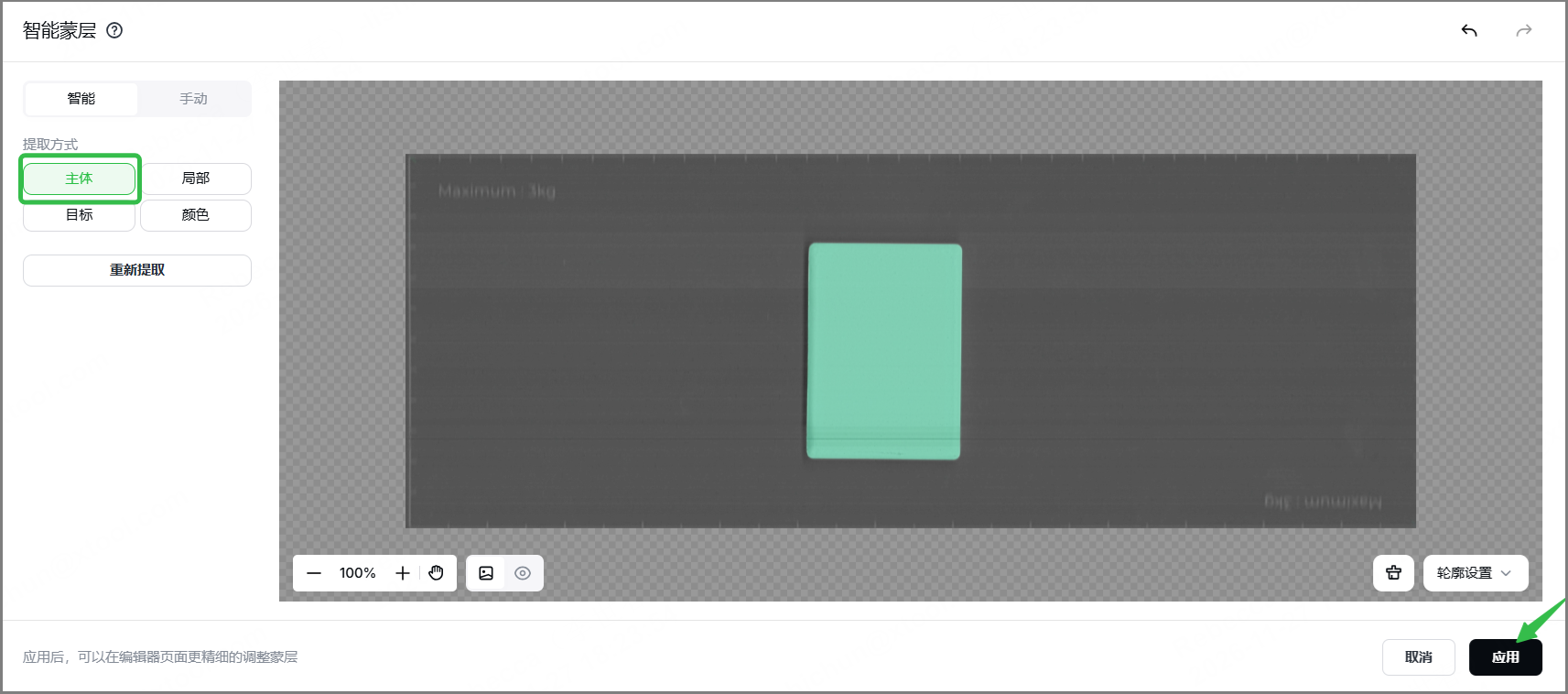
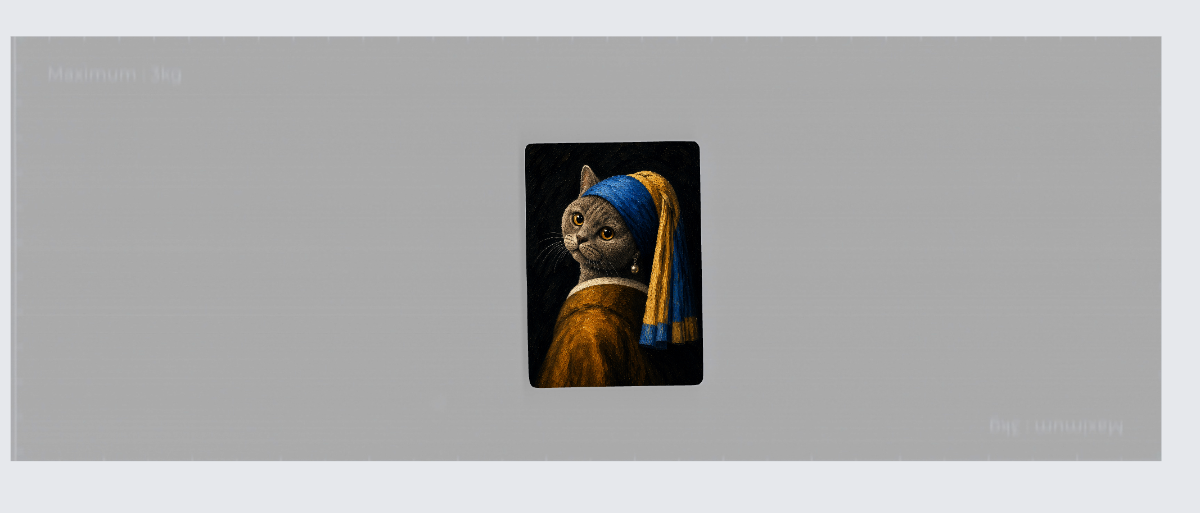
点击智能蒙版以识别可打印区域,并调整图案大小,使其适合冰箱贴。
-
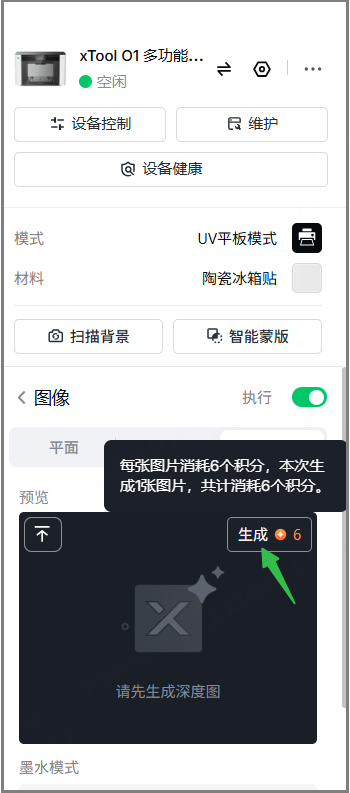
生成深度图。
注意:生成深度图会消耗点数。
-
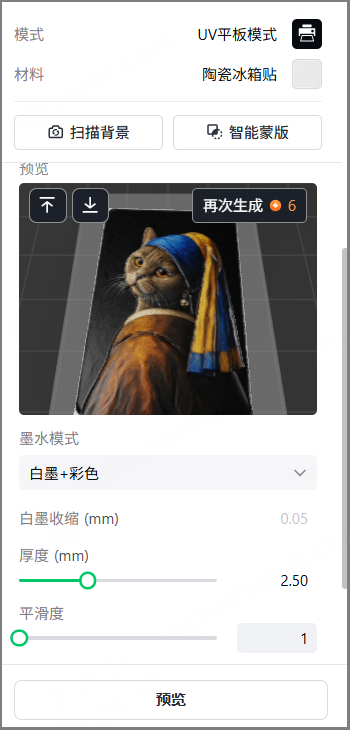
在右下角设置以下参数:
- 选择浮雕。
- 在墨水模式中选择白墨+彩墨。
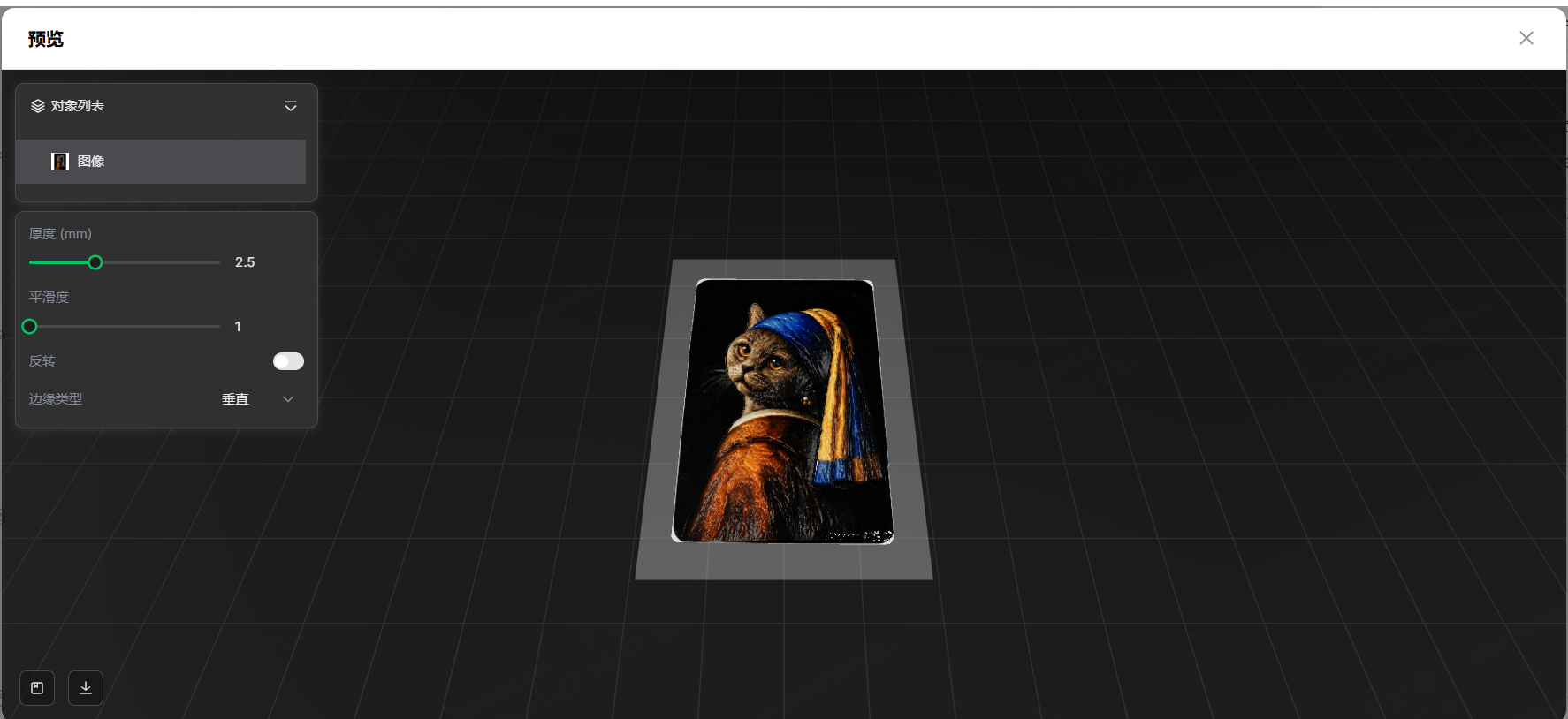
- 将厚度(mm) 设为 2.5,或根据需要设置其他数值。
- 将平滑度设为 1,或根据需要设置其他数值。
- 墨水模式:白墨用于遮盖基材的原有颜色,并为彩色打印提供合适的底色。
- 厚度(mm):指定浮雕打印的最大高度。
- 平滑度:控制从灰度到打印高度的过渡平滑度。
-
如需查看效果,可点击预览。
¶ 步骤 4:完成打印
-
点击右下角的加工。
-
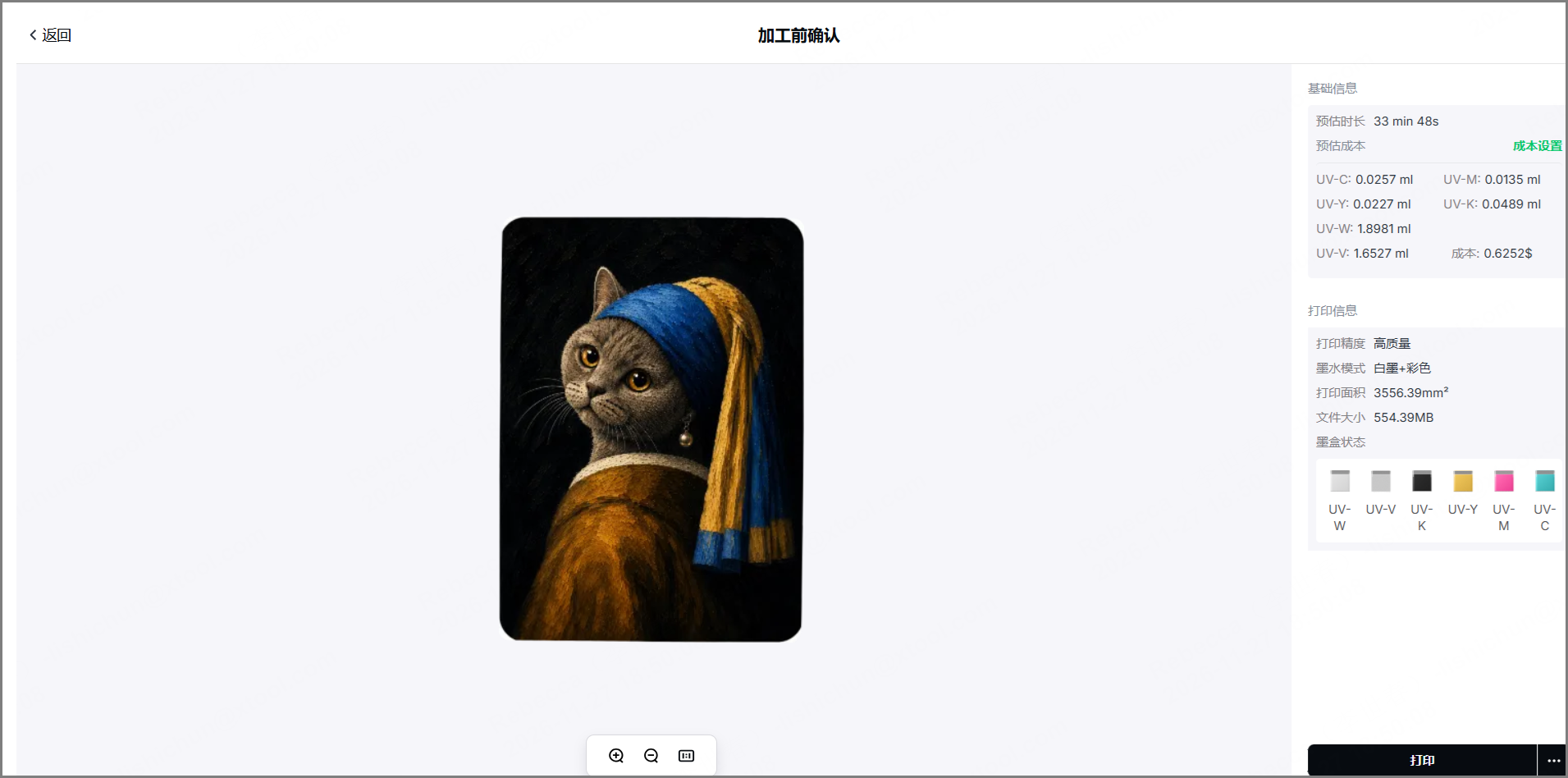
页面会显示预计加工时间和墨水用量。确认信息后,点击右下角的打印,并等待打印完成。