组装好 O1 多功能打印机并连接到 xTool Studio 软件后,即可使用该软件进行打印。
¶ 下载并安装xTool Studio
安装指引:xTool Studio安装指引
语言设置:如何更改地区和语言
¶ 连接O1多功能打印机
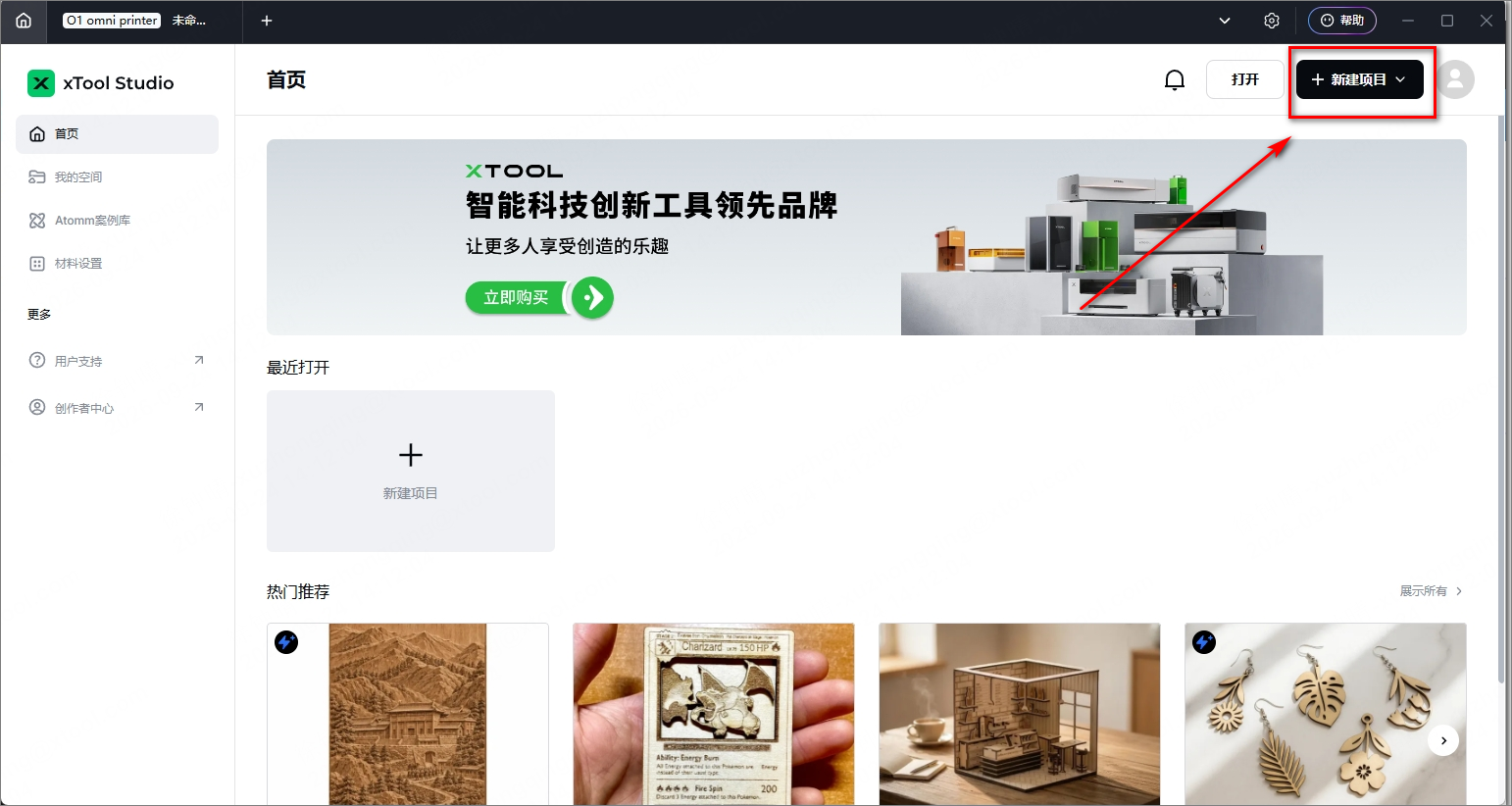
- 在电脑上打开xTool Studio。在其右上角,点击"+ 新建项目"按钮。
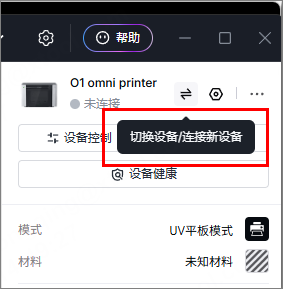
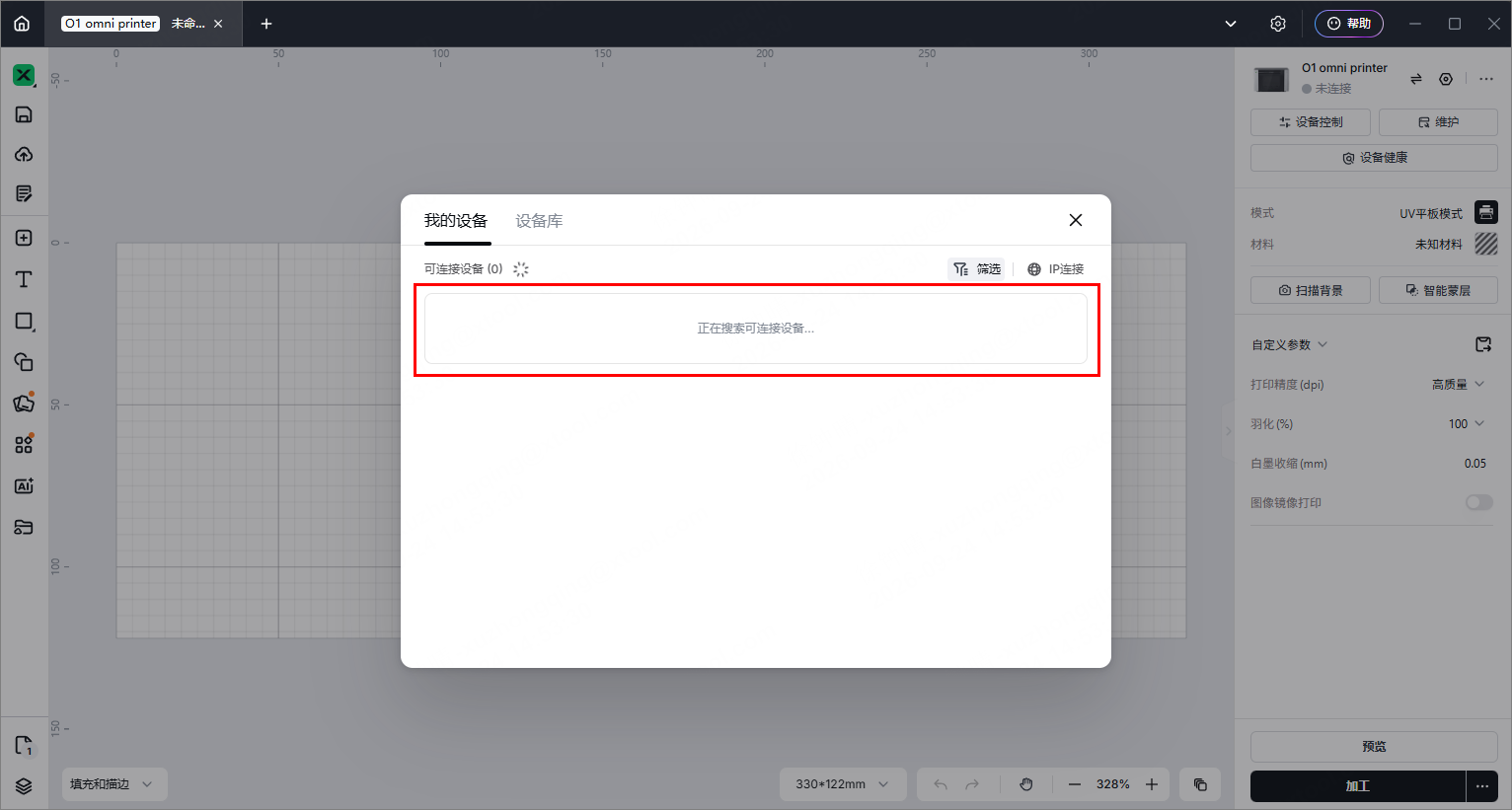
- 在软件右侧,点击切换图标,然后连接您的 O1 多功能打印机。软件右上角显示,O1 多功能打印机已成功连接。
¶ 设置打印机
- 在软件的右上角,点击“设备设置”图标。
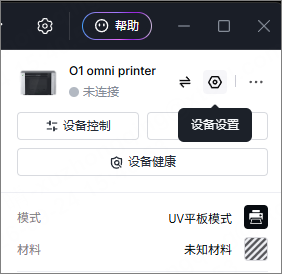
- 点击“基本信息”选项卡,您可以查看O1 多功能打印机的基本信息,并修改部分信息。
• 设备名称:显示打印机的名称。您可以在文本框中修改。
• 固件版本:显示当前固件版本。如果有新版本,您可以点击“检查更新”升级到最新版本。
• Wi-Fi 设置:您可以点击此项配置 Wi-Fi 地址,并通过 Wi-Fi 将打印机连接到 xTool Studio。 - 点击“设备配置”选项卡,您可以启动初始化并启用或禁用蜂鸣器。当打印机出现问题时,通常需要初始化设备。
- 点击“配件信息”选项卡,您可以查看已连接至 O1 多功能打印机的配件信息。支持的配件包括 OR1 旋转附件、LM1 覆膜机、RF1 卷料送料器、AP2 空气净化器 等。
- 在“校准”选项卡页面上,您可以启动校准流程。
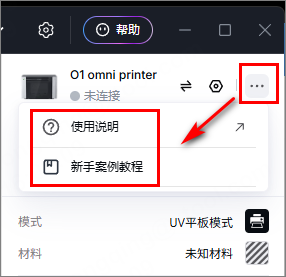
¶ 访问使用教程和新手案例说明
¶ 设备控制
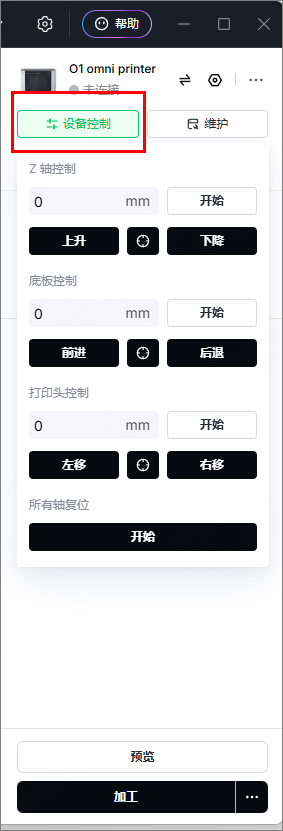
在软件右侧点击“设备控制”,即可控制 Z 轴、底板和打印头的移动。您还可以一键复位所有轴。
¶ 维护
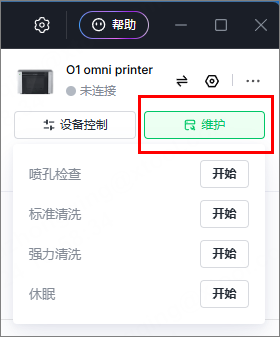
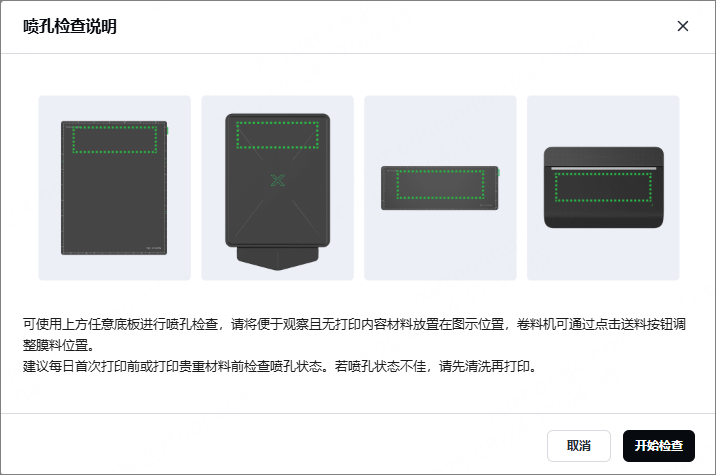
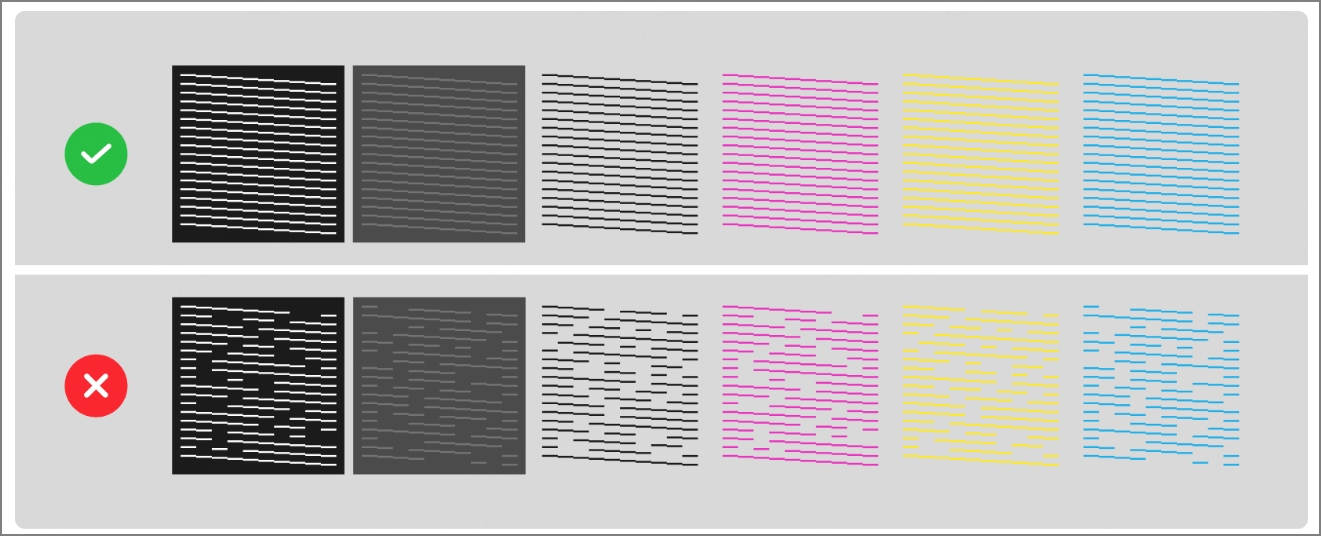
在软件右侧点击“维护”,可以检查打印头是否正常工作,并启动清洁流程。对于双 UV 打印头机型,软件支持同时检查和清洁两个 UV 打印头。
¶ 喷孔检查
每次开始打印前,都要进行此项检查,以确保打印头能够正常打印图案。
¶ 标准清洗
与深度清洁模式相比,消耗的保湿液更少,完成时间更短。
¶ 强力清洗
彻底清洁打印头,耗时较长。
¶ 休眠
如果暂时不使用打印头,可以将其设置为休眠模式。
¶ 加工设置
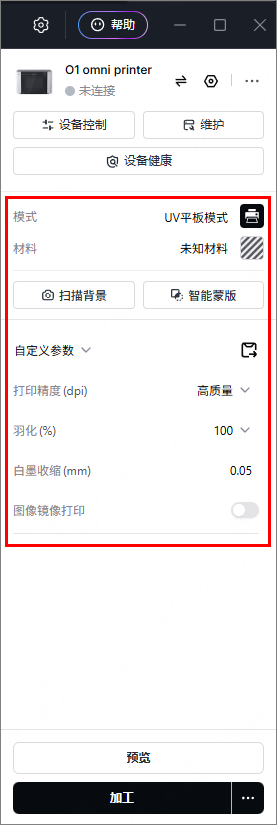
在右侧面板中,您可以自定义加工参数,包括加工模式、材料、精度、羽化百分比、白墨收缩量等。
¶ 设备健康
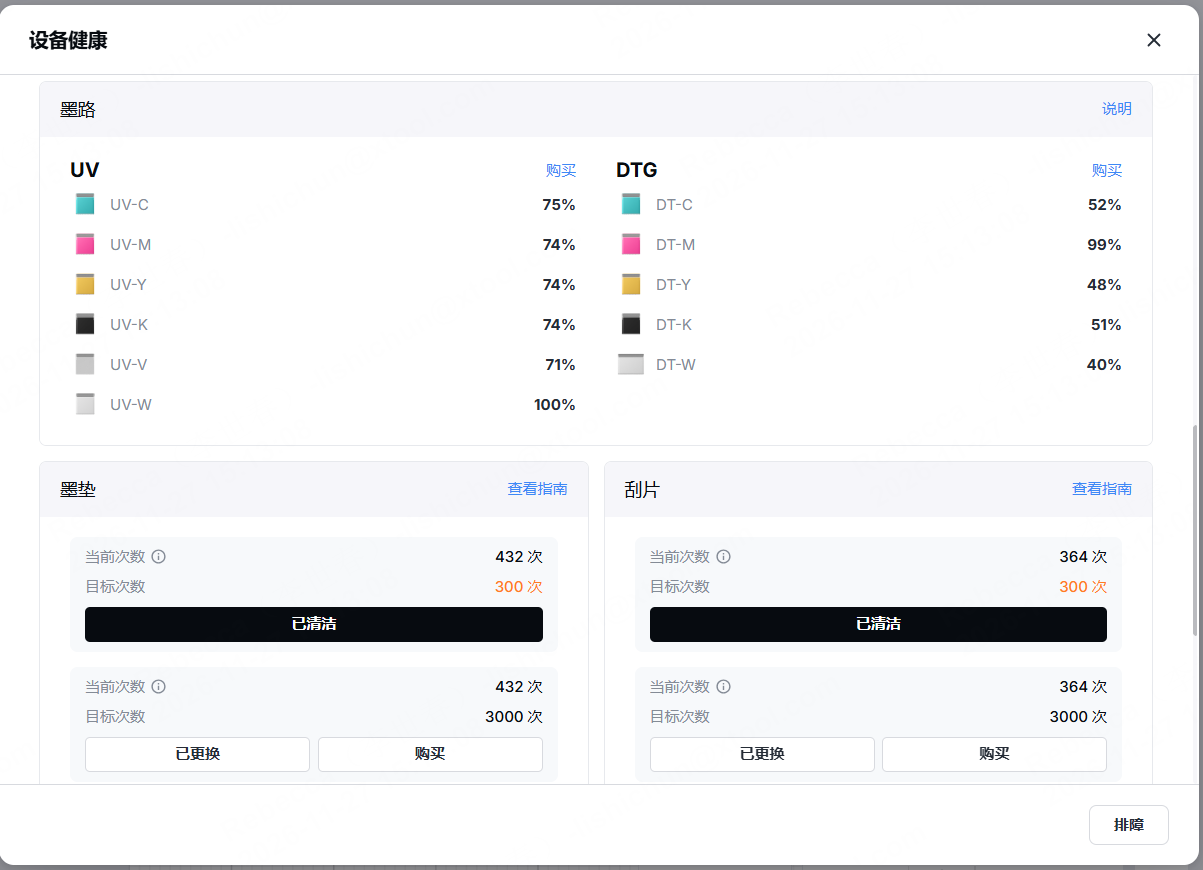
¶ 概览
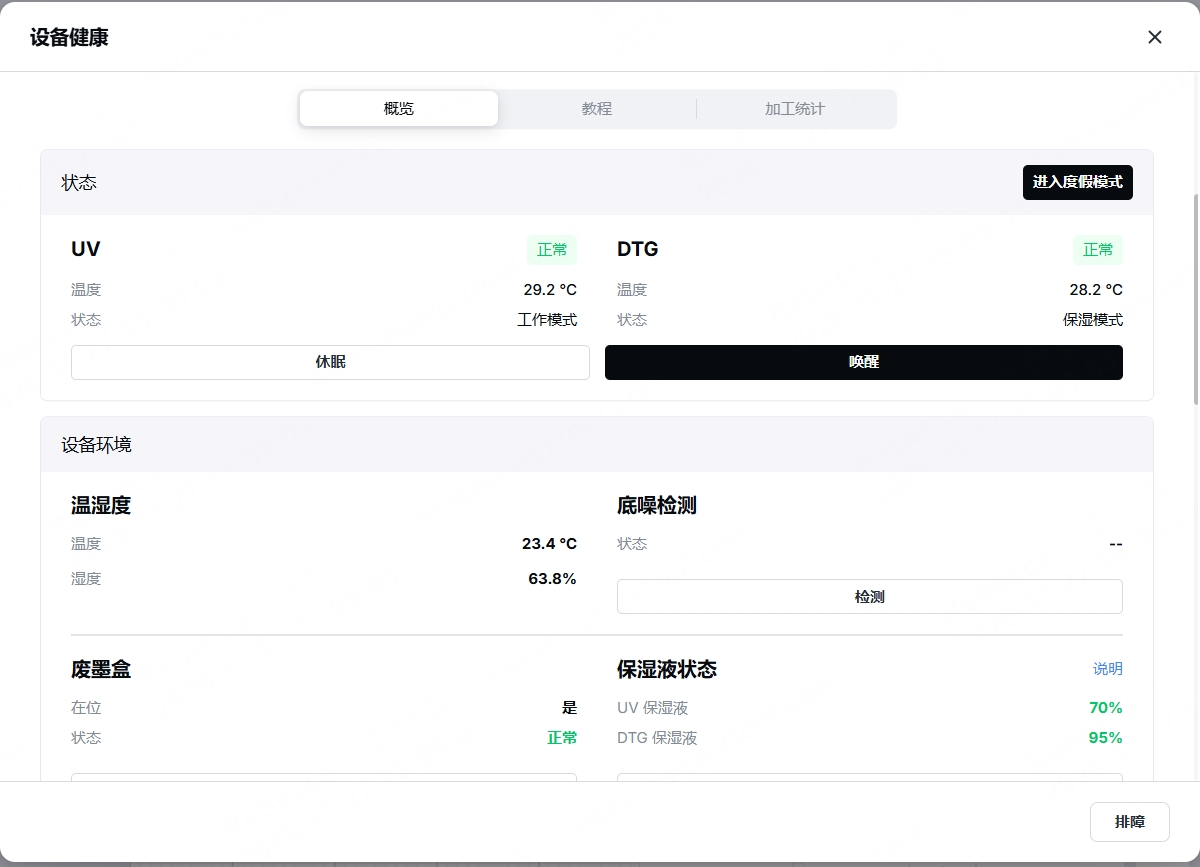
在此选项卡页面上,您可以监控设备各部件的状态,包括:
• 状态:显示打印头的温度及其工作或休眠状态。您也可以将空闲的打印头设为休眠状态,或唤醒打印头。您还可以将打印头设为度假模式。
• 设备环境:显示环境温度和湿度。
• 废墨盒:显示废墨盒是否安装到位以及是否已满。
• 保湿液状态:显示保湿液是否充足。
• 墨路:显示墨水是否充足或液位是否偏低。当墨水液位偏低时,系统会提示您更换新的墨盒。
• 墨垫:显示其使用寿命和剩余寿命。更换后,需选择“标记为已更换”以重置使用寿命。
• 刮墨器:显示其使用寿命和剩余寿命。更换后,需选择“标记为已更换”以重置使用寿命。
• 空气过滤器:显示其使用寿命和剩余寿命。更换后,需选择“标记为已更换”以重置使用寿命。
• 光路清洁:显示下次清洁时间。清洁后,需选择“标记为已清洁”以重置清洁周期。
• UV 灯:通常需要每天清洁 UV 灯。UV 灯清洁卡会显示下次清洁时间。清洁后,需要选择“标记为已清洁”以重置清洁周期。
• 导轨润滑:显示润滑周期和润滑时间。
¶ 教程
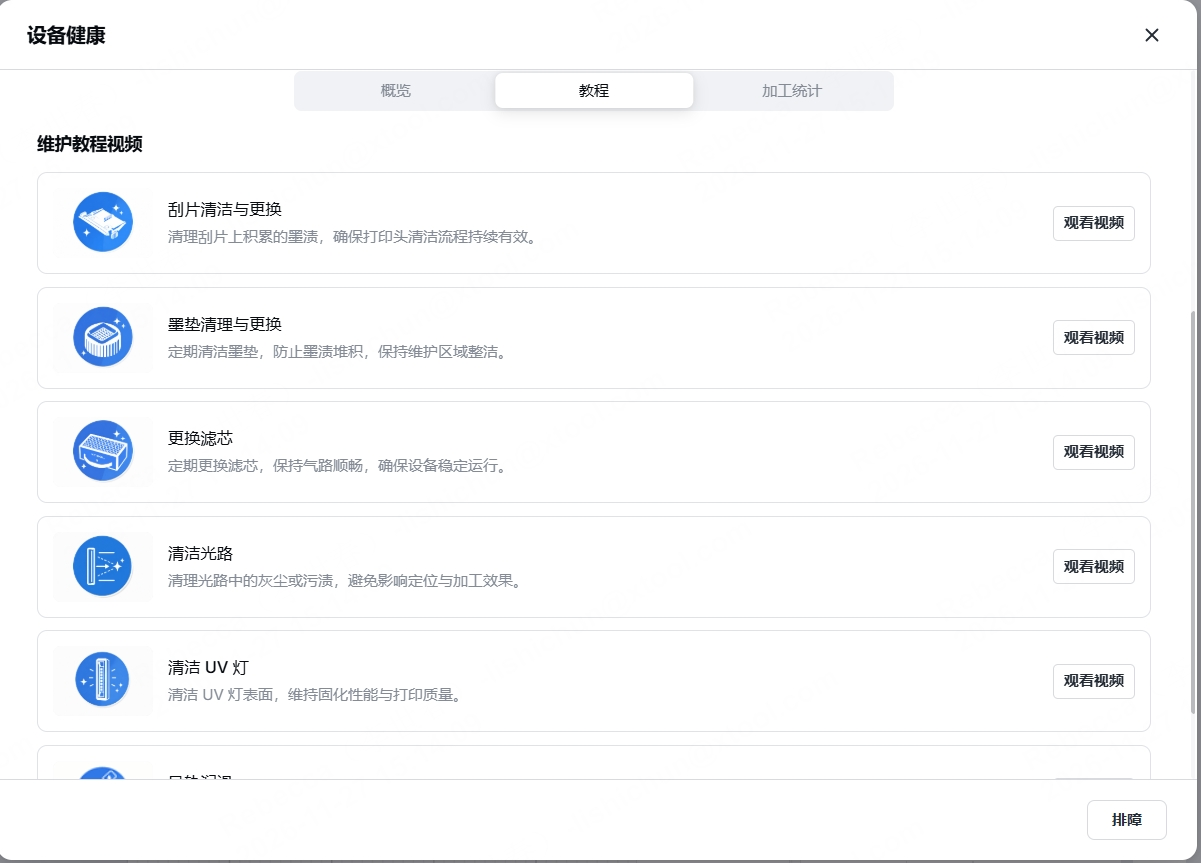
此页面提供了维护操作的视频教程。
¶ 加工统计
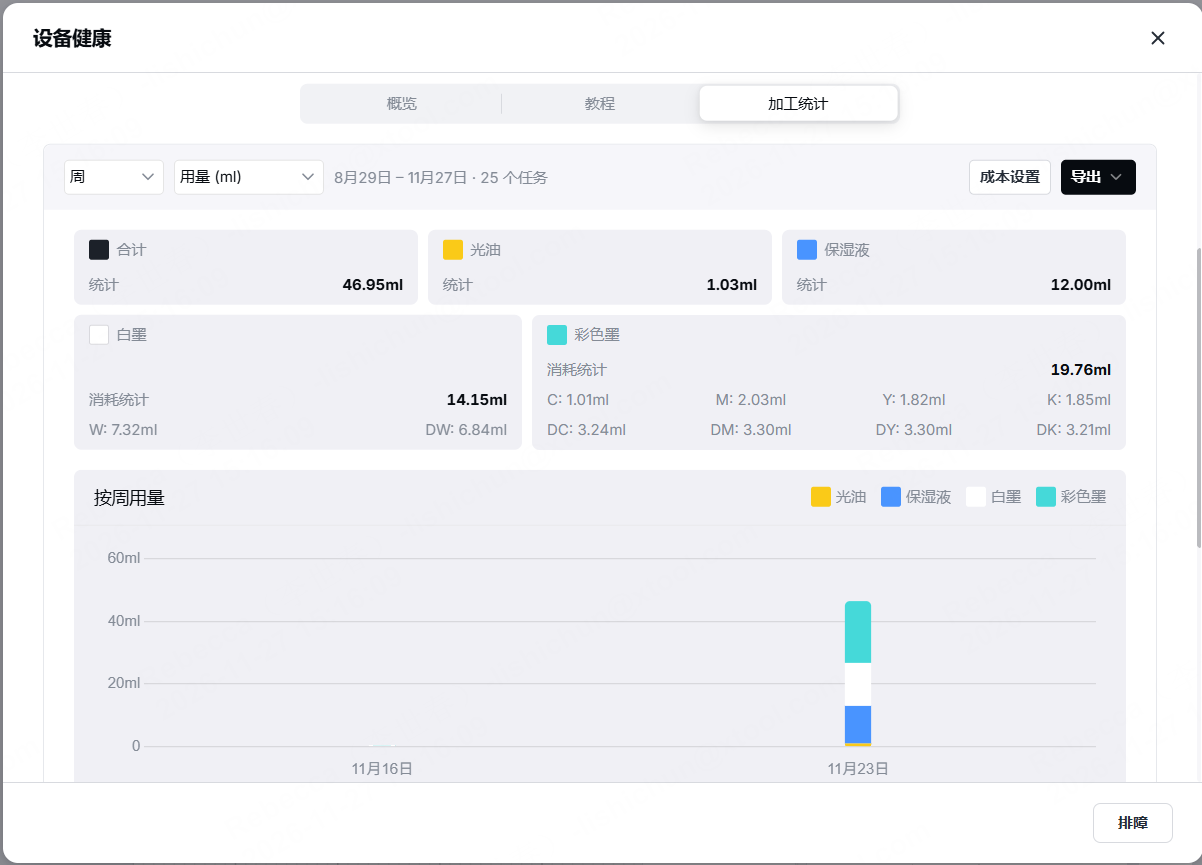
该页面提供打印机的任务汇总信息,包括任务总数、单个任务的详细信息、墨量消耗等。
¶ AI 助手
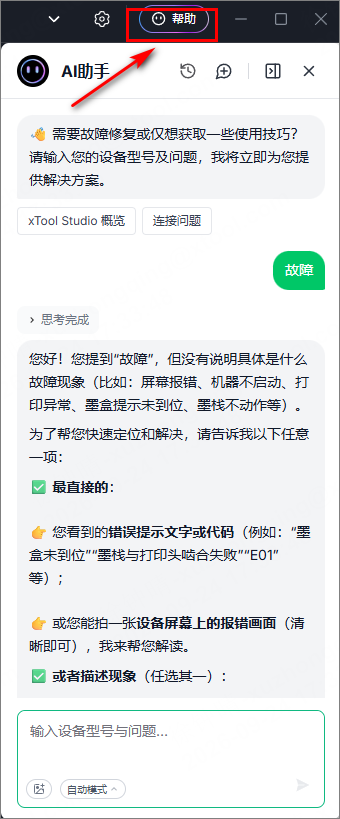
点击右上角的“帮助”,即可使用 AI 助手。请先登录,然后详细报告您遇见的问题。