提示:
1. 仅 5W UV 振镜激光源支持玻璃内雕加工。该激光源不包含于主机包装中,需另行购买。
2. 具体界面请以 xTool 软件中的实际显示为准。
¶ 开始内雕前请阅读
在开始之前,请完成以下机器设置步骤:
- 更换镜头:根据 xTool X1 振镜激光源使用指南的“(5W UV)安装 UV 紫外/光纤/MOPA场镜”章节更换场镜。关于场镜的使用场景,可前往xTool X1 场镜使用说明了解详情。
- 首次进行内雕加工,需完成玻璃焦点校准和玻璃内雕定位件校准。
- 准备和测量材料:准备您的玻璃,并准确测量其长度、宽度和高度。
关键注意事项:材料选择
请注意,并非所有透明玻璃都适合内部雕刻。为了获得最佳效果,请使用 K9 光学水晶玻璃。有关详细规格,请参考:玻璃内雕刻指南
关于机器雕刻区域的提示:
请参考:内雕幅面介绍
¶ 1. 连接 xTool X1 至电脑
前往 “下载与连接 xTool 软件”,确保设备已与电脑成功连接。
¶ 2. 前置准备
(1)安装 UV 内部雕刻定位件。
注意:
- UV 内部雕刻定位件包含于 xTool X1 5W 振镜激光源的包装内。
- 加工结束后,请及时移除该定位件,以免干扰其他加工操作。
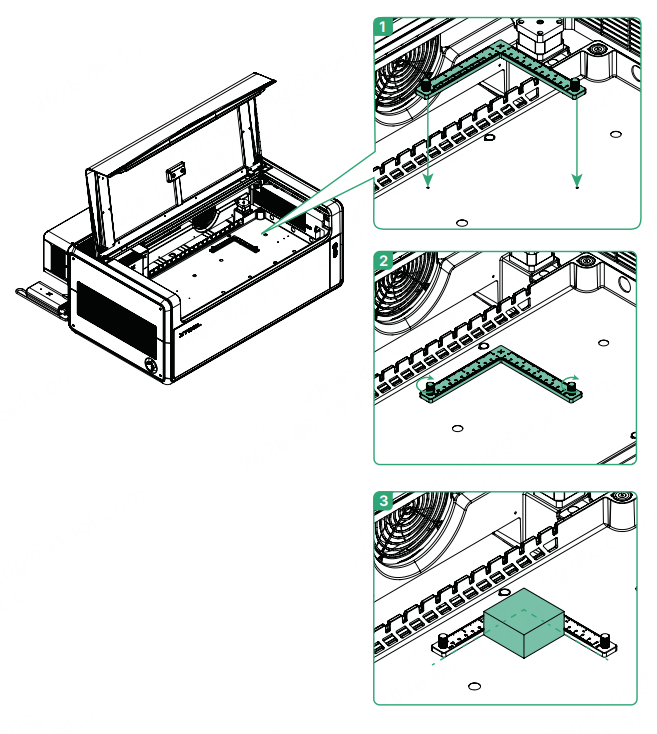
(2)关闭设备盖子。
¶ 3. 选择加工模式和材料
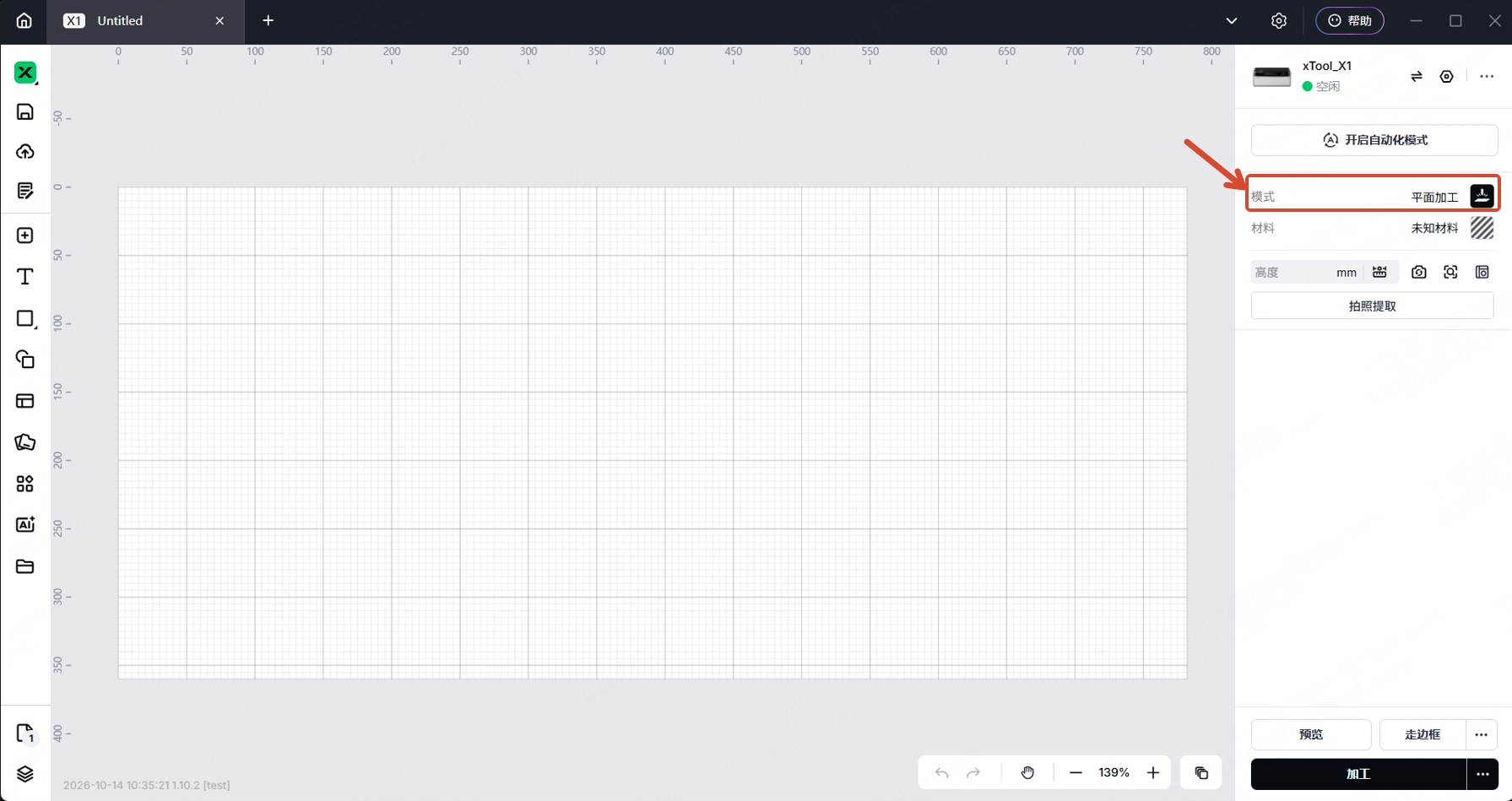
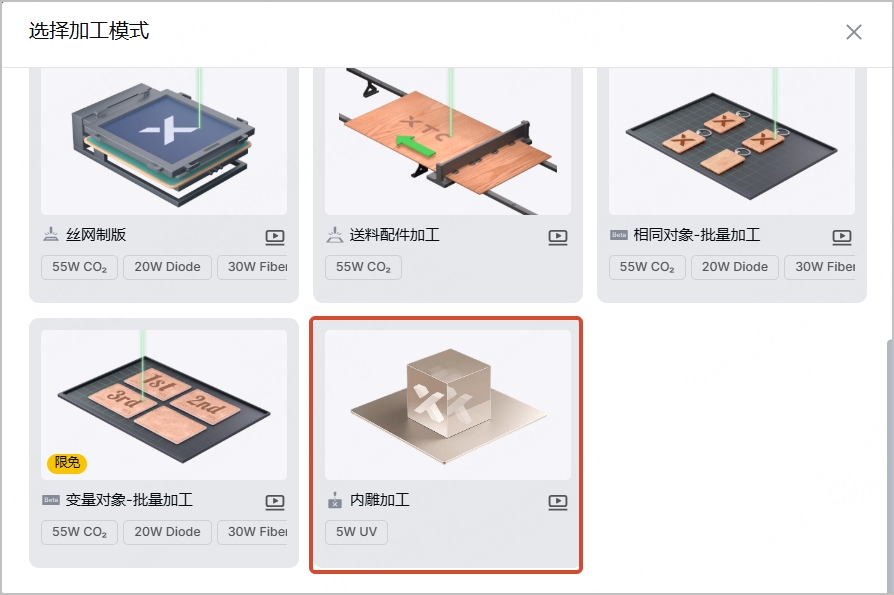
(1)在软件右侧,选择“内雕加工”模式。

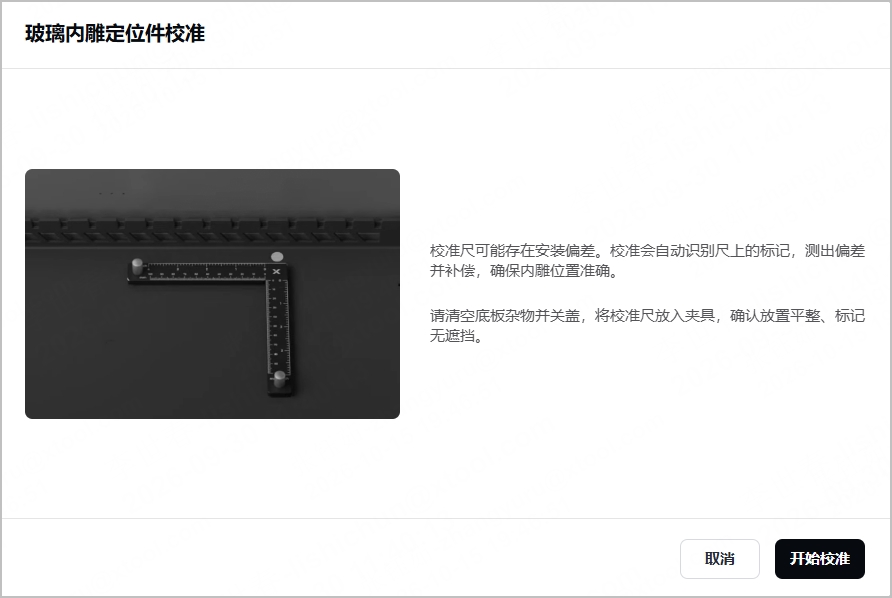
(2)根据软件提醒安装定位件。
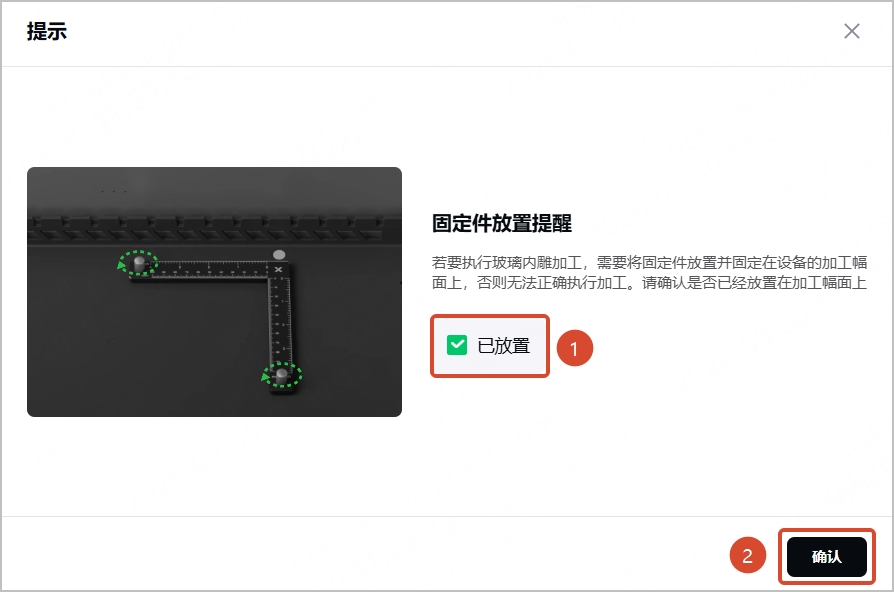
注意:首次安装会触发校准提醒,点击“开始校准”即可。
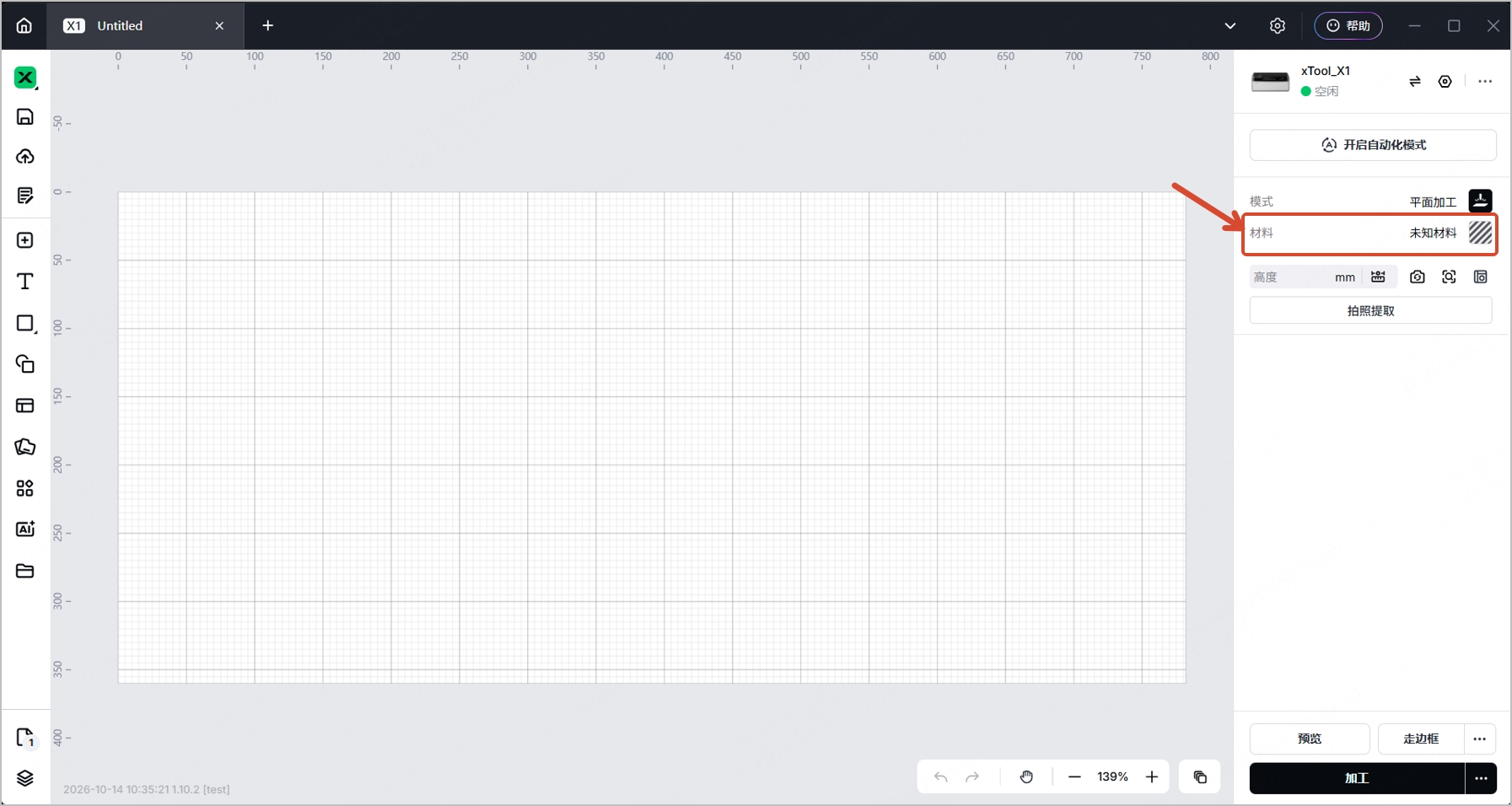
(3)在“模式”下方,点击“材料”选择加工材料。
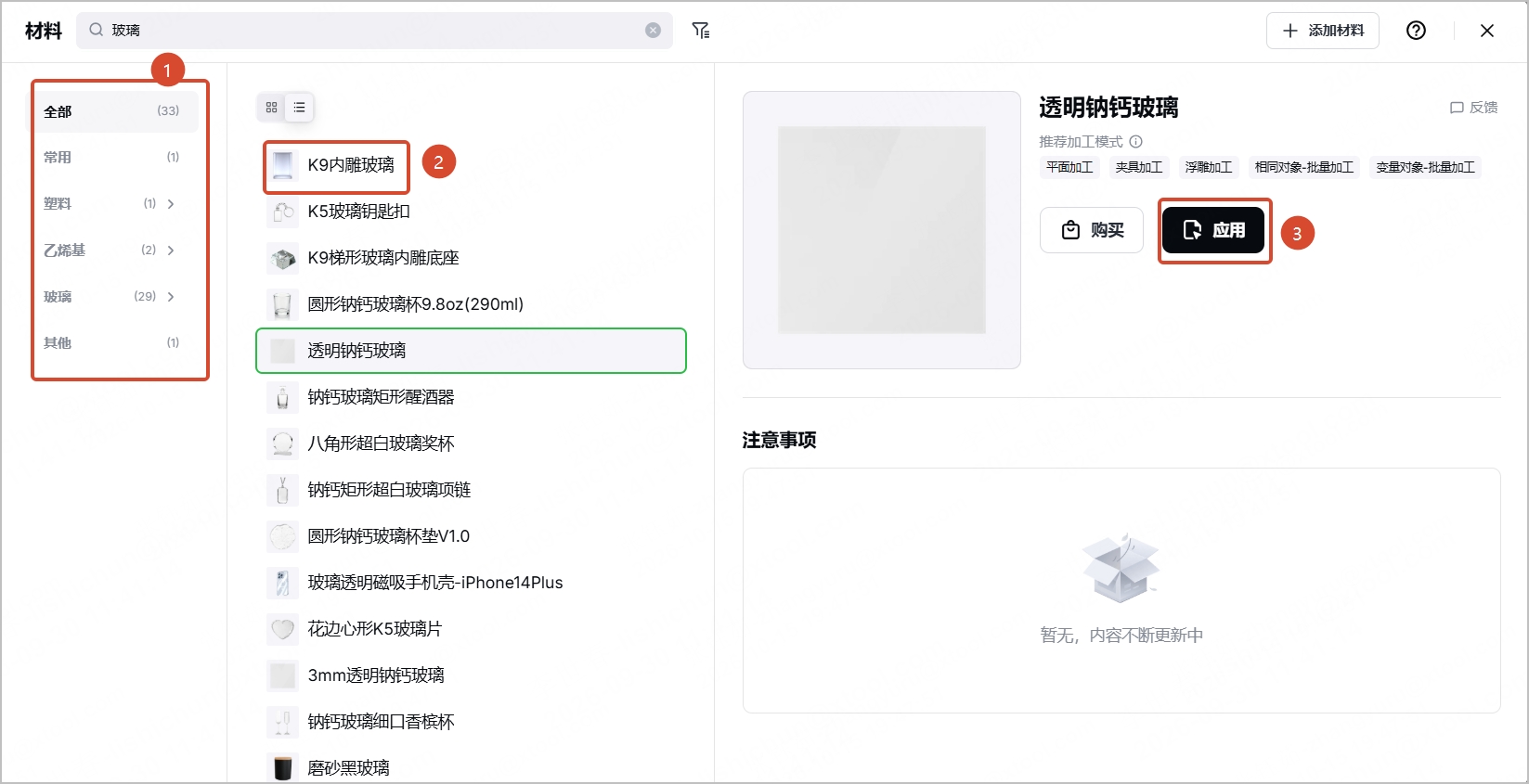
如未找到对应的材料名称,可选择“其他”。
使用材料列表或耗材库中的材料,软件将根据材料类型自动设置加工参数。软件自动生成的参数对 xTool 官方材料应用效果最佳,你可以根据需要对参数进行调整。
¶ 4. 选择加工类型
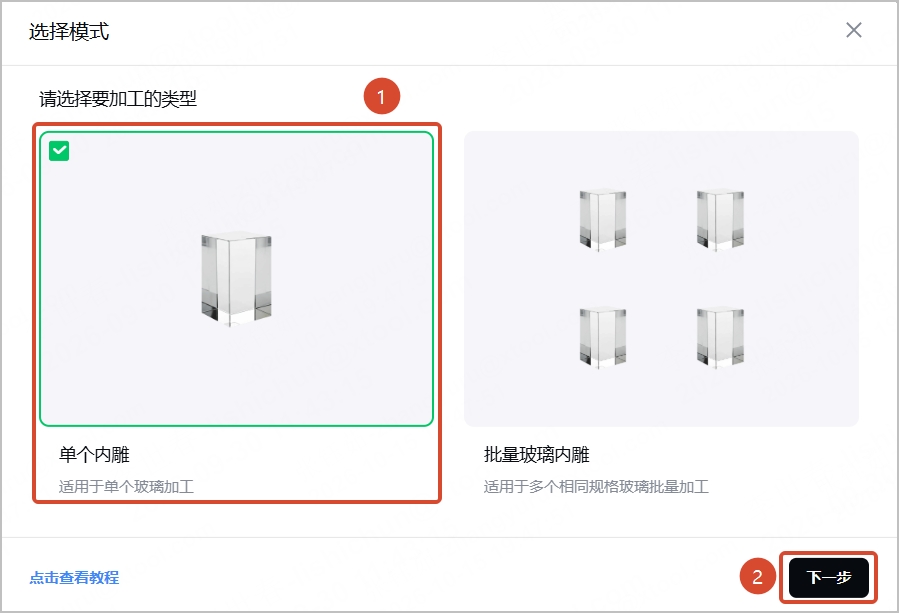
(1)在右侧面板点击“内雕加工设置”。
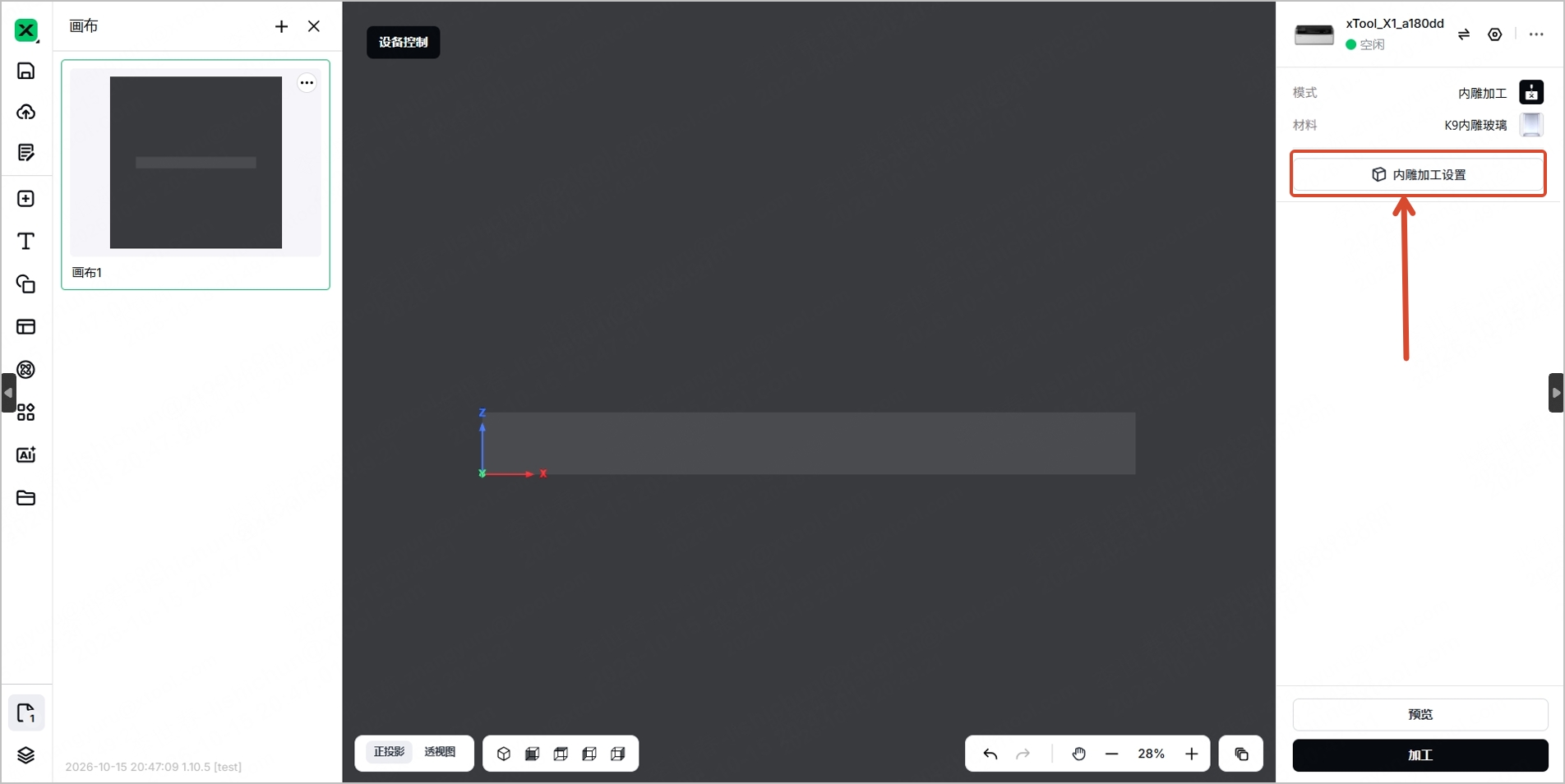
(2)在“选择模式”弹窗中,勾选“单个内雕”,然后点击“下一步”。
提示:如需查看批量玻璃内雕教程,请点击此处。
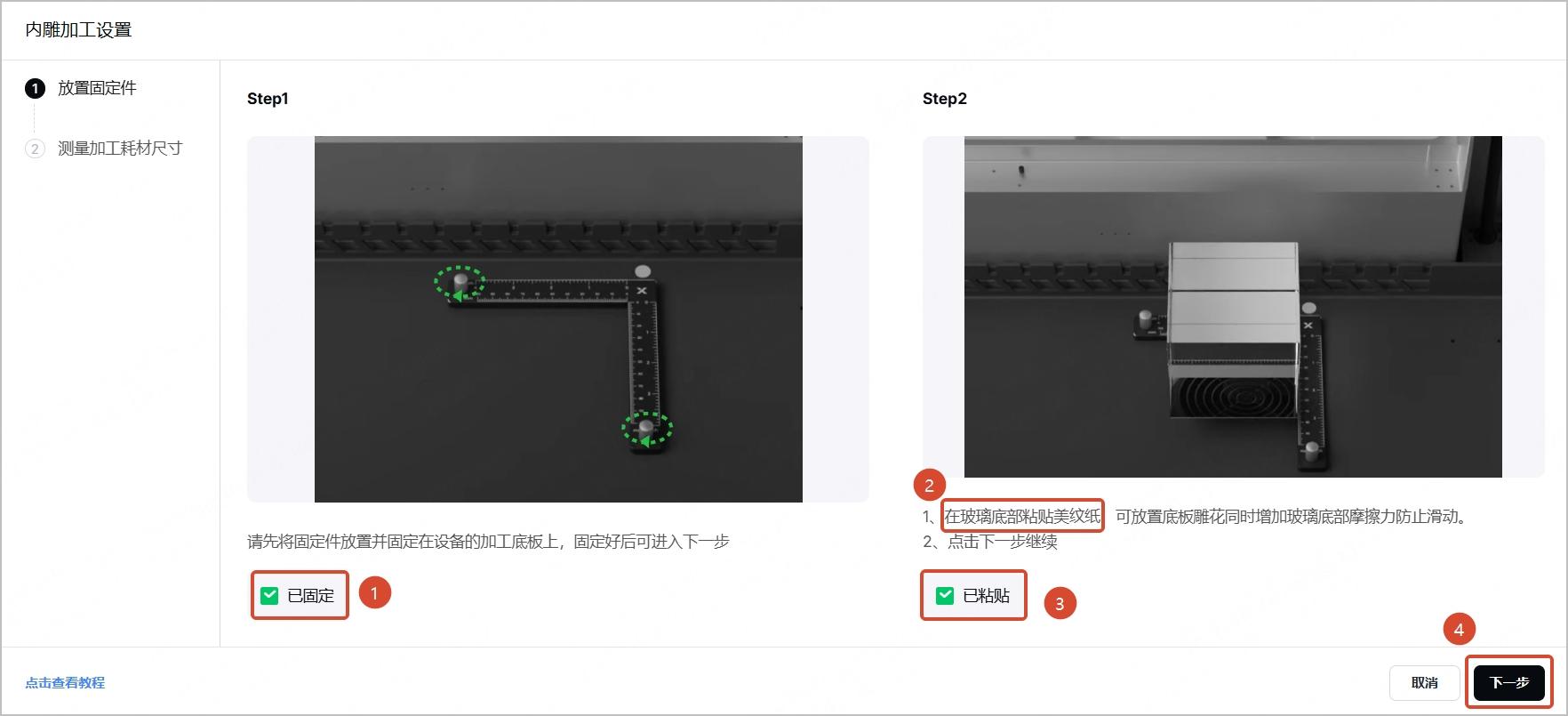
(3)准备工作:
- 确认定位件已正确安装,勾选“已固定”。
- 在玻璃材料底部粘贴美纹纸,防止材料在加工时位移。
- 勾选“已粘贴”。
- 点击“下一步”。
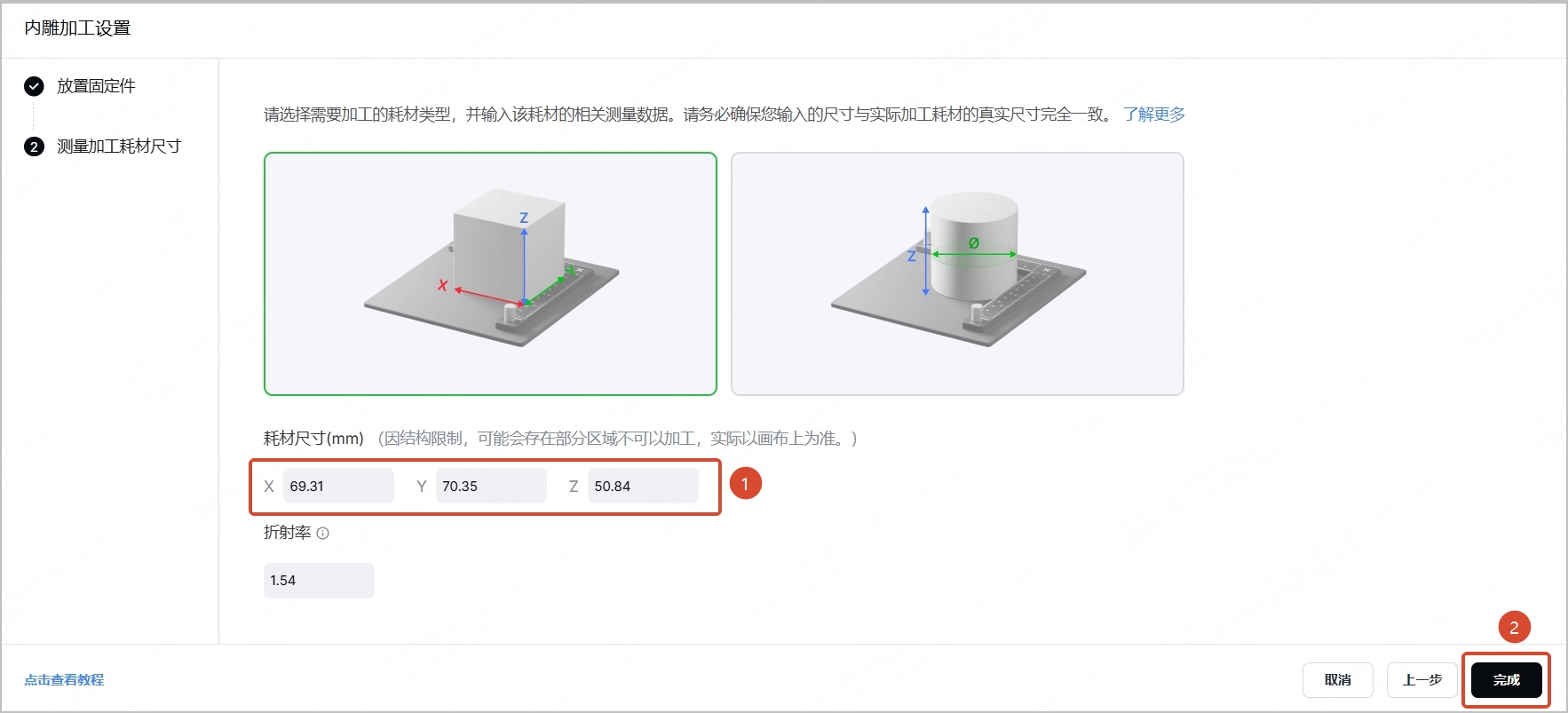
(4)测量材料体积,将相关数据填写到对应位置。然后点击“完成”。
¶ 5. 编辑加工对象和设置参数
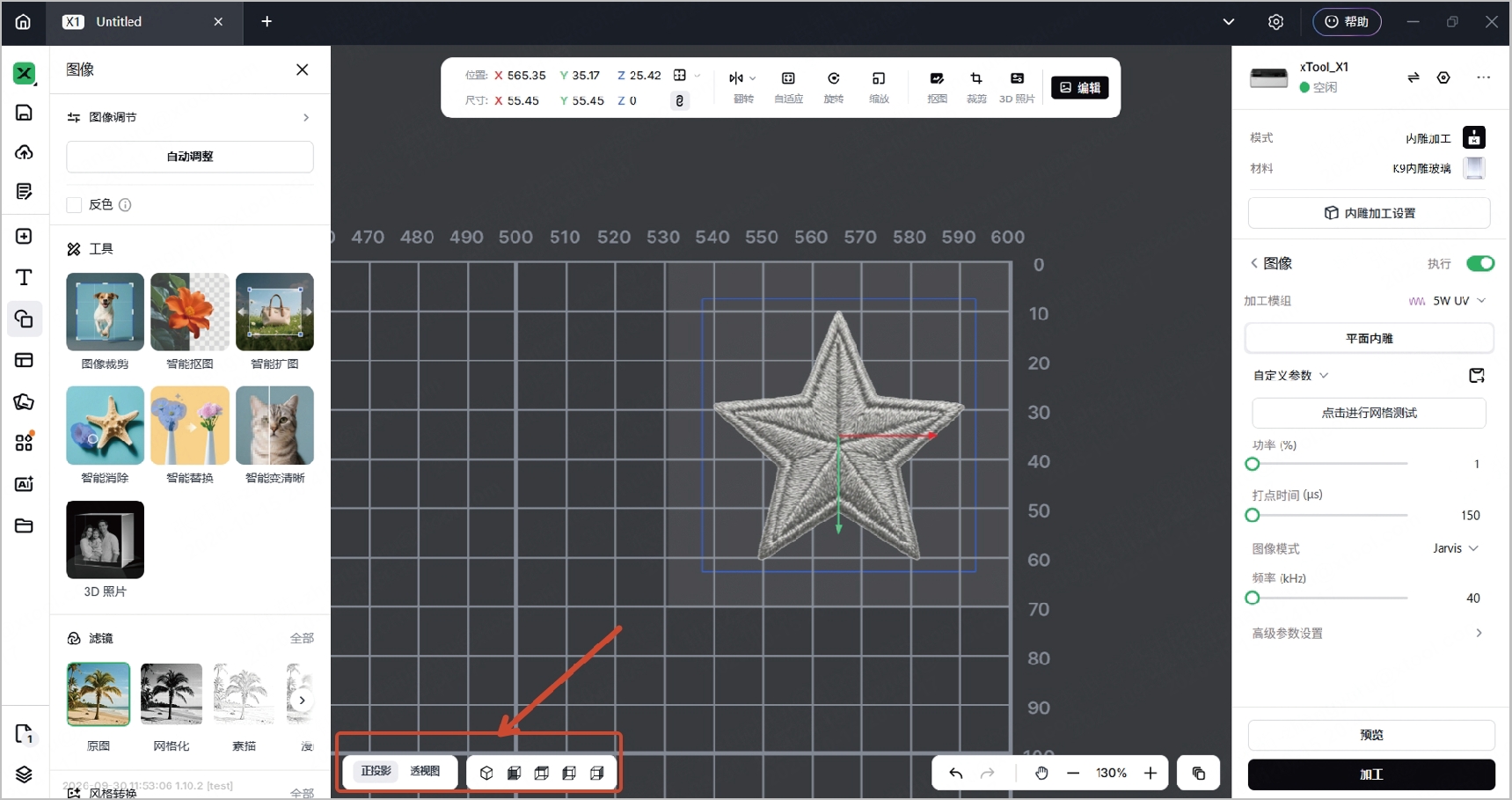
(1)在左侧工具栏选择工具,导入或创建加工图案。
(2)将加工图案置于材料上方。
(3)点击加工图案,即可在上方面板选用工具调整图案。
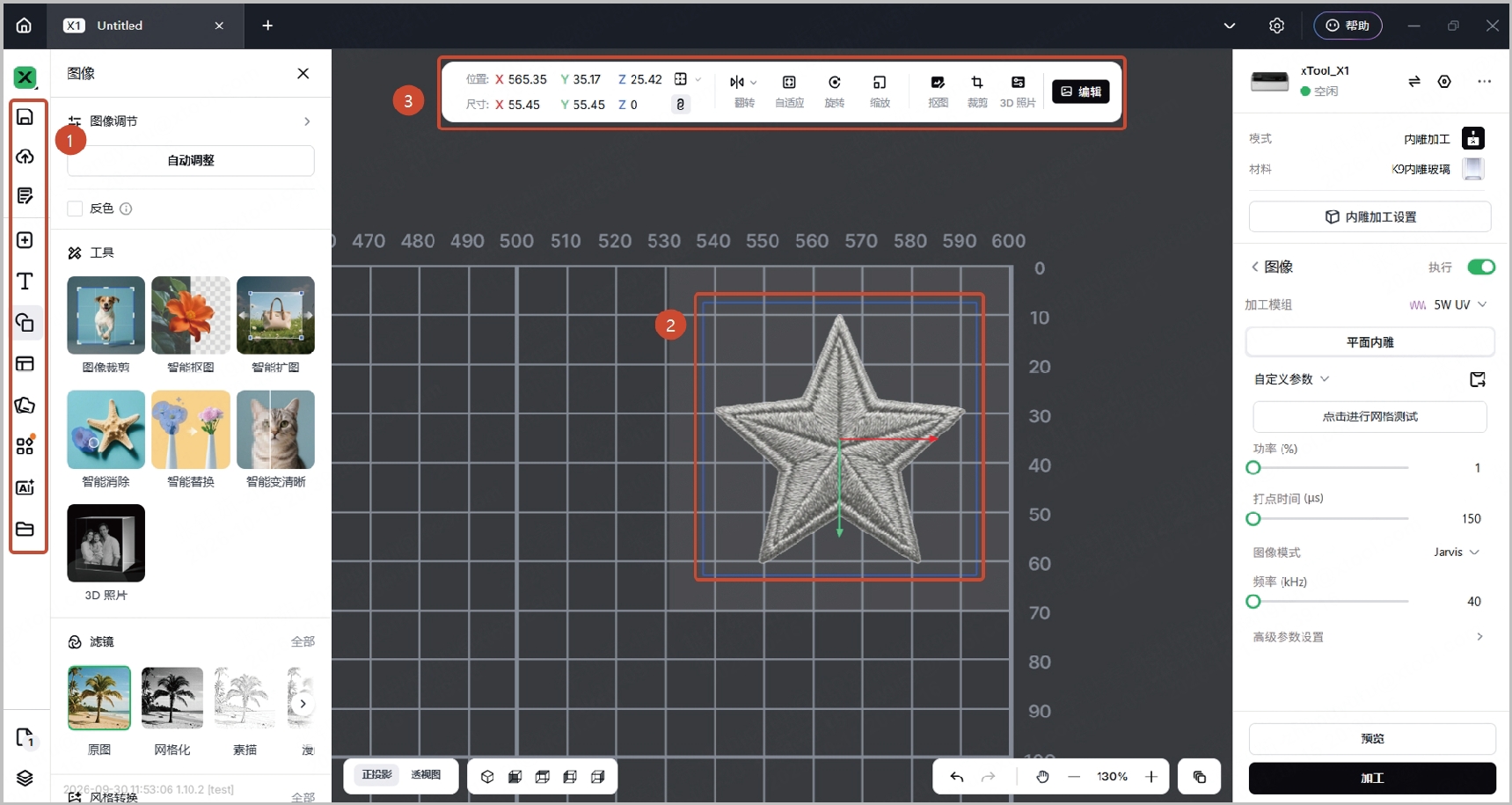
提示:你可以通过左下角的工具调整材料视角,以更好地调整图案所在的位置。
¶ 6. 设置加工参数
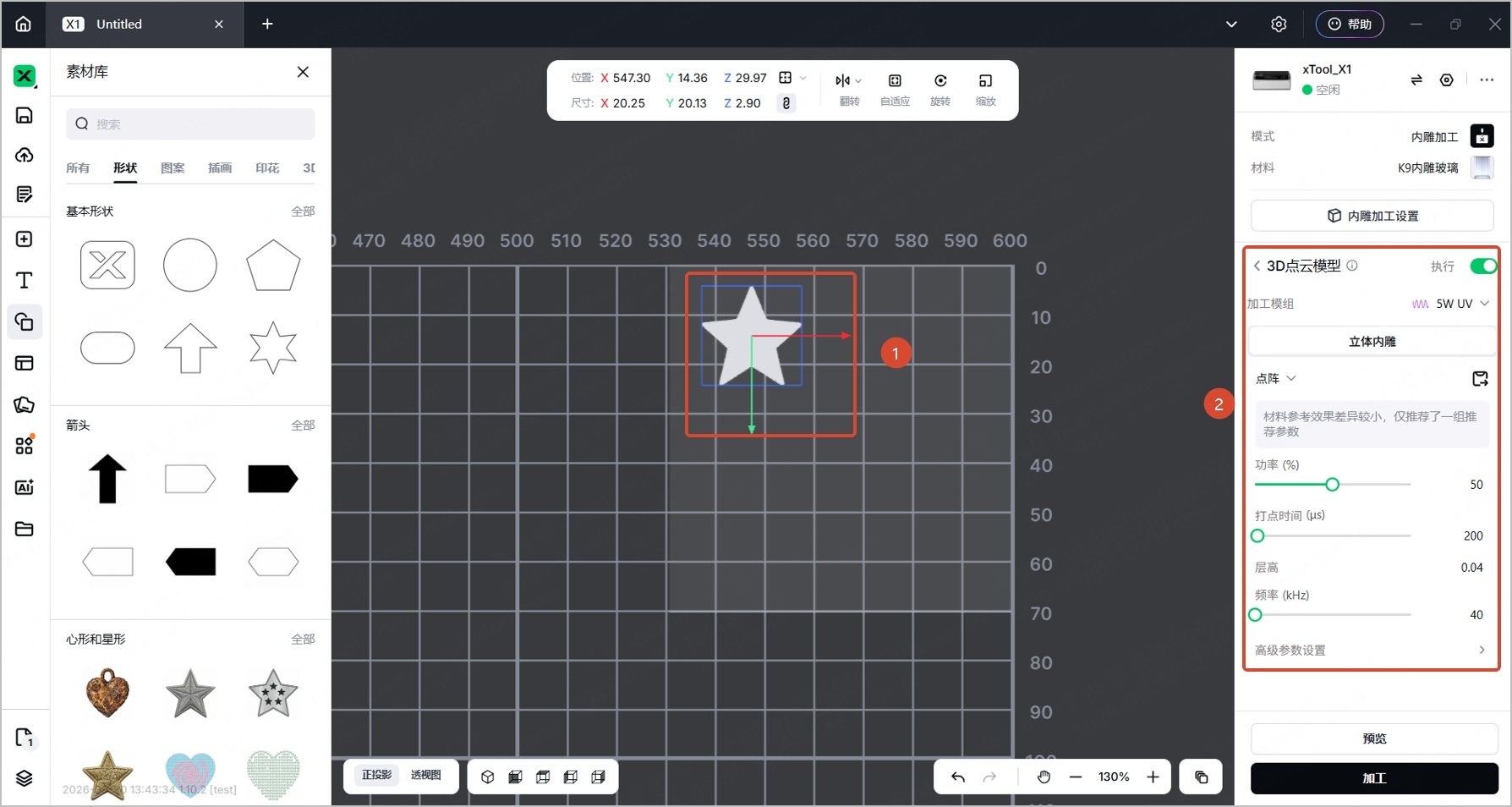
点击材料后,可以在右侧面板设置图案的加工参数,包括功率、速度等。
¶ 7. 开始加工
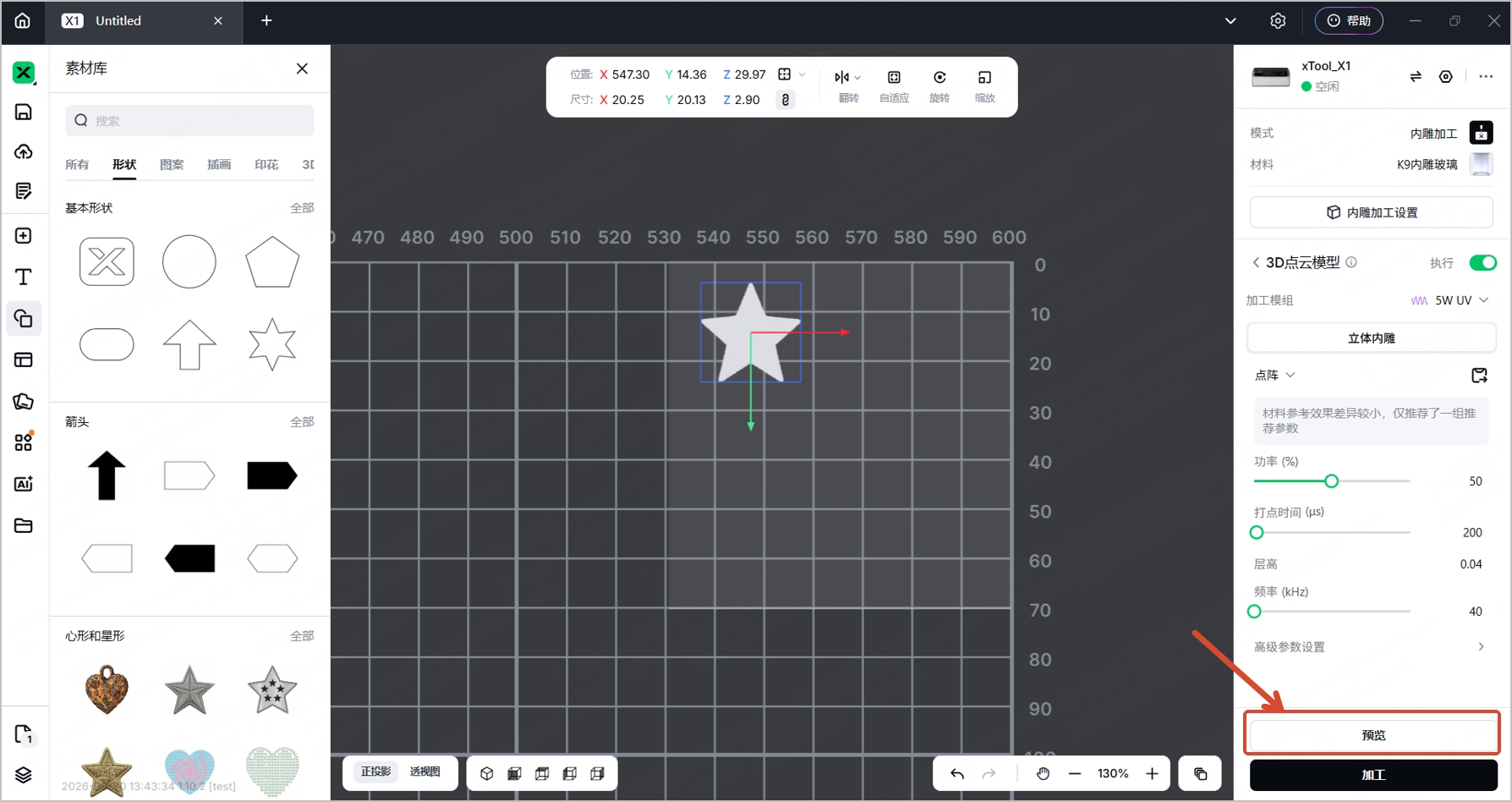
(1)在软件的右下角,点击“预览”,即可预览加工结果。
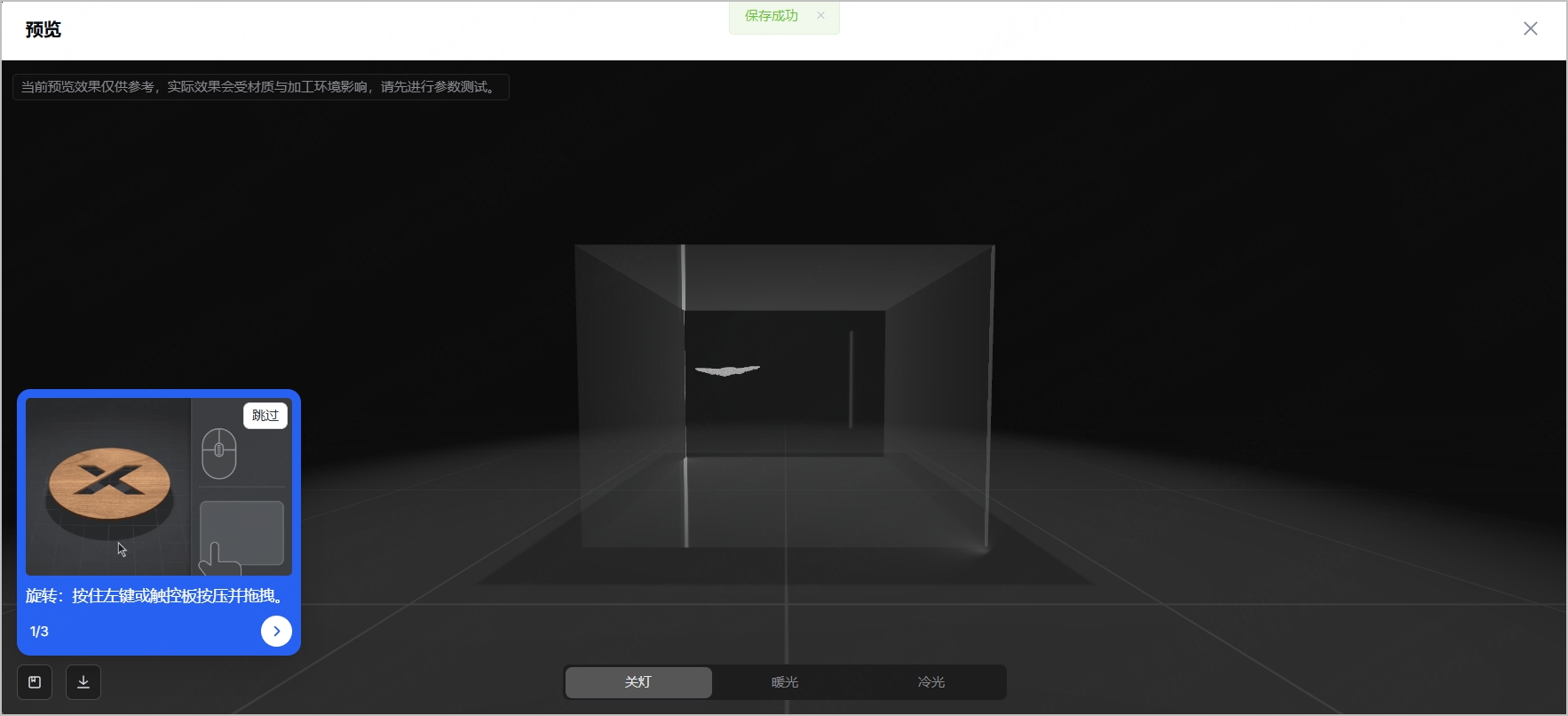
(2)点击右上角的“X”即可退出预览页面,回到画板。
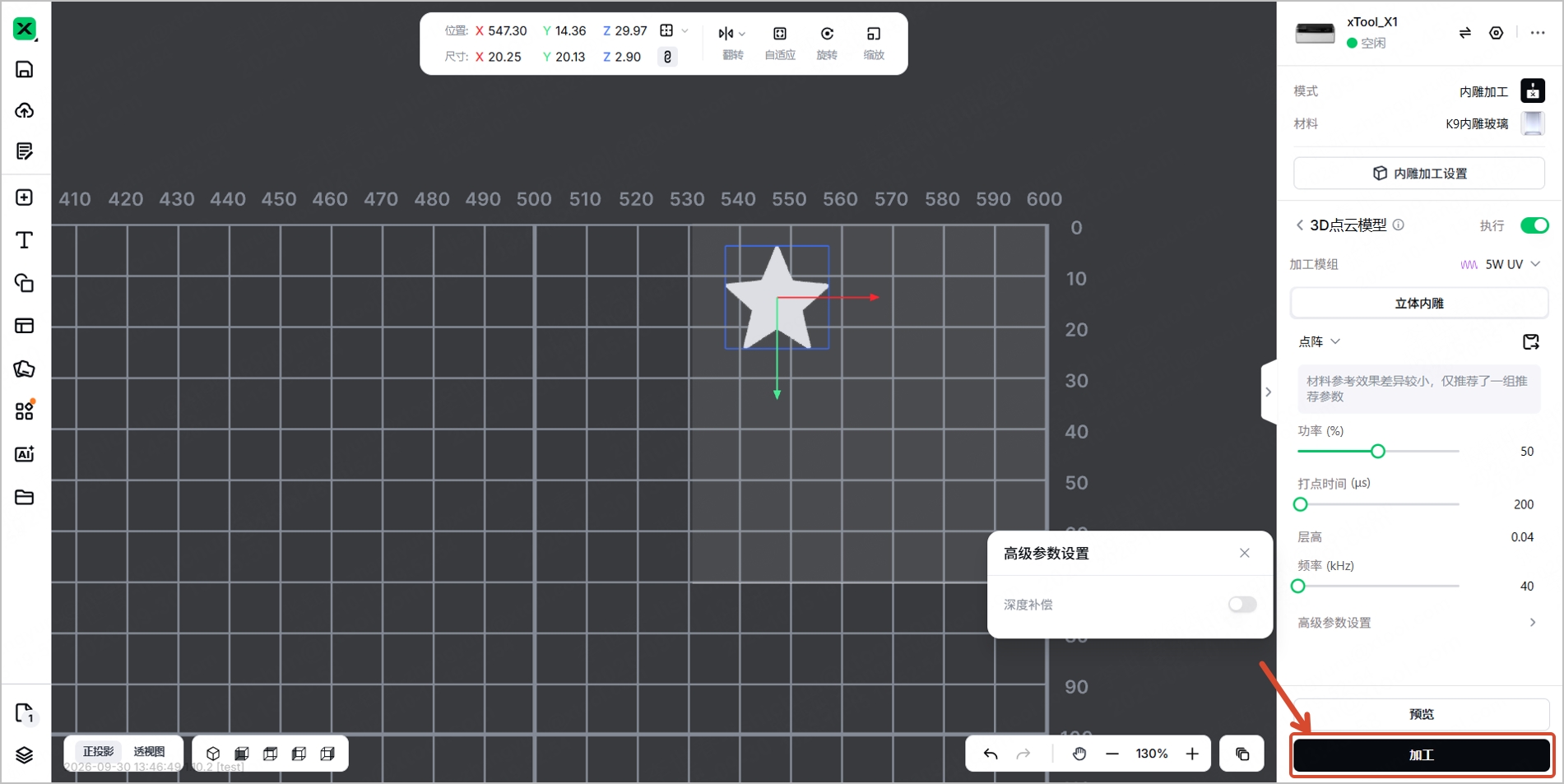
(3)在软件右下角,点击“加工”。
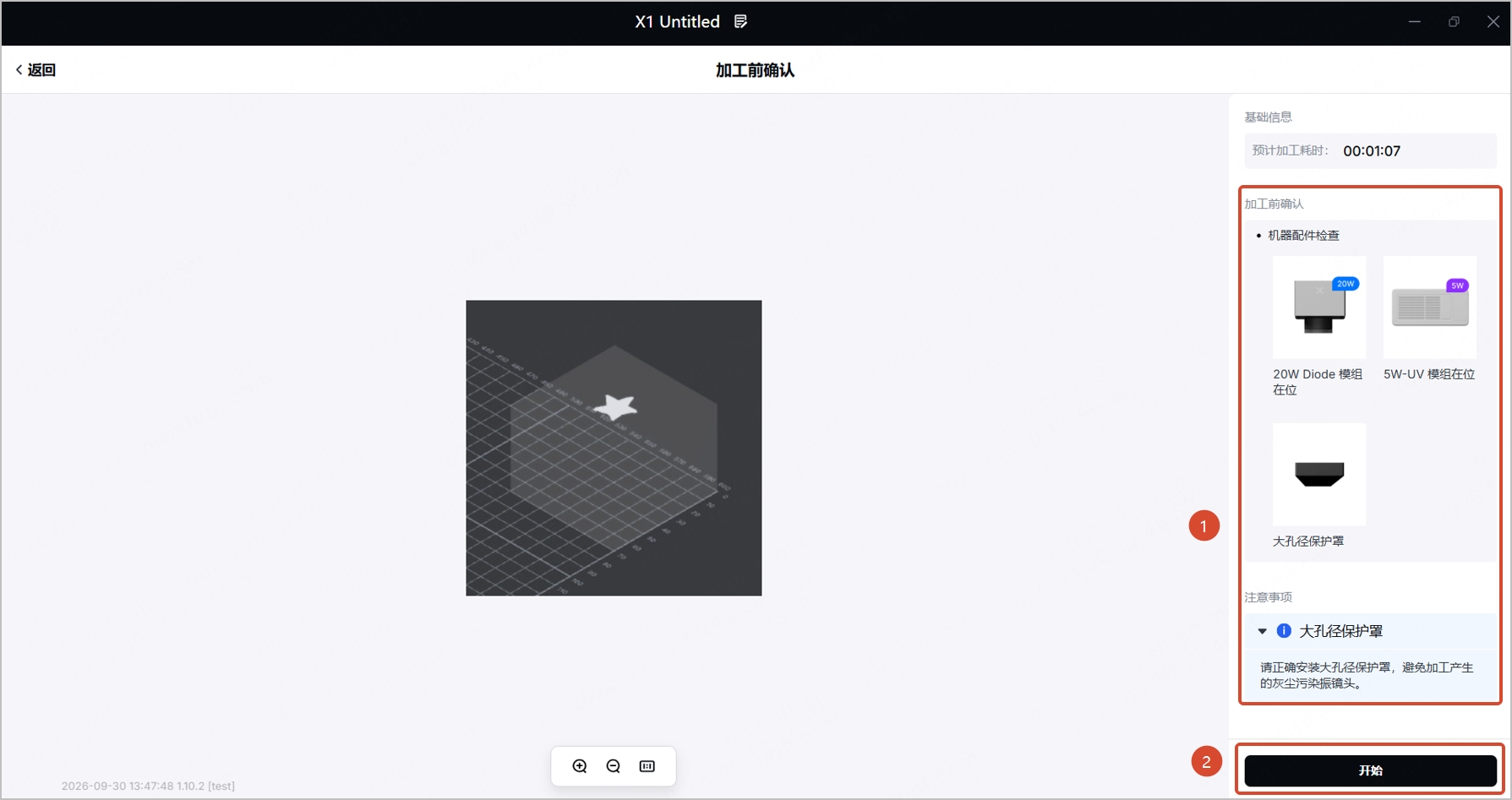
(4)加工前,对照右侧的“加工前确认”列表,并仔细阅读注意事项。在软件右下角,点击“开始”。
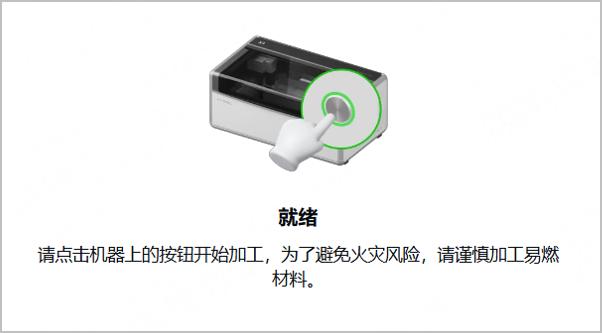
(5)按下设备的加工按钮(银色),开始加工。
(6)等待加工完成。