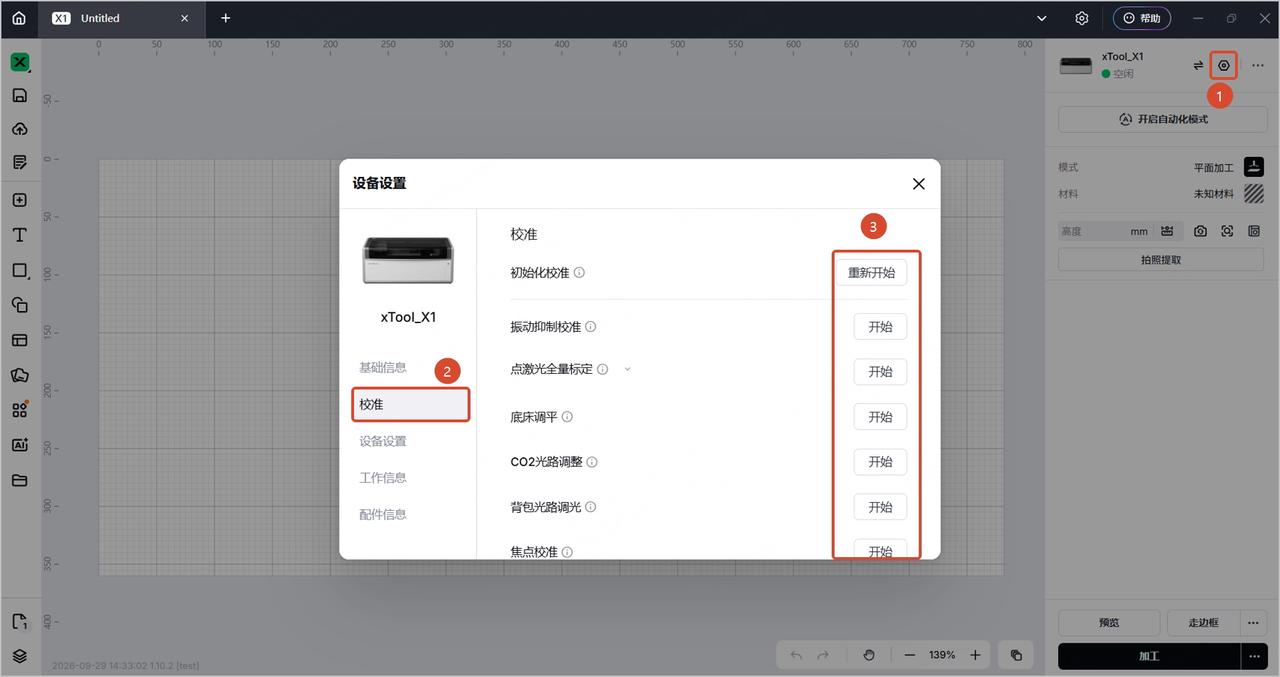
使用 xTool X1 进行加工前,请先完成初始校准。初始校准的完整流程会因你所购买的套装不同而有所差异:
|
包含以下物品的套件 |
仅主机 |
主机 + 20W 蓝光振镜模块 |
主机 + 20W 蓝光振镜模块 + 振镜激光源 |
|---|---|---|---|
| 校准流程 |
振动抑制校准 点激光全量标定 底床调平 CO2光路调整 摄像头校准 |
振动抑制校准 点激光全量标定 底床调平 CO2光路调整 摄像头校准 |
振动抑制校准 点激光全量标定 底床调平 CO2光路调整 摄像头校准 |
| 焦点校准 | 焦点校准 | ||
|
背包光路调光 飞行振镜校准 |
以下步骤以“主机 + 20W 蓝光振镜模块 + 振镜激光源”套装的初始化校准为例展开描述。
¶ 校准前准备
本文介绍xTool X1的振动抑制校准流程。校准前,请确保您已下载与连接 xTool 软件。
¶ 1. 观看介绍视频
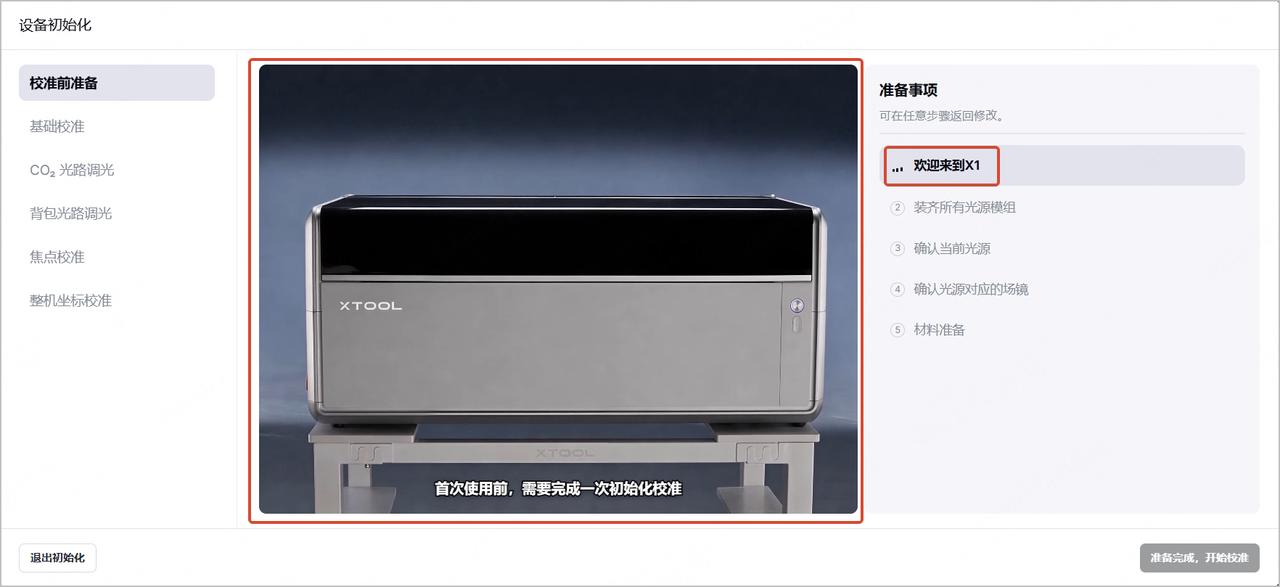
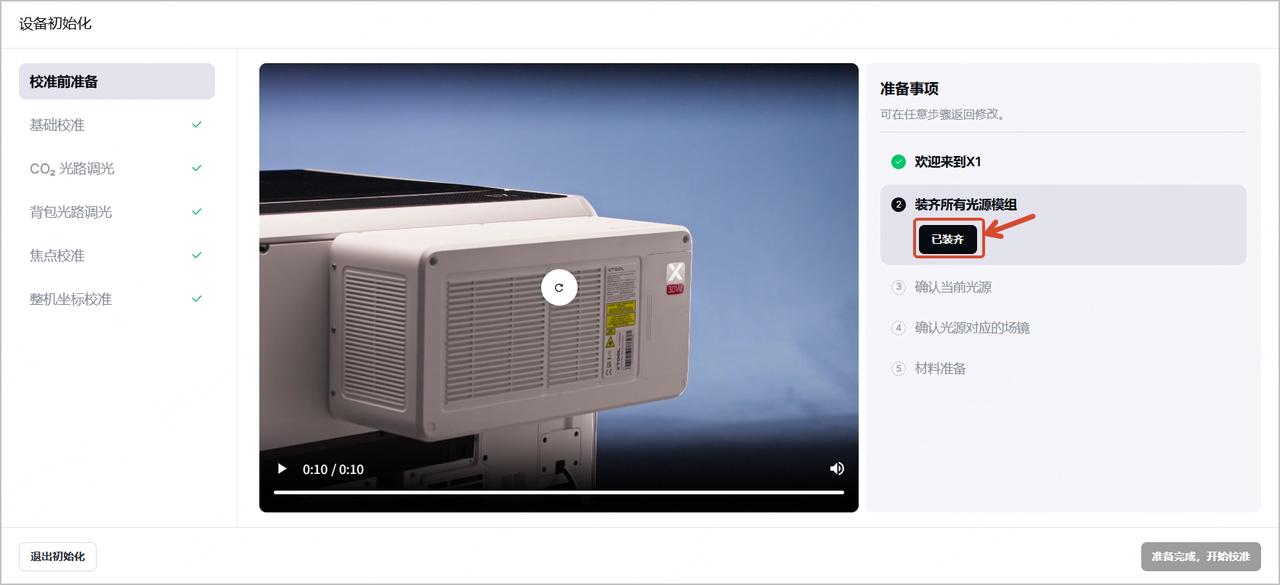
¶ 2. 安装所有激光模块,然后点击“已装齐”
- 55W 二氧化碳激光模块出厂时已预装。
- 如果您已购买 20W 蓝光振镜模块,请按照 xTool X1 20W 蓝光振镜模块使用指南进行安装。
- 如果您已购买振镜激光源,请按照 xTool X1 振镜激光源使用指南进行安装。
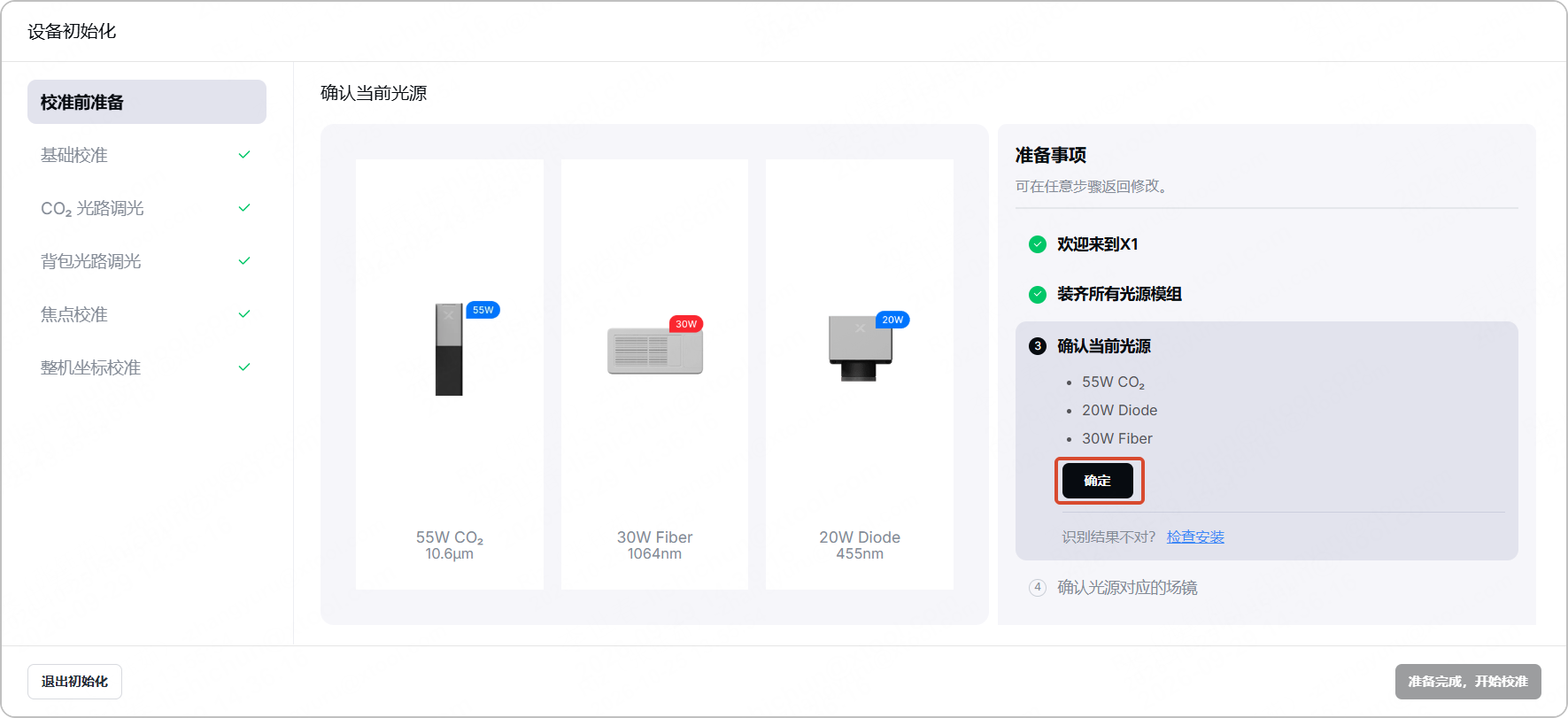
¶ 3. 根据已安装的激光模块确认光源,然后点击“确定”
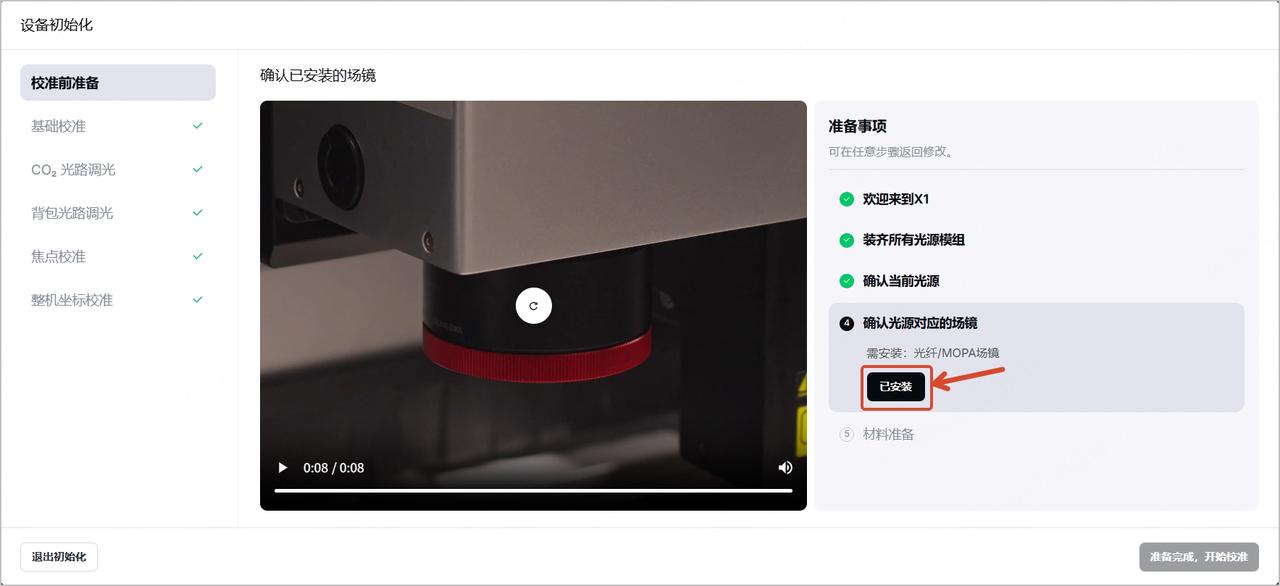
¶ 4. 确认所安装的场镜是否正确,然后点击“已安装”
注意:如需了解关于场镜的更多信息,请参考场镜使用说明。
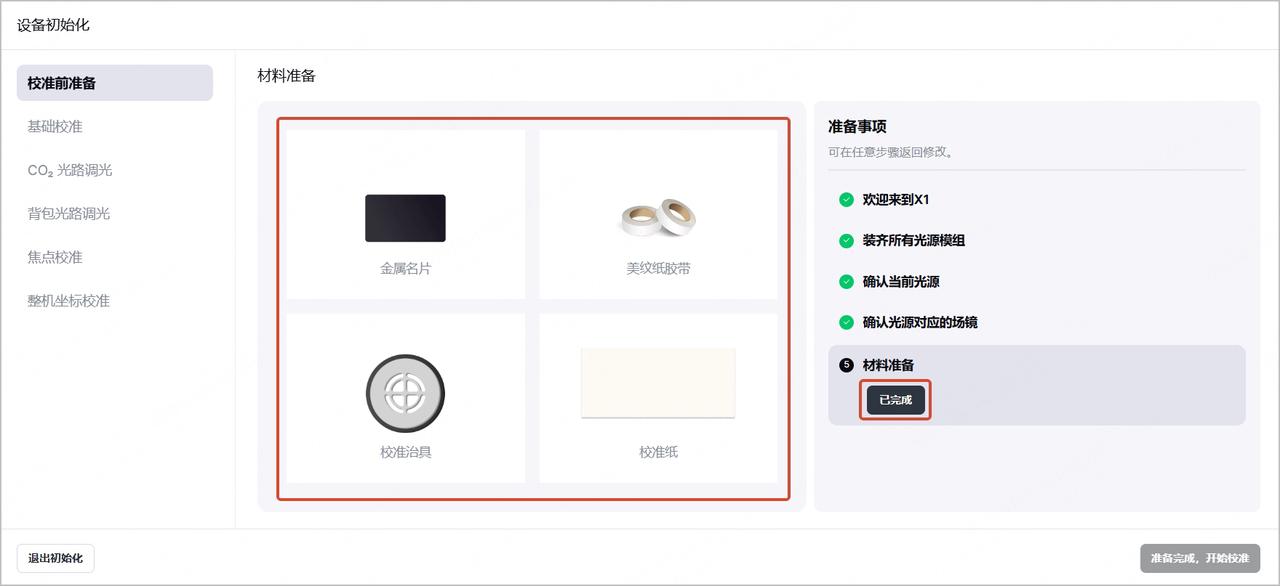
¶ 5. 准备校准所需配件,然后点击“已完成”和“准备完成,开始校准”
除了“校准治具”外,其余提及的配件均包含在 xTool X1 的包装内。“校准治具”在 xTool X1 振镜激光源的包装内,如果没有购买,则初始化校准时也不会用到该治具。
注意:校准治具/UV 内部雕刻定位件包含在 xTool X1 振镜激光源的包装内,振镜激光源需单独购买。如果没有购买 xTool X1 振镜激光源,则初始化校准时也不会涉及该治具的使用。
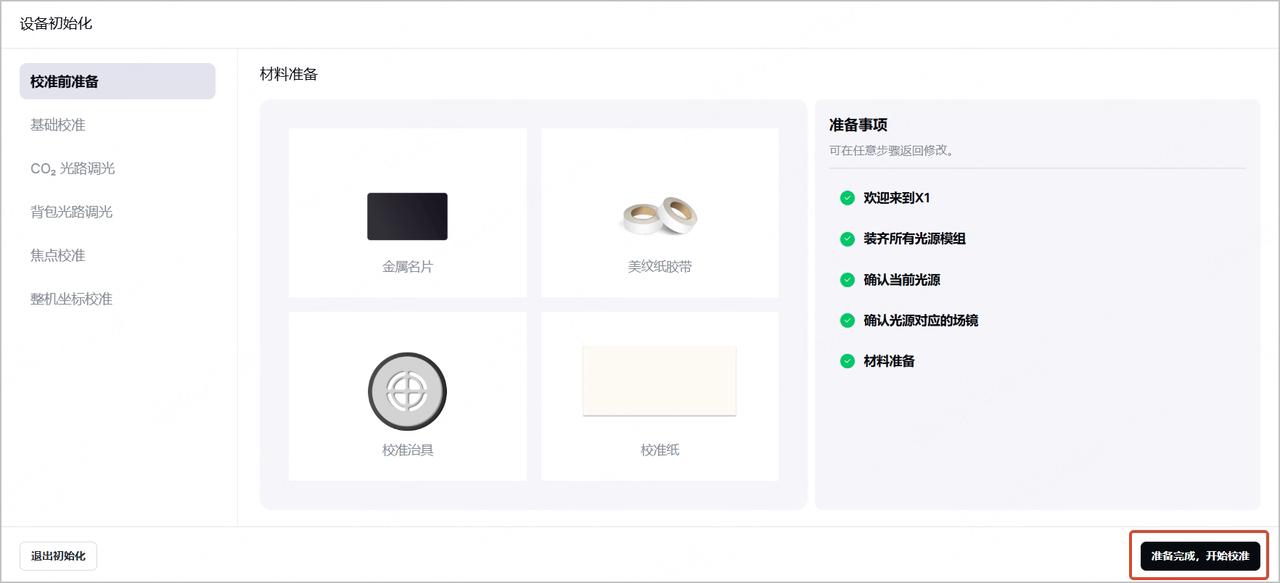
¶ 6. 点击“准备完成,开始校准”
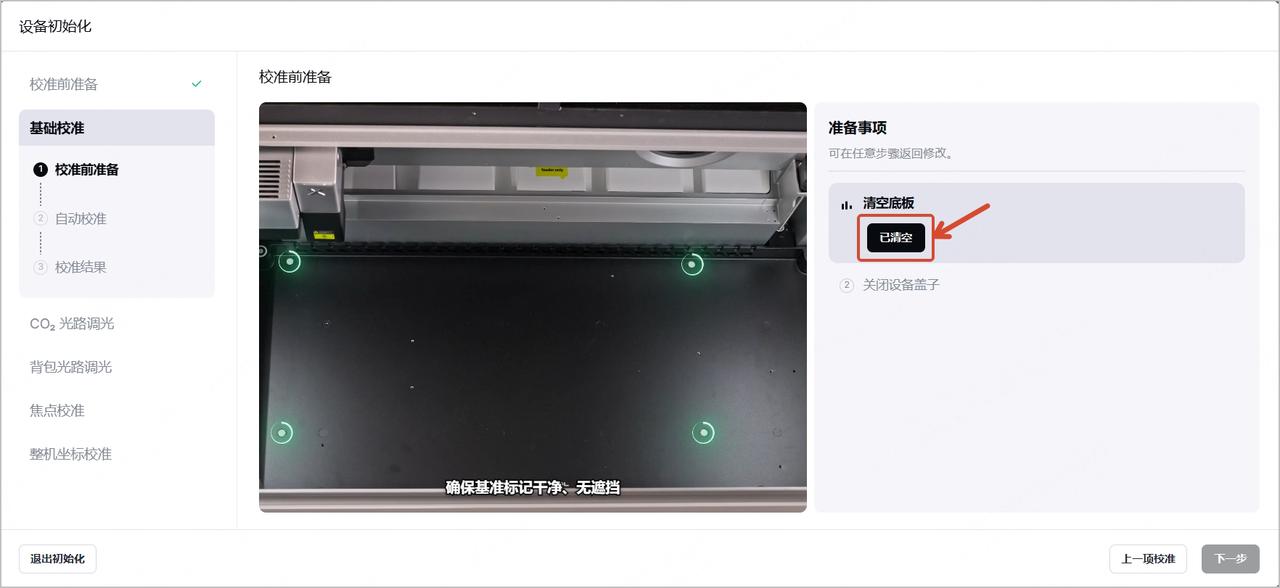
¶ 7. 清理 xTool X1 的底板,然后点击“已清理”
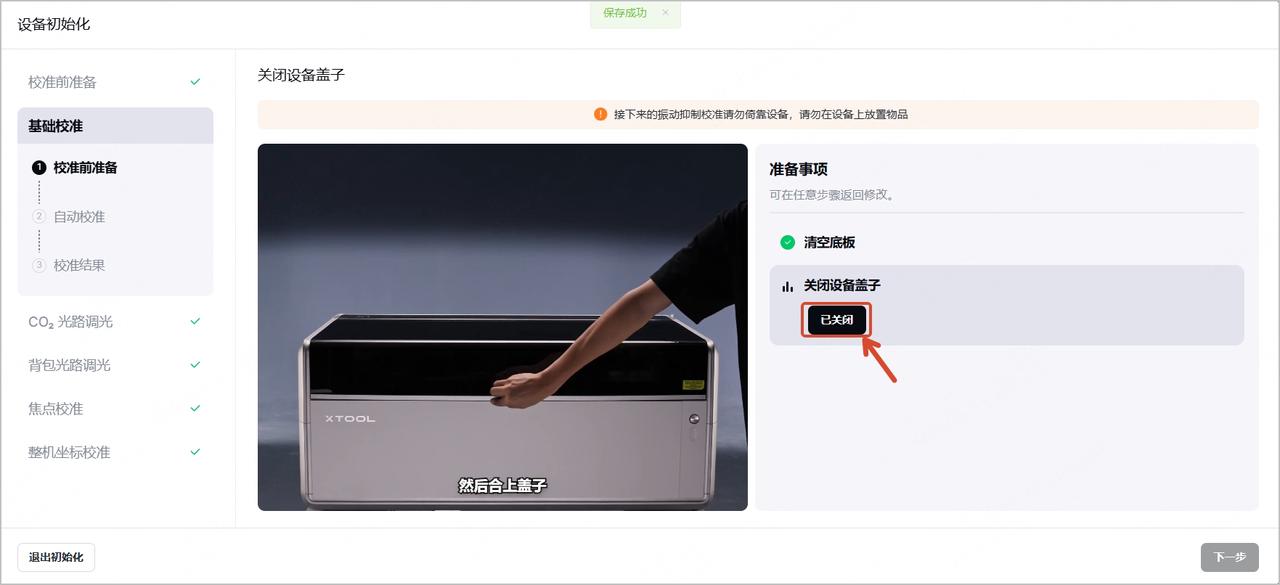
¶ 8. 合上xTool X1的盖子,然后点击“已关闭”
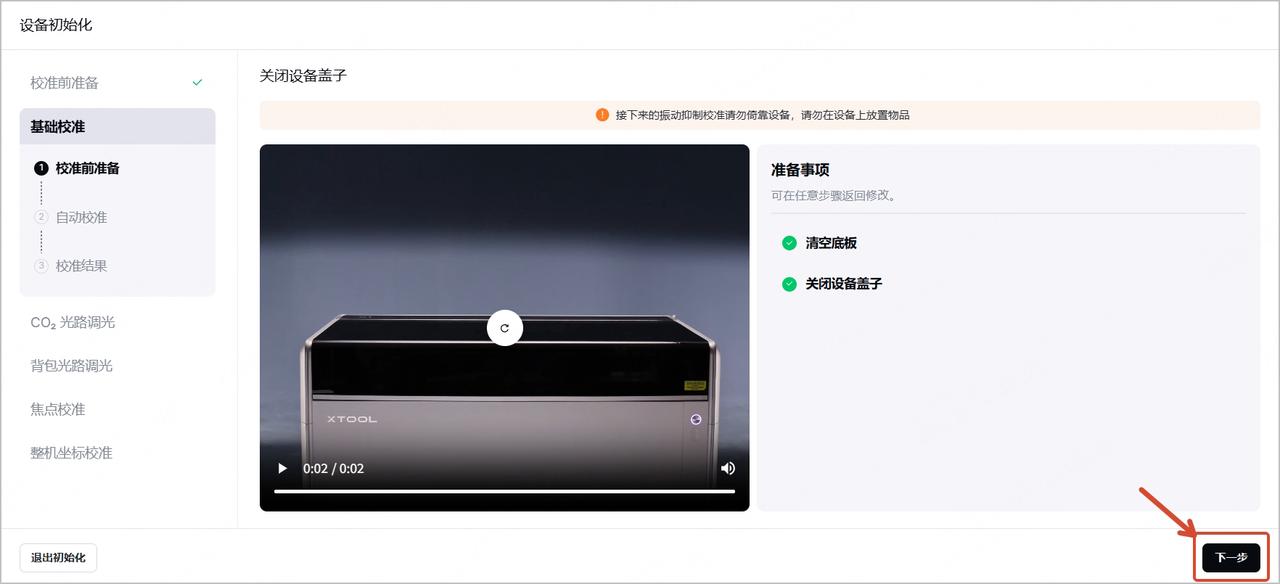
¶ 9. 点击“下一步”
¶ 启动基础校准
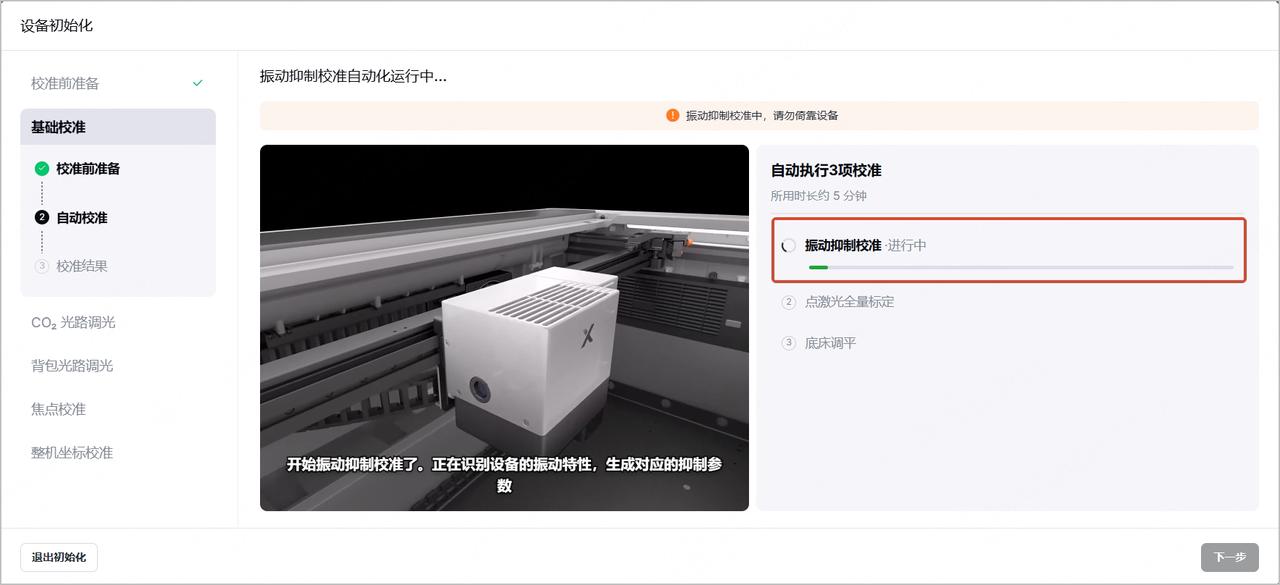
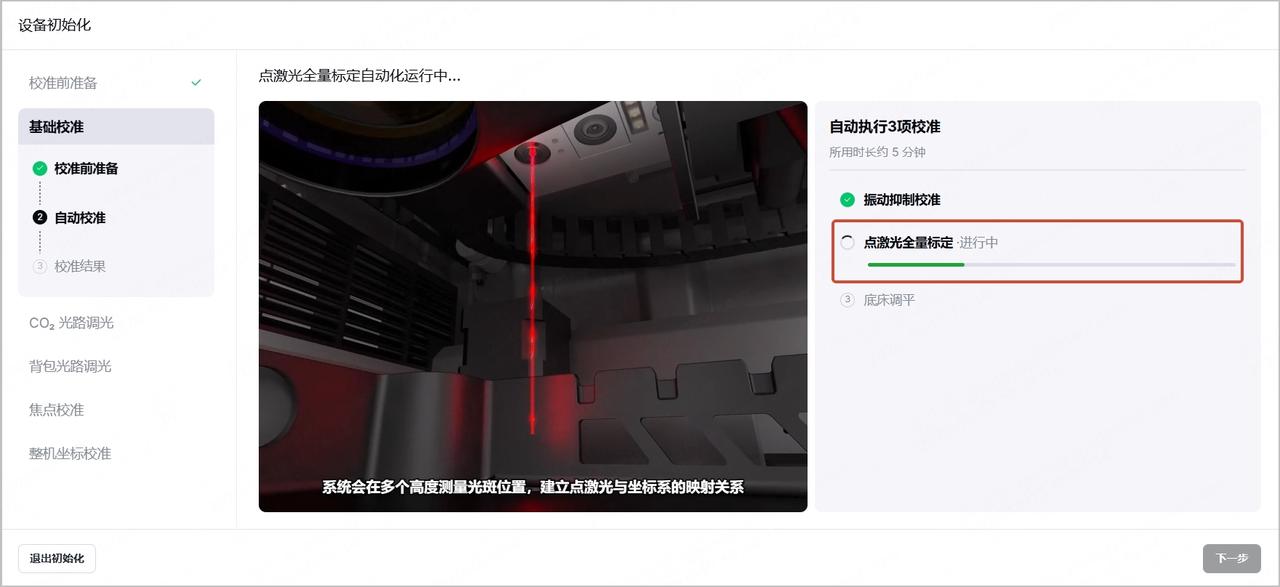
此类别下的三项校准任务将自动执行,全程耗时约5分钟。
¶ 1. 振动抑制校准
注意:由于该校准过程可能会使您的 xTool X1 产生较为剧烈的震动,请切勿在设备上或设备旁放置任何物品,也不要依靠在 xTool X1 上。
¶ 2. 点激光全量标定
¶ 3. 调平底板
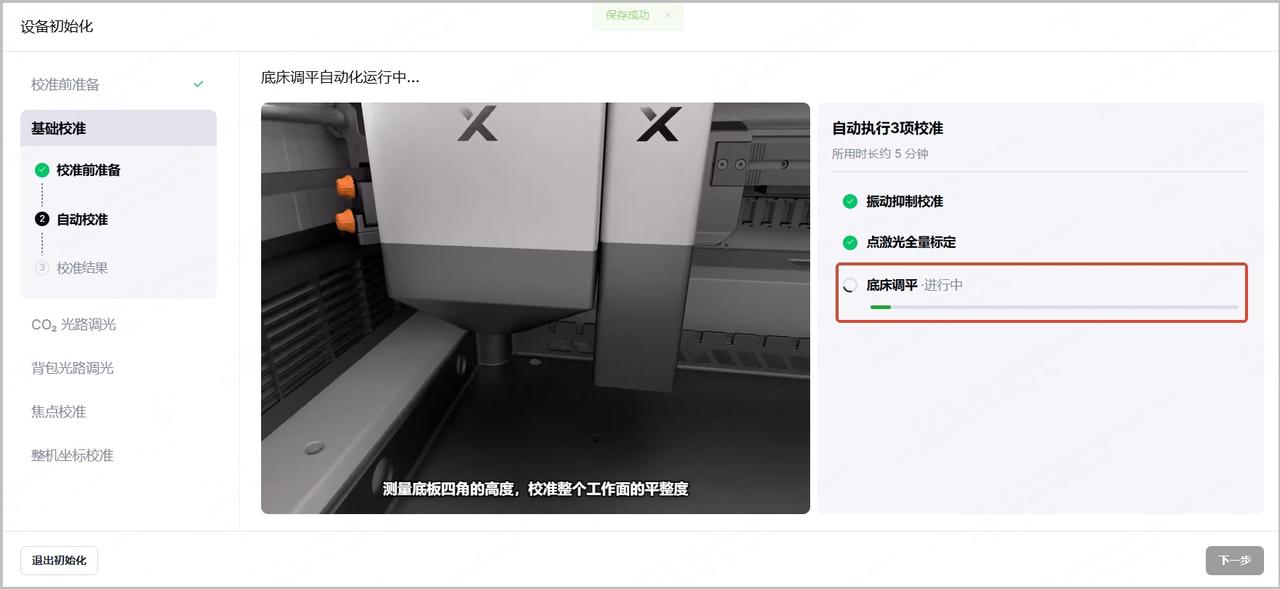
¶ 4. 点击“下一步”,继续执行下一个校准任务
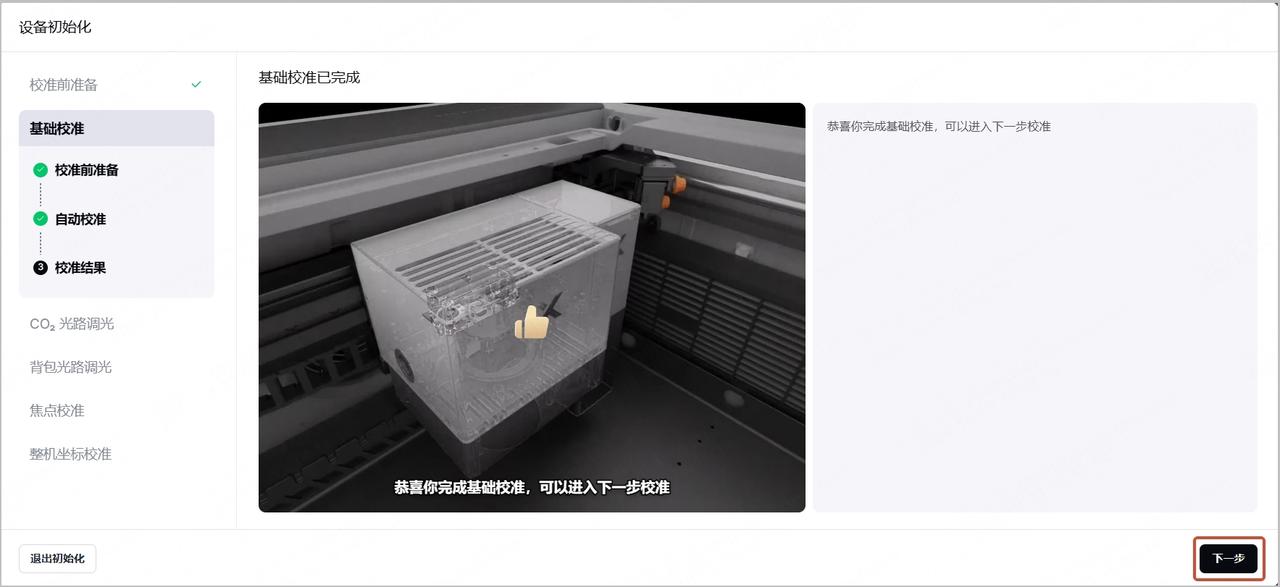
¶ 校准 55W CO2 激光模块光路
¶ 1. 观看介绍视频
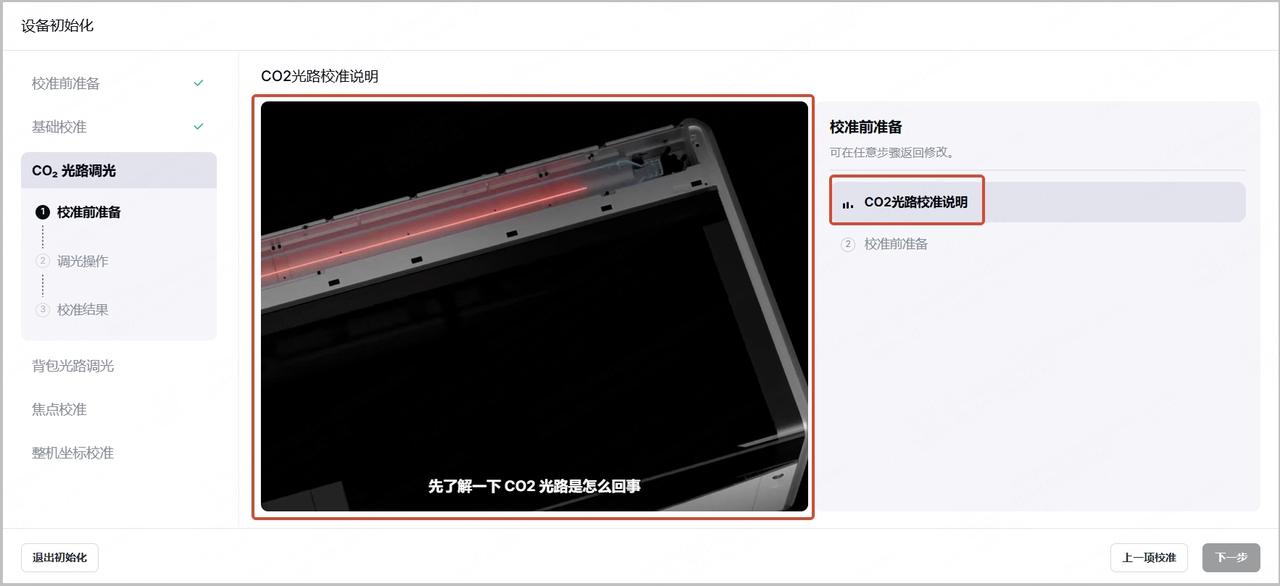
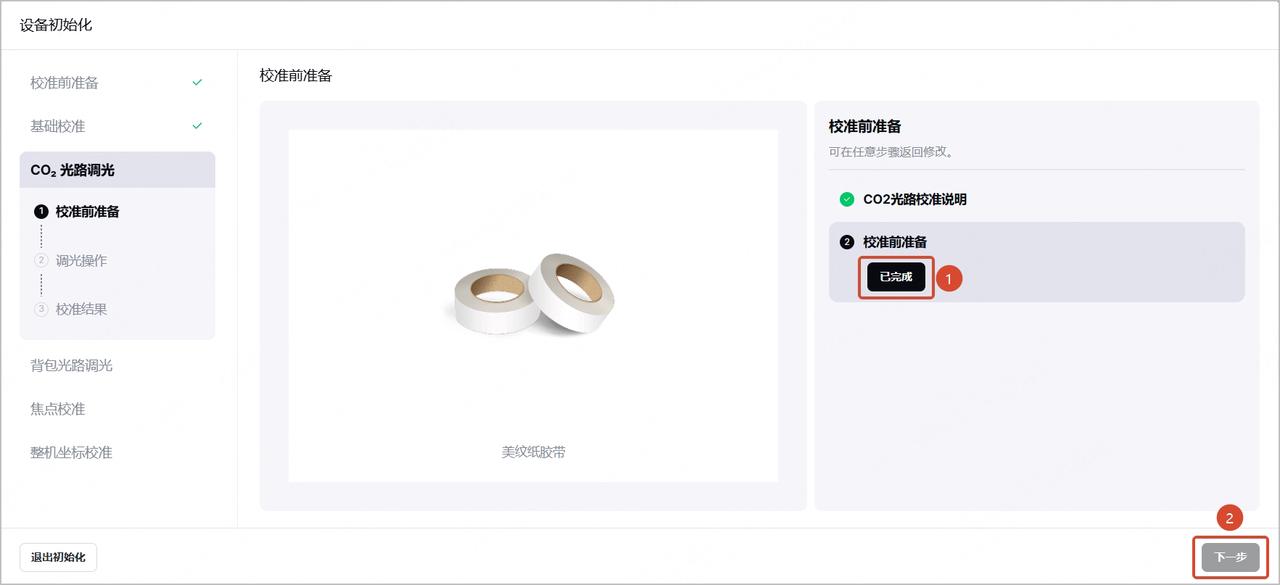
¶ 2. 准备好美纹胶,然后依次点击“已完成”和“下一步”
注意:美纹胶包含在xTool X1的包装内。
¶ 3. 调整反光镜
- 点击“移动”,使激光模块移动到便于你操作的合适位置。
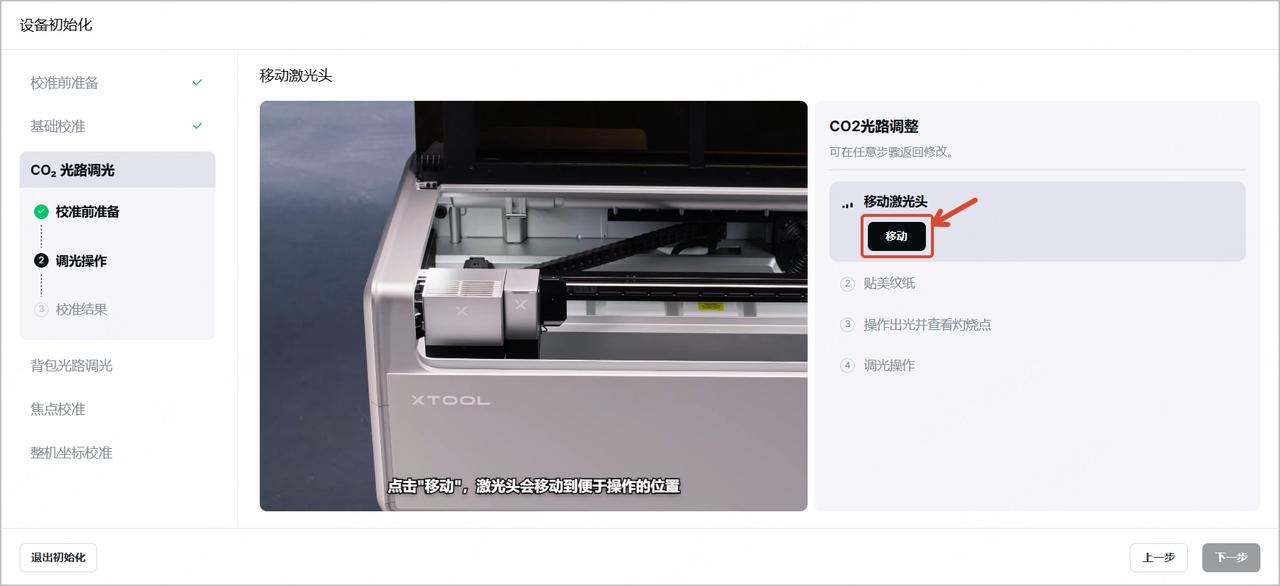
2. 打开xTool X1的上盖。
3. 按照视频说明,将美纹胶正确粘贴到 55W 二氧化碳激光模块上,然后点击“已粘贴”。
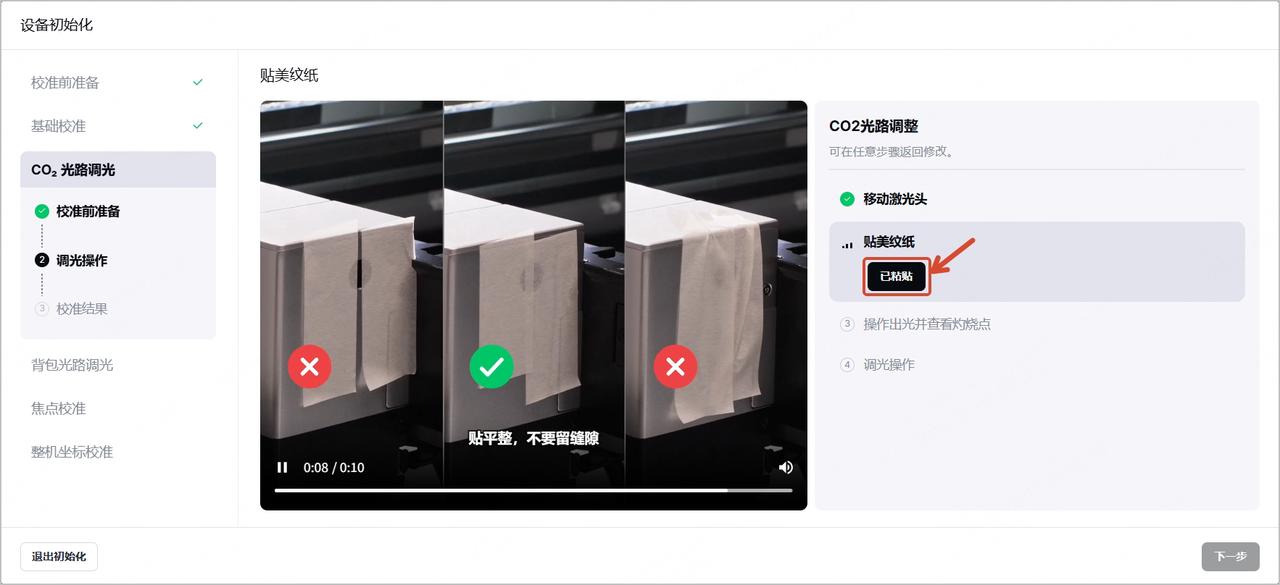
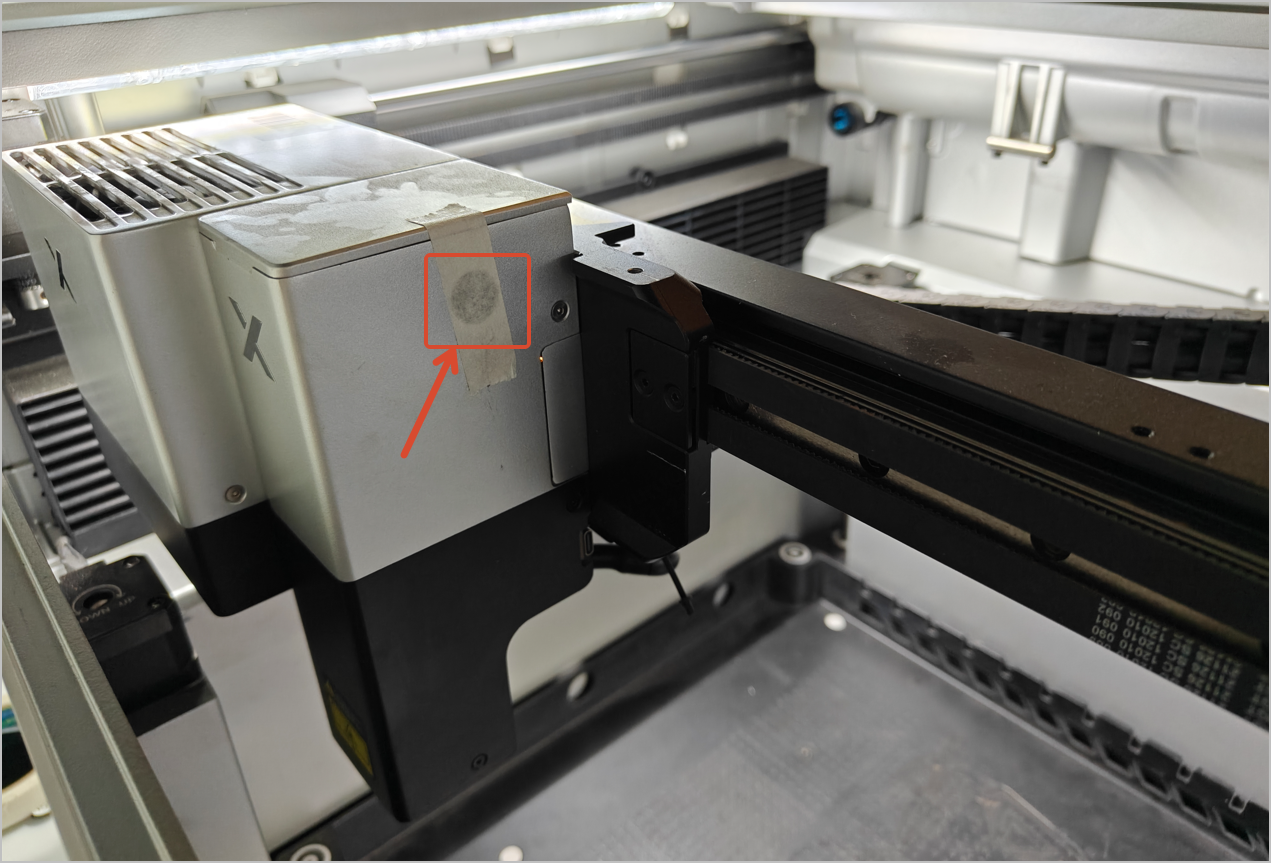
注意:若需粘贴两条胶带,请勿在胶带之间留出空隙,确保胶带完全覆盖住圆孔。55W 二氧化碳激光模块的圆孔位置如下图所示。
4. 合上 xTool X1 的盖子。
5. 点击“已完成”并按下机身按钮即可发射激光。
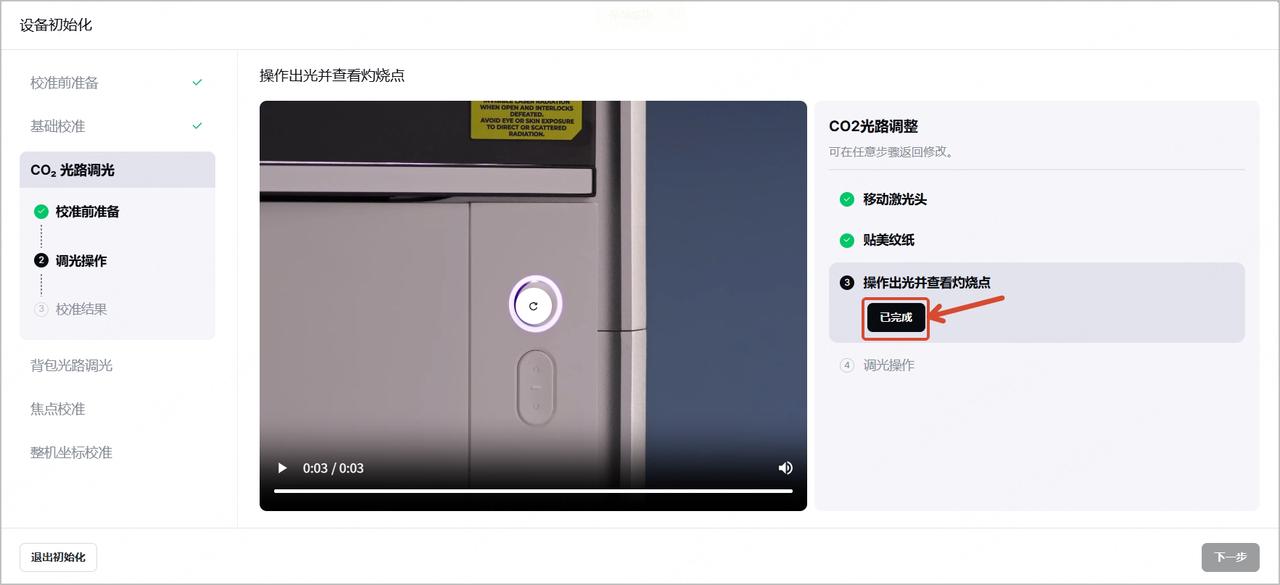
6. 打开xTool X1的上盖,检查灼烧点。
7. 检查胶带上的灼烧点。
- 如果灼烧点位于圆孔的中心,请点击“在中心”。
- 如果灼烧点不在圆孔的中心,请点击“不在中心”。
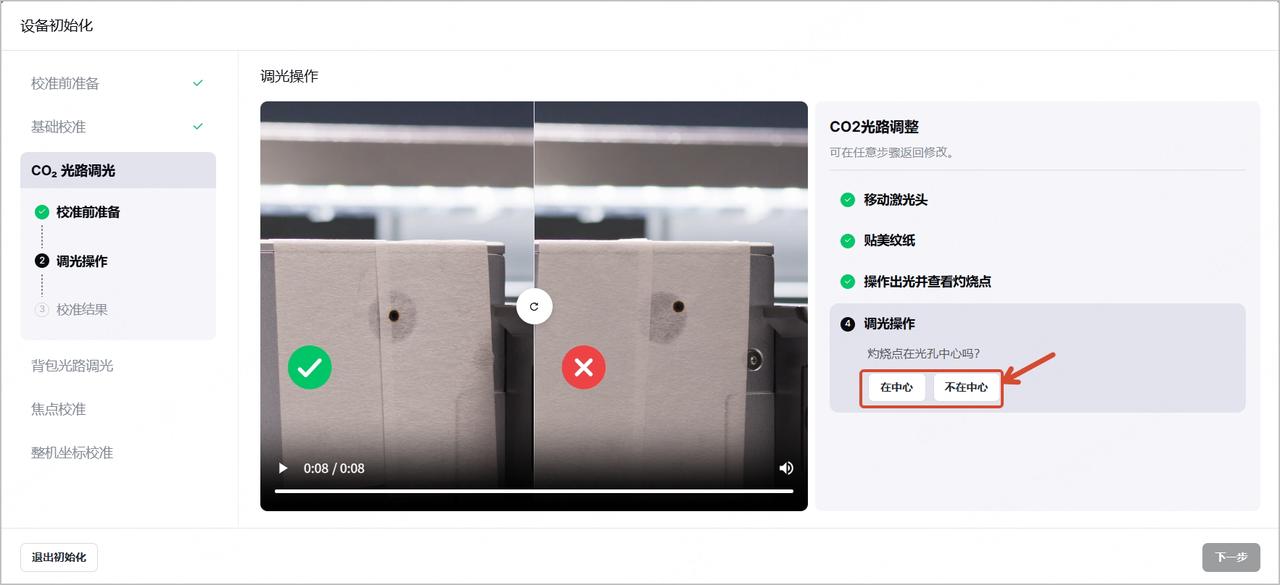
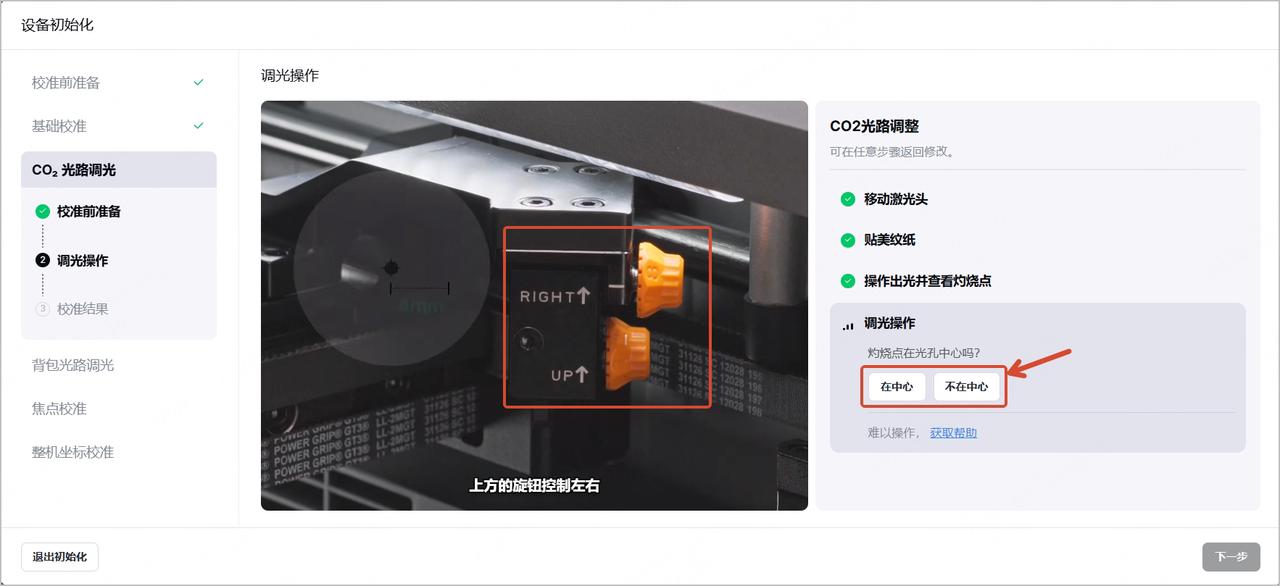
8. (仅当灼烧点未居中时)
(1)微微转动设备右侧的旋钮,即可调节光路。
(2)取下原有胶带,贴上新的胶带。
(3)盖上盖子,再次操作发射激光。
(4)打开盖子,检查灼烧点是否居中。
- 如果是,请点击“在中心”,然后继续执行下一步。
- 若非如此,请重复这四个步骤,直至灼烧点居中,并点击“在中心”。
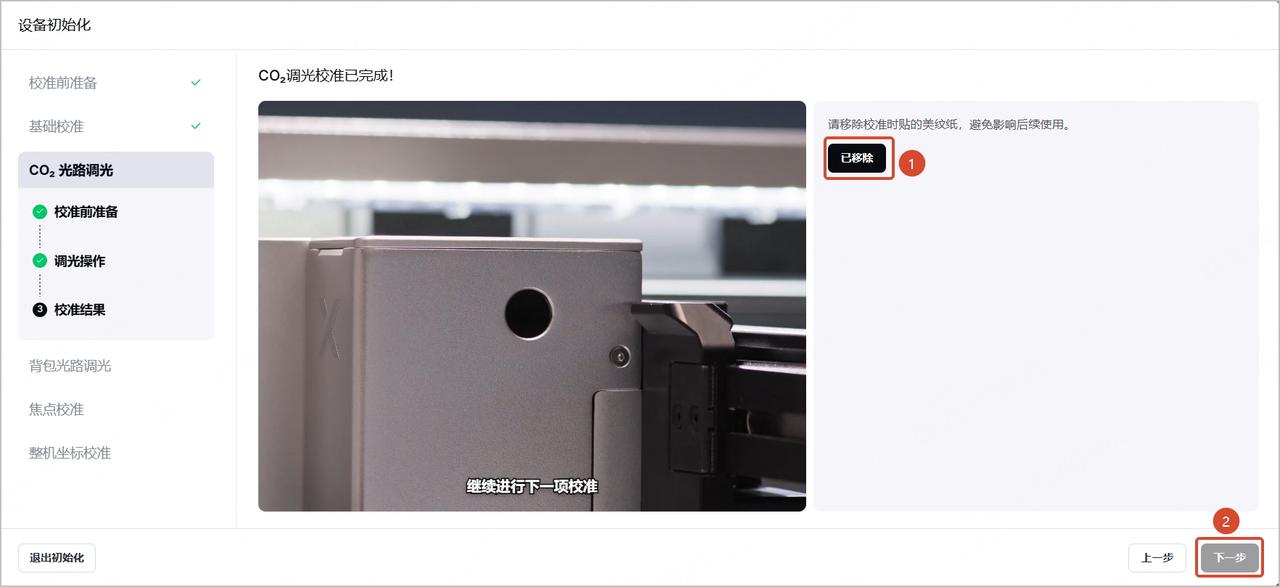
9. 揭下覆盖圆孔的美纹胶,然后在 xTool 软件中点击“已移除”,接着点击“下一步”。
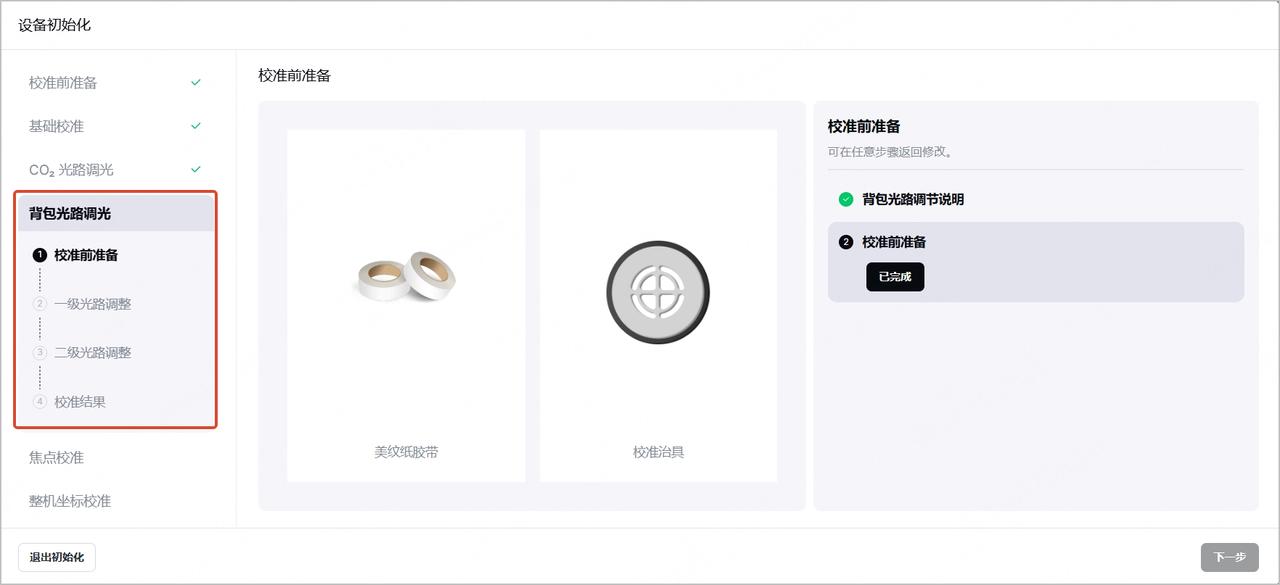
¶ 校准背包光路(适用于振镜激光源)
访问 xTool X1 背包光路调光 了解详情。
¶ 校准焦距(适用于 20W 蓝光振镜模块)
访问 焦点校准 了解详情。
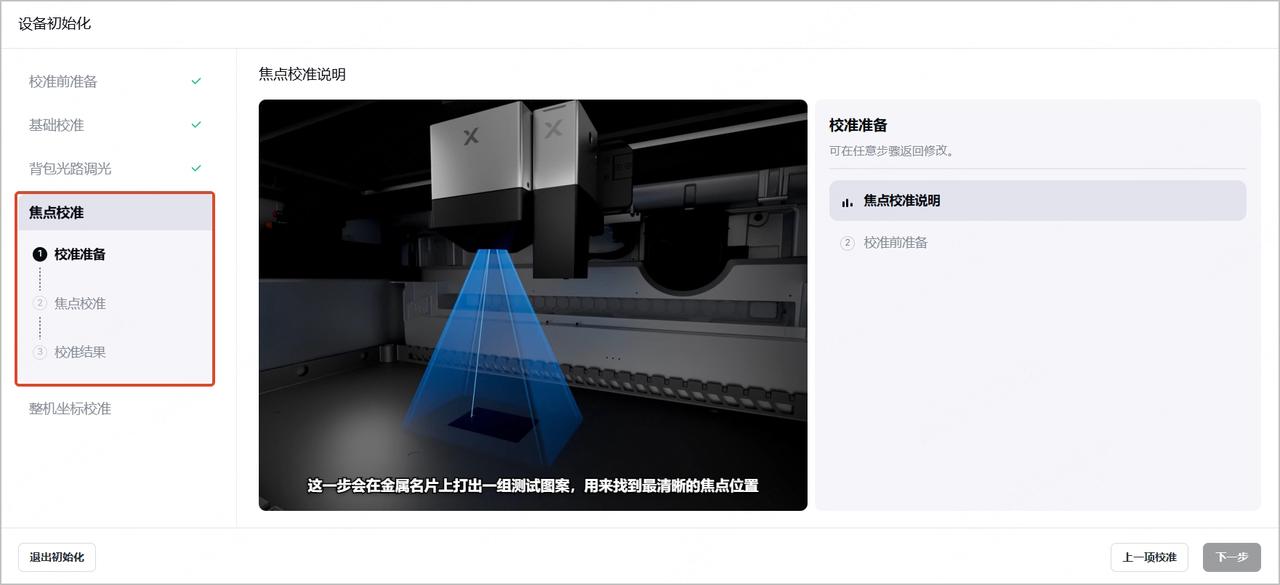
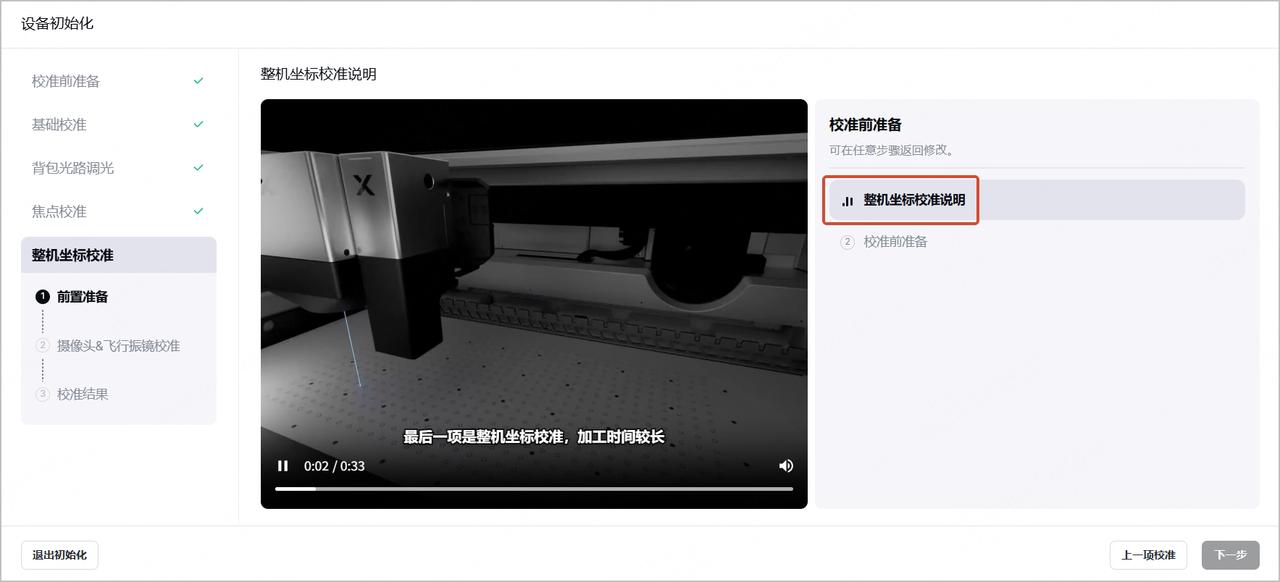
¶ 校准整机坐标
¶ 1. 观看介绍视频
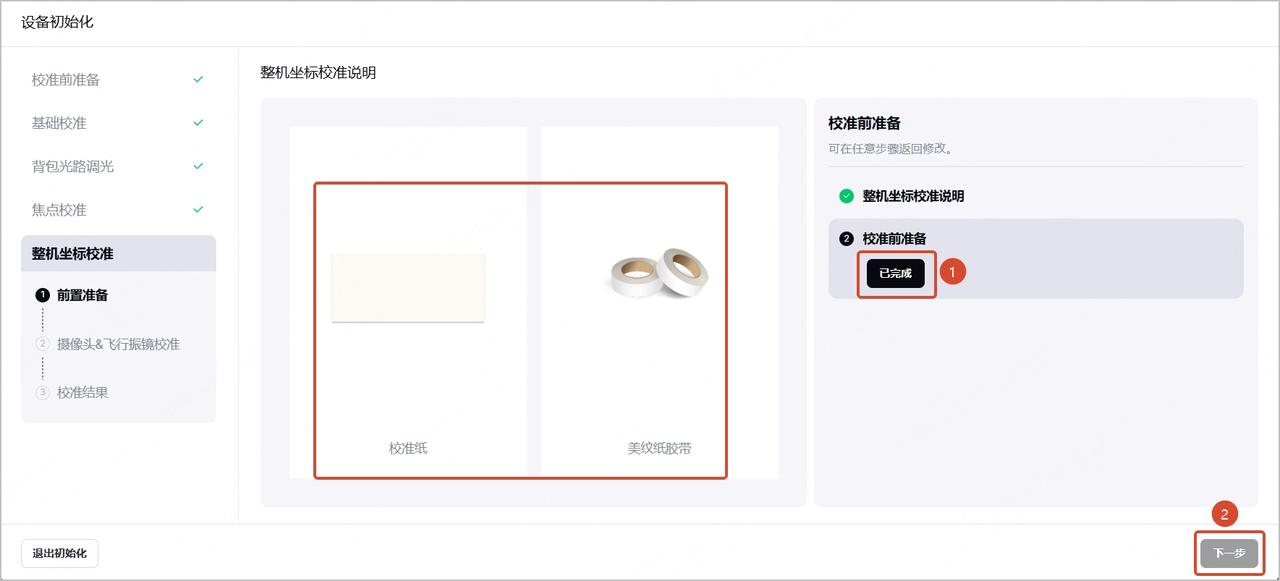
¶ 2. 准备软件中所示的配件
注意:xTool X1 的包装内包含校准纸和美纹胶。
确认已准备好校准纸和美纹胶后,依次点击“已完成”和“下一步”。
¶ 3. 校准相机
1. 打开xTool X1的上盖。
2. 按照视频提示操作,将校准纸放置在底板上并确保其固定到位,然后点击“已放置”。
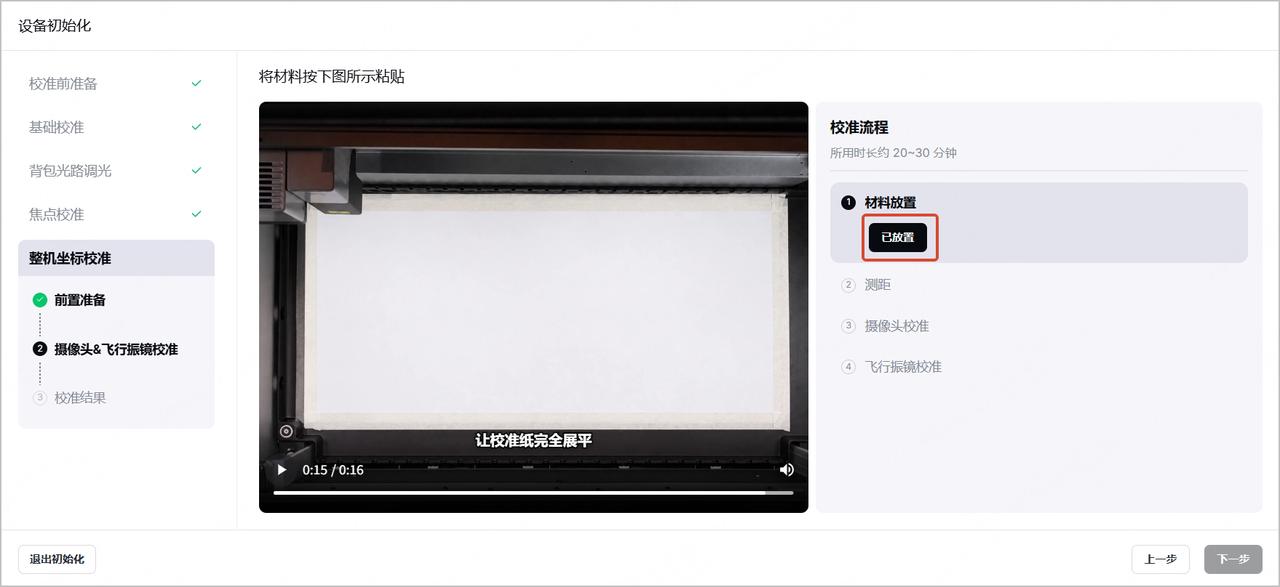
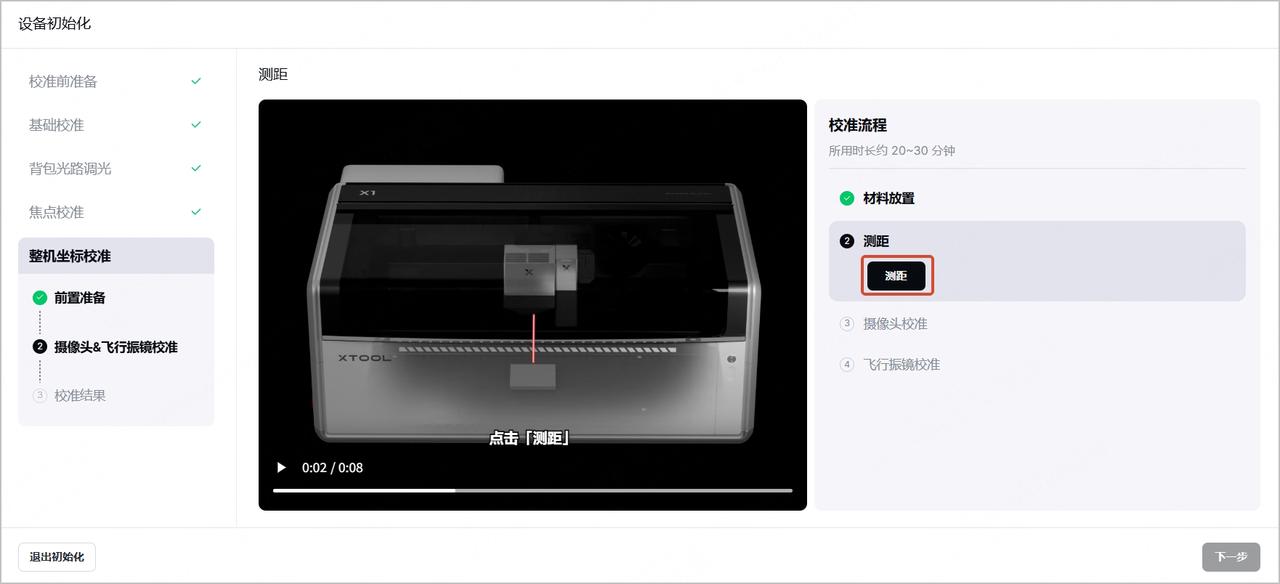
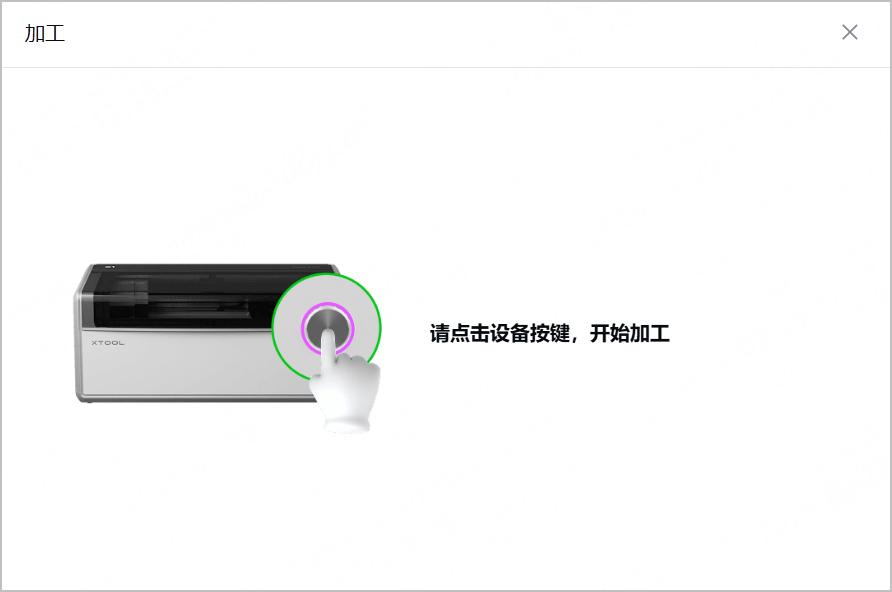
3. 盖上盖子,在xTool软件中点击“测距”,然后按下设备上的加工按钮,即可开始测距。

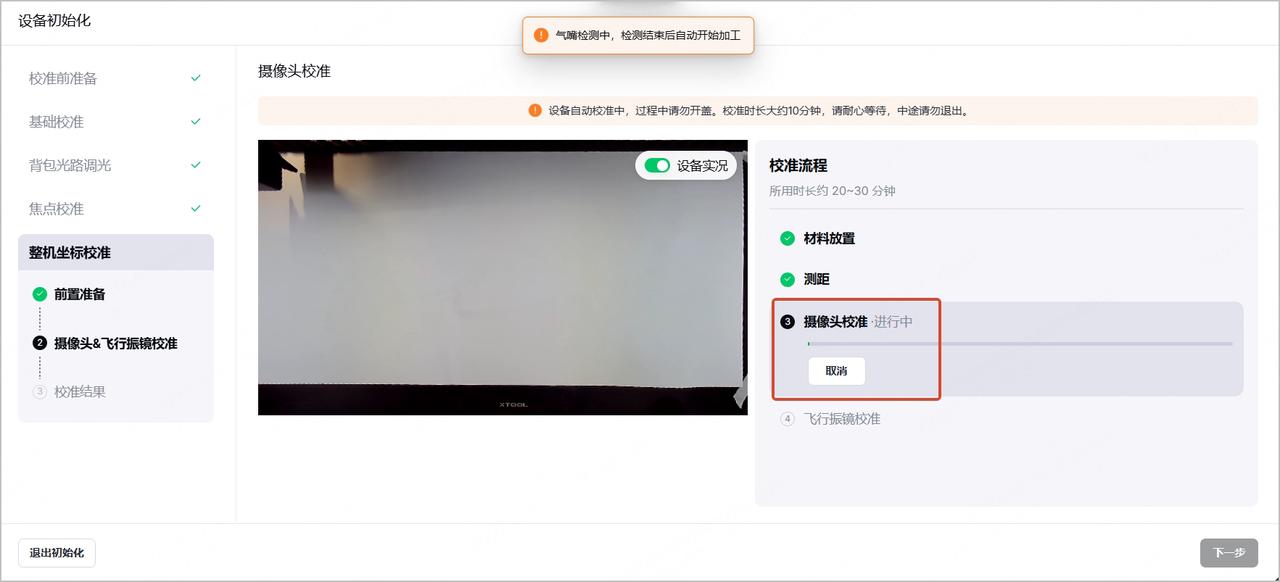
4. 相机会自动完成标定,你可以在软件中查看设备内部的实时画面。
注意:校准过程中请勿打开盖子。
¶ 4. 校准飞行振镜
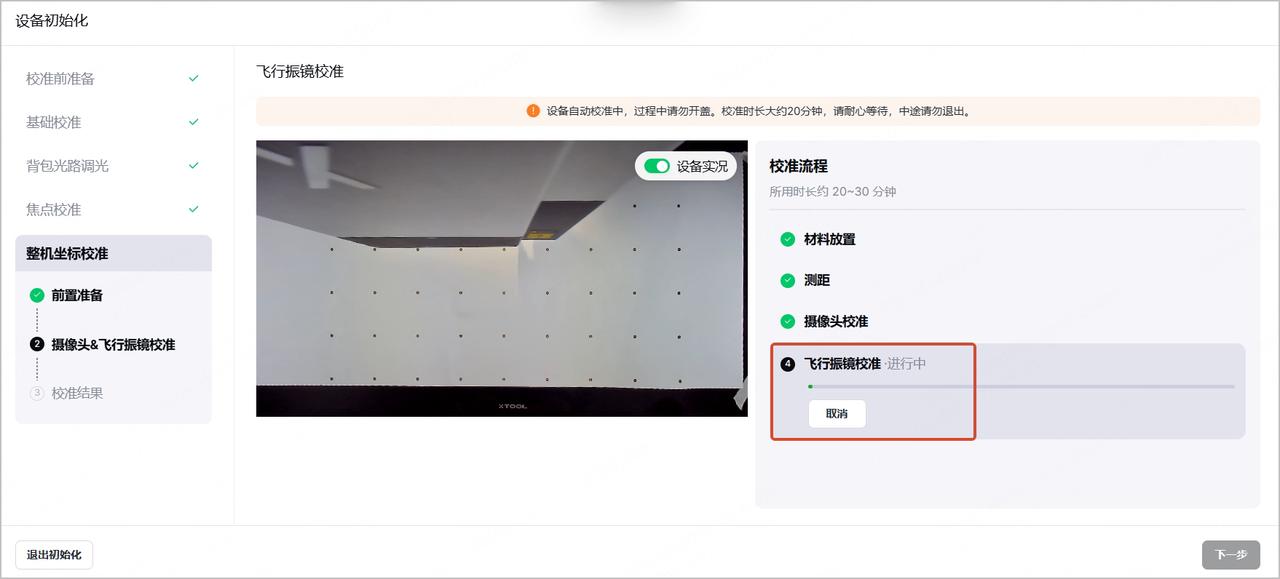
振镜校准将自动完成,您可在软件中查看设备内部的实时画面。
如需了解更多操作说明详情,请访问 飞行振镜校准 页面。
注意:
1. 本校准针对 20W蓝光振镜模块与振镜激光源。若您未购买或安装这两个模块,初始校准将不包含此项内容。
2. 校准过程中请勿打开盖子。
¶ 5. 取出校准工作表,完成整个初始校准流程
1. 打开xTool X1的上盖。
2. 取出校准工作表,然后在xTool软件中点击“已移除”。
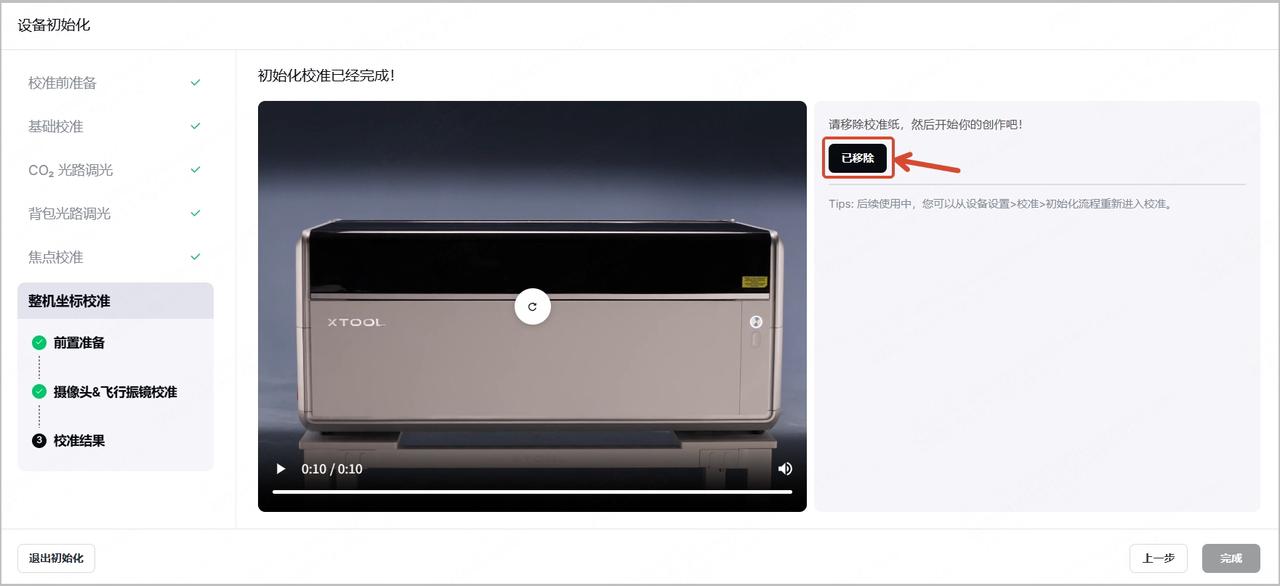
3. 点击“完成”。
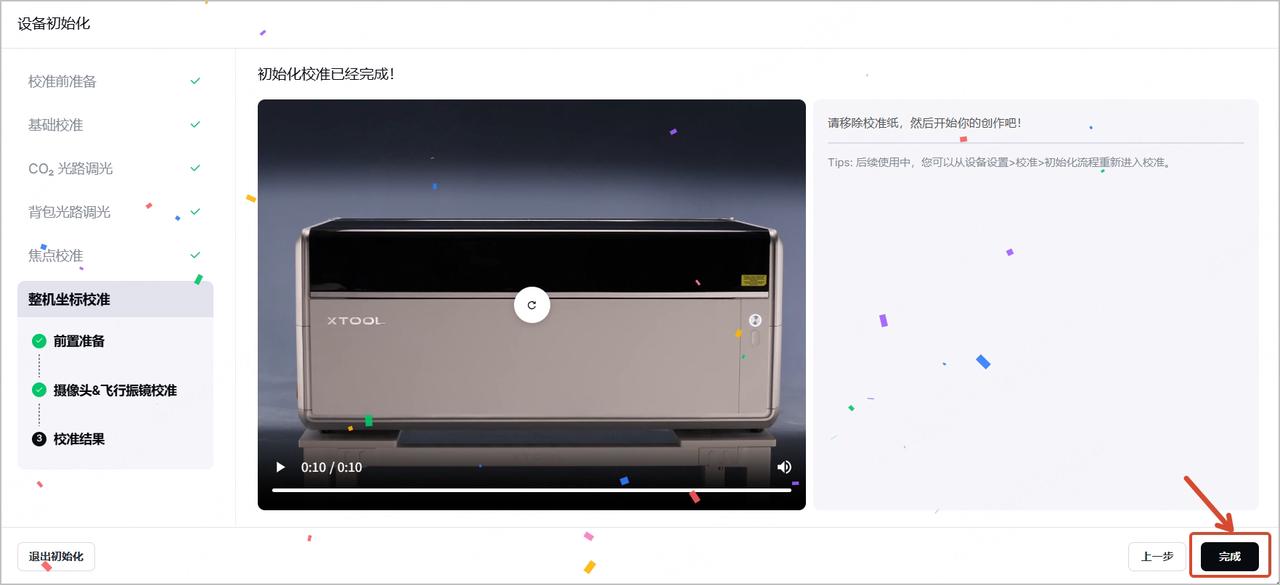
注意:
1. 如果需要重新执行初始校准流程,可点击“设备设置”图标 > “校准”> “重新开始”,该选项位于“初始化校准”附近。
2. 如果后期更换了激光模块或安装了特定模块,也可以在后续操作中执行特定校准任务。可通过点击“设备设置”图标 > “校准”> “开始”,启动特定的校准流程。